

編輯:關於 Android 程式設計
MPAndroidChart 是 Android 上常用的圖表庫,支援折線圖、長條圖、圓餅圖等多種圖表。本文以折線圖為例,說明初始化、資料設定、更新與 x 軸資料處理方式。
可於專案根目錄加入 JitPack 倉庫,並在 app 模組加入 MPAndroidChart 依賴。
allprojects {
    repositories {
        maven { url 'https://jitpack.io' }
    }
}

dependencies {
    compile 'com.github.PhilJay:MPAndroidChart:v3.0.1'
}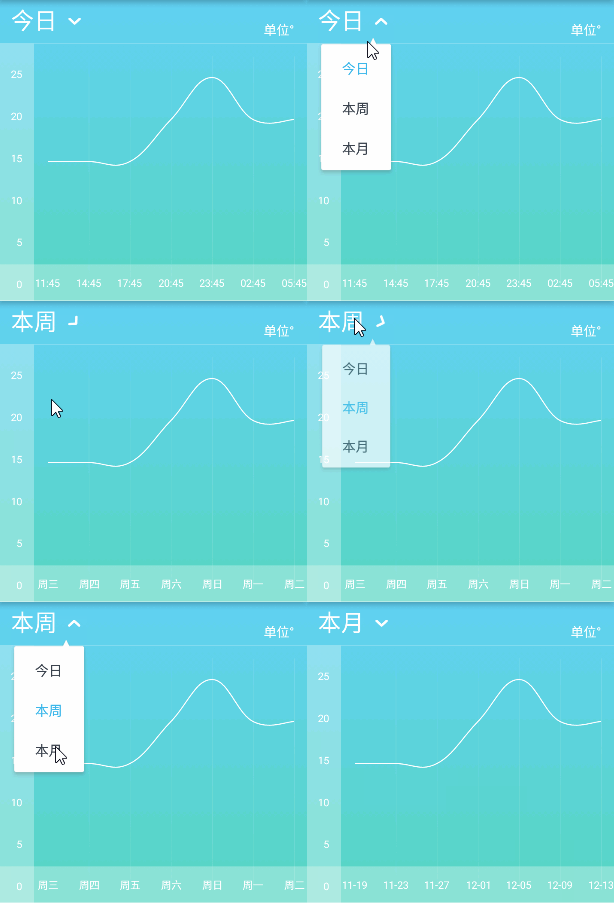
初始化時,可關閉描述文字、無資料提示、格線背景、縮放與圖例等。接著設定 x 軸與 y 軸的顯示位置、文字大小、顏色與偏移量,讓圖表更符合設計稿。
chart.getDescription().setEnabled(false);
chart.setNoDataText("暫無數據");
chart.setDrawGridBackground(false);
chart.setScaleEnabled(false);
chart.getAxisRight().setEnabled(false);
chart.getLegend().setEnabled(false);折線資料通常使用 Entry 清單表示。若圖表已有資料集,可直接更新數值;若尚未建立,則建立 LineDataSet,並設定線條顏色、平滑模式、是否顯示圓點與數值標籤。
LineDataSet set = new LineDataSet(values, "");
set.setColor(Color.WHITE);
set.setMode(LineDataSet.Mode.CUBIC_BEZIER);
set.setDrawCircles(false);
set.setDrawValues(false);若需要動態更新 x 軸文字,可透過 IAxisValueFormatter 設定格式化方式。例如今日、本週、本月可分別產生對應的時間標籤,再搭配 invalidate 或 notifyDataSetChanged 刷新畫面。
實作時可能會遇到 x 軸偏移設定無效、y 軸無法自訂顯示內容、x 軸資料點過多導致標籤擁擠等問題。若使用自訂 x 軸資料,需特別注意資料索引與顯示值的對應關係。
整體而言,MPAndroidChart 的折線圖實作重點在於樣式初始化、資料更新與座標軸格式化,掌握這些流程後即可快速套用於各類數據視覺化場景。
 Android JNI(一):認識 JNI、Dev-C++ 與用 C 啟動 Java 程式
JNI 是 Java Native Interface,讓 Java 與 C/C++ 互相呼叫。在 Android 開發中,當需要效能、底層硬體或既有 C/C++ 程式碼
 微信裡的影片怎麼存下來?透過瀏覽器下載的圖文教學
訂閱號上常有很好笑的短片,朋友圈裡也偶爾會出現值得留存的影片,但微信本身並沒有提供下載按鈕。想把它們存起來,得繞一小段路——借用瀏覽器就能完成。 下載微信影片的步驟 1.
 Android Fragment 深度解析:從生命週期到動態管理
有面試經驗的人應該都體會過,Fragment 幾乎是每場 Android 面試的必考題。所以這次就把它單獨拉出來好好談一遍。 本文涵蓋:Fragment 的由來、定義、生
 Android 智慧簡訊開發實戰:會話列表與選單動畫
畫面結構與互動目標 智慧簡訊的會話頁通常由兩部分組成:上方是可滾動的會話列表,下方則是操作選單。列表負責呈現最近的對話內容,而底部選單提供編輯、新增簡訊等功能。為了讓操作