

編輯:關於 Android 程式設計
智慧簡訊的會話頁通常由兩部分組成:上方是可滾動的會話列表,下方則是操作選單。列表負責呈現最近的對話內容,而底部選單提供編輯、新增簡訊等功能。為了讓操作更直覺,選單需要在不同模式下切換,例如一般模式與多選模式。
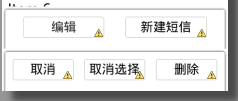
若希望按鈕在按下與未按下時呈現不同視覺回饋,可以使用 selector 資源。透過不同狀態指定不同背景圖,讓使用者能清楚感知目前操作是否被觸發。
選單切換方面,可將兩個操作列以 RelativeLayout 疊放,再利用 translationY 讓其中一列先移到畫面外。點擊編輯後,原本的操作列向下退出,多選操作列再向上進場;取消時則反向執行。使用延時處理可讓動畫更有層次感,避免兩個選單同時移動造成突兀。
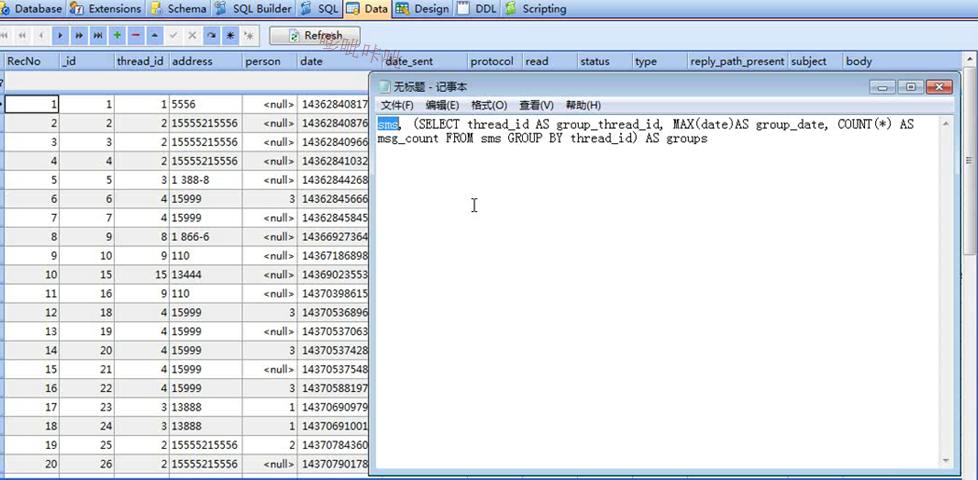

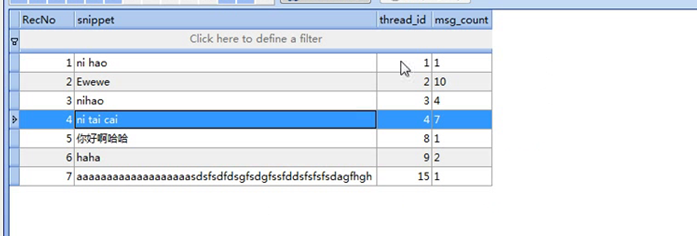
系統內建的簡訊會話可透過 content://sms/conversations 查詢。實作時可先定義 URI 常數,再透過 ContentResolver 取得資料。查詢結果通常會包含最新一則訊息摘要、會話識別碼、訊息數量、地址與日期等欄位。
若自行定義查詢欄位,必須注意兩件事:第一,自訂欄位會覆蓋原本的查詢設定,因此需要把必要欄位一起帶入;第二,部分欄位需要使用 AS 指定別名,且結果中最好保留 _id,才能符合 CursorAdapter 的使用需求。
當簡訊資料量很大時,在主執行緒查詢容易造成卡頓。此時可使用 AsyncQueryHandler 進行非同步查詢。查詢完成後,再把 Cursor 交給 CursorAdapter,由它負責刷新列表。
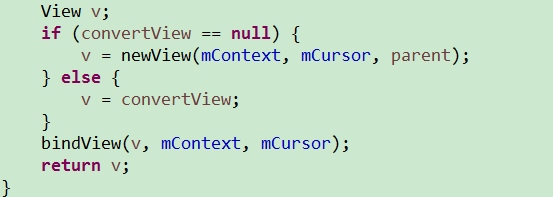
CursorAdapter 適合直接顯示資料庫查詢結果,因為它能與 Cursor 結合,並在資料變更時通知列表更新。相較於一般 BaseAdapter,CursorAdapter 更適合處理大量、持續變動的資料。
列表項通常包含頭像、聯絡人名稱、日期、內容摘要與訊息數量。為了避免長文字覆蓋日期,可先配置日期欄位,再讓名稱欄位靠左對齊並限制在日期左側。
效能方面,可建立 ViewHolder 將列表項中的控制項集中管理。第一次建立時初始化控制項並存到 View 的 tag 中,後續重複使用時直接取出,能減少 findViewById 的次數,降低記憶體與效能負擔。
此外,建議建立資料物件,例如 ConversationBean,把 Cursor 中的欄位轉成物件屬性。這樣在 Adapter 中設定文字時會更清楚,也更容易維護。
若要顯示聯絡人名稱,可透過 PhoneLookup 查詢號碼對應的名稱。若查無名稱,則顯示原始號碼。頭像部分可透過 Contacts 的相片輸入流取得,再轉成 Bitmap;若沒有頭像,則使用預設圖。

在視覺上,若不想顯示 ListView 預設分隔線,可將 divider 設為透明色;若不想要點擊時出現預設高亮,也可將 listSelector 設為透明,再自行定義選取狀態的背景。
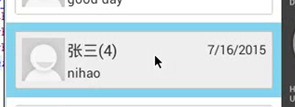
進入編輯模式後,列表項左側可顯示勾選框。Adapter 內可用一個布林值表示是否處於多選模式,並在模式切換後呼叫 notifyDataSetChanged 刷新畫面。點擊列表項時,若是多選模式,就切換該會話是否被選取;若不是,則可進入對話詳情。
為了保存已選取的會話,可使用集合記錄 thread_id。全選時,可從頭遍歷 Cursor,把所有會話識別碼加入集合;取消全選時,則清空集合並刷新列表。若使用 Set,還能避免重複加入相同識別碼。
 Android + JSON + PHP + MySQL 打造用戶反饋功能全流程
幾乎每一個上線項目都離不開「意見反饋」這個入口。它的實現思路其實不複雜:客戶端收集用戶填寫的內容,以 POST 方式提交給服務端,服務端寫入資料庫並回傳一個 JSON 結
 ReactiveCocoa 實踐:UI 組件的 RAC 信號操作圖鑑
本篇用五個小 demo 把常見 UI 控件的 RAC 綁定方式走一遍:調色板、登入按鈕啟用條件、時鐘、其他控件事件,以及 Cell 重用時的生命週期處理。 一、用三顆 U
 Android 動畫入門(一):Drawable Animation 逐幀動畫完整解析
打算寫一系列文章來梳理 Android 的動畫體系,這一篇先從整體輪廓講起,再聚焦到最容易被理解的那一類。 Android 動畫的三大類 Android 的動畫大致可
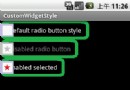 Android Selector 與 Shape 用法實例詳解:屬性、順序與自訂 Button
自訂圓角 Button,並讓它在按下與取得焦點時換色,這件事完全不需要 Java 程式碼,只要 Selector 與 Shape 兩個標籤。但它們細節不少:漸層角度有條件