

編輯:關於 Android 程式設計
側滑抽屜是另一種常見的主選單形式。本文示範以開源的 SlidingMenu 庫實作左側滑出選單,點擊項目後切換右側的 Fragment 內容。
效果如下:
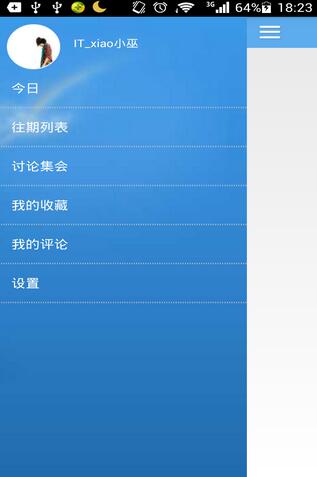
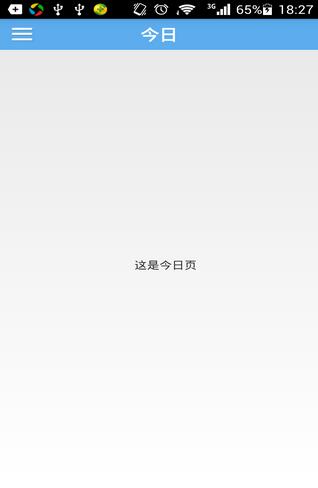
主 Activity
package com.infzm.slidingmenu.demo; import android.os.Bundle; import android.support.v4.app.Fragment; import android.view.View; import android.view.View.OnClickListener; import android.view.Window; import android.widget.ImageView; import android.widget.TextView; import com.infzm.slidingmenu.demo.fragment.LeftFragment; import com.infzm.slidingmenu.demo.fragment.TodayFragment; import com.jeremyfeinstein.slidingmenu.lib.SlidingMenu; import com.jeremyfeinstein.slidingmenu.lib.app.SlidingFragmentActivity; /** * @date 2014/11/14 * @author wuwenjie * @description 主界面 */ public class MainActivity extends SlidingFragmentActivity implements OnClickListener { private ImageView topButton; private Fragment mContent; private TextView topTextView; @Override public void onCreate(Bundle savedInstanceState) { requestWindowFeature(Window.FEATURE_NO_TITLE); // 無標題 super.onCreate(savedInstanceState); setContentView(R.layout.activity_main); initSlidingMenu(savedInstanceState); topButton = (ImageView) findViewById(R.id.topButton); topButton.setOnClickListener(this); topTextView = (TextView) findViewById(R.id.topTv); } /** * 初始化側邊欄 */ private void initSlidingMenu(Bundle savedInstanceState) { // 如果保存的狀態不為空則得到之前保存的Fragment,否則實例化MyFragment if (savedInstanceState != null) { mContent = getSupportFragmentManager().getFragment( savedInstanceState, "mContent"); } if (mContent == null) { mContent = new TodayFragment(); } // 設置左側滑動菜單 setBehindContentView(R.layout.menu_frame_left); getSupportFragmentManager().beginTransaction() .replace(R.id.menu_frame, new LeftFragment()).commit(); // 實例化滑動菜單對象 SlidingMenu sm = getSlidingMenu(); // 設置可以左右滑動的菜單 sm.setMode(SlidingMenu.LEFT); // 設置滑動陰影的寬度 sm.setShadowWidthRes(R.dimen.shadow_width); // 設置滑動菜單陰影的圖像資源 sm.setShadowDrawable(null); // 設置滑動菜單視圖的寬度 sm.setBehindOffsetRes(R.dimen.slidingmenu_offset); // 設置漸入漸出效果的值 sm.setFadeDegree(0.35f); // 設置觸摸屏幕的模式,這裡設置為全屏 sm.setTouchModeAbove(SlidingMenu.TOUCHMODE_FULLSCREEN); // 設置下方視圖的在滾動時的縮放比例 sm.setBehindScrollScale(0.0f); } @Override protected void onSaveInstanceState(Bundle outState) { super.onSaveInstanceState(outState); getSupportFragmentManager().putFragment(outState, "mContent", mContent); } /** * 切換Fragment * * @param fragment */ public void switchConent(Fragment fragment, String title) { mContent = fragment; getSupportFragmentManager().beginTransaction() .replace(R.id.content_frame, fragment).commit(); getSlidingMenu().showContent(); topTextView.setText(title); } @Override public void onClick(View v) { switch (v.getId()) { case R.id.topButton: toggle(); break; default: break; } } }
這裡有幾個 API 值得說明:
setMode(SlidingMenu.LEFT) 決定抽屜從哪邊滑出,可選 LEFT、RIGHT、LEFT_RIGHT。
setTouchModeAbove 控制「要滑多遠才會觸發」。TOUCHMODE_FULLSCREEN 表示整個內容區都能觸發側滑,TOUCHMODE_MARGIN 則限定只有邊緣一條區域有效——後者對「內容區有橫向滑動元件(如 ViewPager)」的頁面是必要的,否則手勢會打架。
setBehindScrollScale(0.0f) 是視差效果:設為 0 代表後面的選單完全不縮放,設為接近 1 則會跟著一併縮放。搭配 setFadeDegree(0.35f) 的漸層遮罩,能做出層次感。
onSaveInstanceState 保存 Fragment。這段很重要。Activity 因旋轉或記憶體回收而重建時,若沒保存 mContent,使用者會被強制跳回預設頁。putFragment/getFragment 是官方提供的保存方式,比自己序列化可靠。
側邊選單 Fragment
package com.infzm.slidingmenu.demo.fragment; import android.app.Activity; import android.os.Bundle; import android.support.v4.app.Fragment; import android.view.LayoutInflater; import android.view.View; import android.view.View.OnClickListener; import android.view.ViewGroup; import com.infzm.slidingmenu.demo.MainActivity; import com.infzm.slidingmenu.demo.R; /** * @date 2014/11/14 * @author wuwenjie * @description 側邊欄菜單 */ public class LeftFragment extends Fragment implements OnClickListener{ private View todayView; private View lastListView; private View discussView; private View favoritesView; private View commentsView; private View settingsView; @Override public void onCreate(Bundle savedInstanceState) { super.onCreate(savedInstanceState); } @Override public void onAttach(Activity activity) { super.onAttach(activity); } @Override public View onCreateView(LayoutInflater inflater, ViewGroup container, Bundle savedInstanceState) { View view = inflater.inflate(R.layout.layout_menu, null); findViews(view); return view; } public void findViews(View view) { todayView = view.findViewById(R.id.tvToday); lastListView = view.findViewById(R.id.tvLastlist); discussView = view.findViewById(R.id.tvDiscussMeeting); favoritesView = view.findViewById(R.id.tvMyFavorites); commentsView = view.findViewById(R.id.tvMyComments); settingsView = view.findViewById(R.id.tvMySettings); todayView.setOnClickListener(this); lastListView.setOnClickListener(this); discussView.setOnClickListener(this); favoritesView.setOnClickListener(this); commentsView.setOnClickListener(this); settingsView.setOnClickListener(this); } @Override public void onDestroyView() { super.onDestroyView(); } @Override public void onDestroy() { super.onDestroy(); } @Override public void onClick(View v) { Fragment newContent = null; String title = null; switch (v.getId()) { case R.id.tvToday: // 今日 newContent = new TodayFragment(); title = getString(R.string.today); break; case R.id.tvLastlist:// 往期列表 newContent = new LastListFragment(); title = getString(R.string.lastList); break; case R.id.tvDiscussMeeting: // 討論集會 newContent = new DiscussFragment(); title = getString(R.string.discussMeetting); break; case R.id.tvMyFavorites: // 我的收藏 newContent = new MyFavoritesFragment(); title = getString(R.string.myFavorities); break; case R.id.tvMyComments: // 我的評論 newContent = new MyCommentsFragment(); title = getString(R.string.myComments); break; case R.id.tvMySettings: // 設置 newContent = new MySettingsFragment(); title = getString(R.string.settings); break; default: break; } if (newContent != null) { switchFragment(newContent, title); } } /** * 切換fragment * @param fragment */ private void switchFragment(Fragment fragment, String title) { if (getActivity() == null) { return; } if (getActivity() instanceof MainActivity) { MainActivity fca = (MainActivity) getActivity(); fca.switchConent(fragment, title); } } }
選單 Fragment 透過 getActivity() 反向呼叫主頁的 switchConent(),這是 Fragment 間溝通的直覺寫法。不過用「instanceof 判斷後轉型」耦合度偏高,改為定義一個 interface(例如 OnMenuSelectedListener)並在 onAttach() 中取得實作,是更鬆散也更好測試的作法。
SlidingMenu 由 Jeremy Feinstein 開發,曾是 2013~2015 年間最受歡迎的側滑方案,但它已經停止維護多年,估計不再支援新的 Android 版本與 AndroidX。
若要在新專案實作同樣效果,有兩條路:一是改用 Google 官方的 DrawerLayout,搭配 ActionBarDrawerToggle 就能自動處理漢堡選單圖示的動畫與標準手勢,是目前的預設選擇;二是若需要 SlidingMenu 那種「內容區跟著視差移動」的效果,可考慮仍在維護的 yamardin/SlidingMenu 分支或自行用 CoordinatorLayout 加 translationX 實作。
另外提醒,本篇程式碼使用 android.support.v4 套件,在 AndroidX 遷移後需改為 androidx.fragment;requestWindowFeature() 也應在 super.onCreate() 之前呼叫才有效,範例的順序在部分版本上會有問題。
以上就是以 SlidingMenu 實作側滑選單並切換 Fragment 的完整流程,重點在抽屜參數的調校與 Fragment 狀態的保存。
 Android 中文 TTS 語音合成實作教學
Android 系統原生提供了五種語言的語音合成支援:德文、英文、西班牙文、法文與義大利文,其中並不包含中文。好消息是,Android 允許第三方提供中文 TTS 支援,
 華為榮耀 7i 無法 OTA 升級怎麼辦?成因與回刷官方包步驟
部分榮耀 7i 使用者發現手機無法透過 WiFi 直接 OTA 升級到新版 EMUI。這個問題通常不是故障,而是系統狀態導致,先確認屬於哪一種情況。 無法 OTA 的三
 Android 面試準備(一):Java 與 Android 基礎知識梳理
面試準備重點 本文整理 Android 面試中常見的 Java 與 Android 基礎題,適合在衝刺階段快速複習。 1. Volley Volley 是 Google
 FrameLayout 搭配 Fragment:Android 主從式 UI 布局實作
把 Fragment 與 Layout 結合使用,通常是讓主 Activity 以 frame 填補的方式來管理 Fragment,形成左列表、右詳情的主從式版面。 1.