

編輯:關於 Android 程式設計
這是一個「一言不合就手撸一個自定義 View」的時代。前陣子我一直在補自定義 View 的知識,看了不少相關文章。常聽人說不要重複造輪子,別人寫好的拿來改改就能用;但若想真正掌握,就非得重複造幾次輪子、把大師的設計思路吃進去不可。
看到 yissan 寫過一篇自定義圓形進度條,思路很清晰,我照著實作了一遍,收穫不少。以下把註解寫得比平常更詳細,方便一次讀懂。
慣例是在 res/values 下新增 attrs.xml,declare-styleable 的 name 直接用類名。
屬性只在參數最多的那個構造方法裡讀取,其他構造方法用 this(...) 轉呼叫。
public CustomCircleProgress(Context context) {
    this(context, null);
}

public CustomCircleProgress(Context context, AttributeSet attrs) {
    this(context, attrs, 0);
}

public CustomCircleProgress(Context context, AttributeSet attrs, int defStyleAttr) {
    super(context, attrs, defStyleAttr);

    TypedArray array = getContext().obtainStyledAttributes(attrs, R.styleable.CustomCircleProgress);
    mDefaultColor  = array.getColor(R.styleable.CustomCircleProgress_progress_default_color, PROGRESS_DEFAULT_COLOR);
    mReachedColor  = array.getColor(R.styleable.CustomCircleProgress_progress_reached_color, PROGRESS_REACHED_COLOR);
    mDefaultHeight = (int) array.getDimension(R.styleable.CustomCircleProgress_progress_default_height, mDefaultHeight);
    mReachedHeight = (int) array.getDimension(R.styleable.CustomCircleProgress_progress_reached_height, mReachedHeight);
    mRadius        = (int) array.getDimension(R.styleable.CustomCircleProgress_circle_radius, mRadius);
    array.recycle();

    setPaint();
}
這裡要特別提醒一個我親身踩過的初學錯誤:IDE 一鍵產生多個構造方法時,會自動填入 super(...),要記得改成 this(...),否則取值的流程根本不會被執行。不確定的話,在取值處打個中斷點就知道了。
另外,Paint 不要在 onDraw() 裡 new。繪製過程中 onDraw() 會被反覆呼叫,每次都 new 一個畫筆實例是很浪費的。
private void setPaint() {
    mPaint = new Paint();
    mPaint.setAntiAlias(true);   // 抗鋸齒
    mPaint.setDither(true);      // 防抖動,邊緣更柔和
    mPaint.setStyle(Paint.Style.STROKE);
    mPaint.setStrokeCap(Paint.Cap.ROUND);
}
當開發者在 XML 指定固定值、wrap_content 或 match_parent,其實是在向 ViewGroup 表達「我需要的空間」。ViewGroup 會綜合自身大小與這個請求,產生 width 與 height 兩個 MeasureSpec 傳給子 View,猶如在說:「我已經和你的使用者商量好了,你的寬高不得違反這兩個規格,請照著定出自己要多大。」
當我們把進度條寬度、圓半徑都開放給使用者自訂,就必須自己量一次,再把結果回報給父容器。
@Override
protected synchronized void onMeasure(int widthMeasureSpec, int heightMeasureSpec) {
    int widthMode  = MeasureSpec.getMode(widthMeasureSpec);
    int heightMode = MeasureSpec.getMode(heightMeasureSpec);
    int widthSize  = MeasureSpec.getSize(widthMeasureSpec);
    int heightSize = MeasureSpec.getSize(heightMeasureSpec);

    int paintHeight = Math.max(mReachedHeight, mDefaultHeight);

    if (heightMode != MeasureSpec.EXACTLY) {
        int exceptHeight = getPaddingTop() + getPaddingBottom() + mRadius * 2 + paintHeight;
        heightMeasureSpec = MeasureSpec.makeMeasureSpec(exceptHeight, MeasureSpec.EXACTLY);
    }

    if (widthMode != MeasureSpec.EXACTLY) {
        int exceptWidth = getPaddingLeft() + getPaddingRight() + mRadius * 2 + paintHeight;
        widthMeasureSpec = MeasureSpec.makeMeasureSpec(exceptWidth, MeasureSpec.EXACTLY);
    }

    super.onMeasure(widthMeasureSpec, heightMeasureSpec);
}
注意 padding 一定要算進去,開發者設了內邊距時才不會被裁掉。
需要畫兩個圓:底層的預設圓環,以及依進度變化的外層圓弧。畫圓弧前得先確定它的外接矩形(也就是內切圓)。
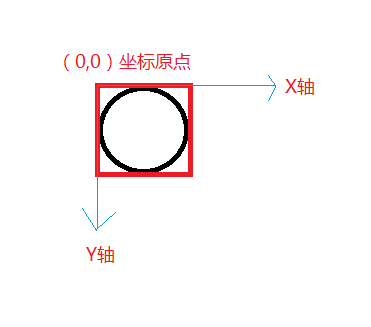
@Override
protected synchronized void onDraw(Canvas canvas) {
    super.onDraw(canvas);

    canvas.save();
    // 平移到 padding 位置,確保最外層圓弧完整顯示
    canvas.translate(getPaddingLeft(), getPaddingTop());

    mPaint.setStyle(Paint.Style.STROKE);
    mPaint.setColor(mDefaultColor);
    mPaint.setStrokeWidth(mDefaultHeight);
    canvas.drawCircle(mRadius, mRadius, mRadius, mPaint);

    mPaint.setColor(mReachedColor);
    mPaint.setStrokeWidth(mReachedHeight);
    float sweepAngle = getProgress() * 1.0f / getMax() * 360;
    canvas.drawArc(new RectF(0, 0, mRadius * 2, mRadius * 2),
                   0, sweepAngle, false, mPaint);

    canvas.restore();
}
save() 與 restore() 成對出現,用來保存與還原畫布狀態。當我們做了平移、旋轉、縮放這類操作,影響的其實是整個畫布,後續元素都會受牽連;先 save、操作、再 restore,後面的繪製就不會被前面影響。
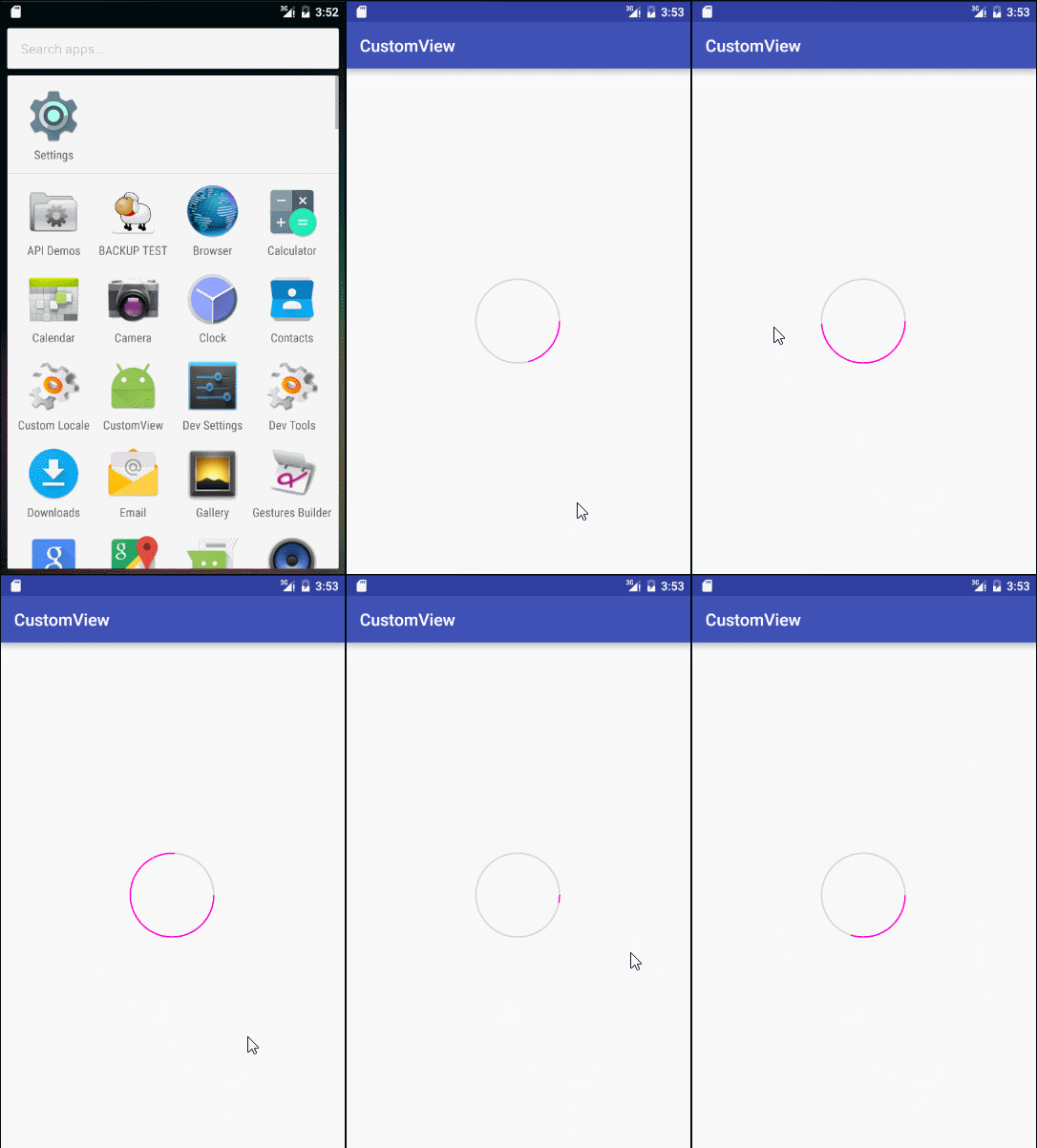
用一個計時器讓它動起來:
Timer timer = new Timer();
TimerTask task = new TimerTask() {
    @Override
    public void run() {
        if (progress >= 100) {
            progress = 0;
            circleProgress.setProgress(0);
        } else {
            progress = circleProgress.getProgress();
            circleProgress.setProgress(++progress);
        }
    }
};
timer.schedule(task, 0, 100);
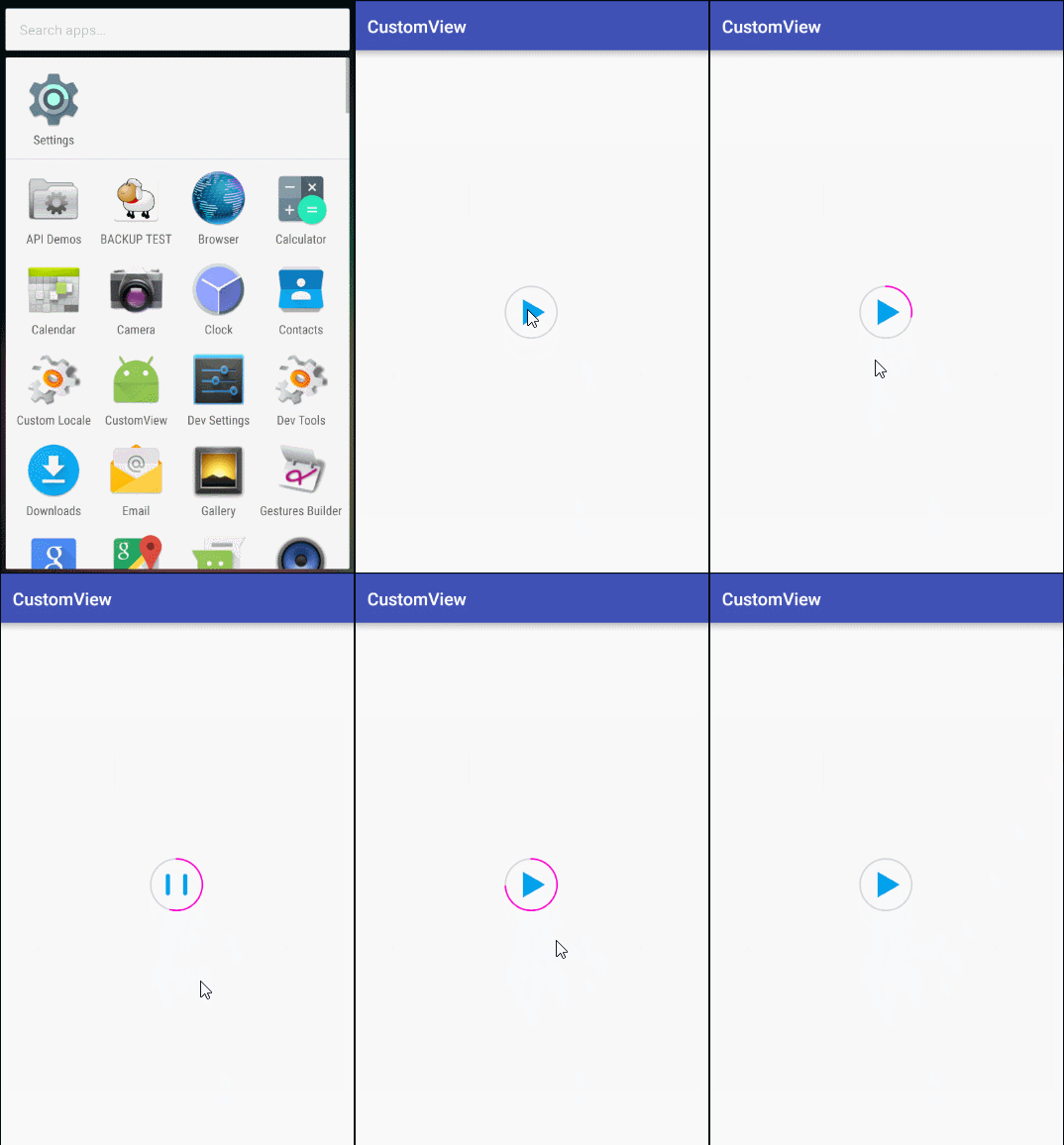
狀態用列舉定義,對外提供 set/get。三角形用 Path 串起來:moveTo() 定第一個點,lineTo() 連上其餘點,若畫筆是 STROKE 模式,還要再連回起點或用 close() 形成封閉。
mPath = new Path();
triangleLength = mRadius;   // 等邊三角形

float firstX = (float) ((mRadius * 2 - Math.sqrt(3.0) / 2 * mRadius) / 2);
float mFirstX = (float) (firstX + firstX * 0.2);   // 視覺微調
float firstY  = mRadius - triangleLength / 2;

float secondX = mFirstX;
float secondY = (float) (mRadius + triangleLength / 2);
float thirdX  = (float) (mFirstX + Math.sqrt(3.0) / 2 * mRadius);
float thirdY  = mRadius;

mPath.moveTo(mFirstX, firstY);
mPath.lineTo(secondX, secondY);
mPath.lineTo(thirdX, thirdY);
mPath.lineTo(mFirstX, firstY);
onDraw() 中依狀態決定畫三角形還是兩條豎線:
if (mStatus == Status.End) {
    mPaint.setStyle(Paint.Style.FILL);
    mPaint.setColor(Color.parseColor("#01A1EB"));
    canvas.drawPath(mPath, mPaint);
} else {
    mPaint.setStyle(Paint.Style.STROKE);
    mPaint.setStrokeWidth(dp2px(5));
    mPaint.setColor(Color.parseColor("#01A1EB"));
    canvas.drawLine(mRadius * 2 / 3, mRadius * 2 / 3,
                    mRadius * 2 / 3, 2 * mRadius * 2 / 3, mPaint);
    canvas.drawLine(2 * mRadius - (mRadius * 2 / 3), mRadius * 2 / 3,
                    2 * mRadius - (mRadius * 2 / 3), 2 * mRadius * 2 / 3, mPaint);
}
布局中記得留 padding,讓最外層圓弧不會被切掉。
用 Handler 循序發送訊息來推進進度,點擊時在「播放」與「暫停」之間切換。關鍵細節是:暫停時必須同時把排队的訊息移除,否則進度根本不會停下來。
public static final int PROGRESS_CIRCLE_STARTING = 0x110;

private Handler handler = new Handler() {
    @Override
    public void handleMessage(Message msg) {
        if (msg.what == PROGRESS_CIRCLE_STARTING) {
            progress = circleProgress.getProgress();
            circleProgress.setProgress(++progress);
            if (progress >= 100) {
                handler.removeMessages(PROGRESS_CIRCLE_STARTING);
                progress = 0;
                circleProgress.setProgress(0);
                circleProgress.setStatus(CustomCircleProgress.Status.End);
            } else {
                handler.sendEmptyMessageDelayed(PROGRESS_CIRCLE_STARTING, 100);
            }
        }
    }
};

circleProgress.setOnClickListener(new View.OnClickListener() {
    @Override
    public void onClick(View v) {
        if (circleProgress.getStatus() == CustomCircleProgress.Status.Starting) {
            circleProgress.setStatus(CustomCircleProgress.Status.End);
            handler.removeMessages(PROGRESS_CIRCLE_STARTING);
        } else {
            circleProgress.setStatus(CustomCircleProgress.Status.Starting);
            handler.sendEmptyMessage(PROGRESS_CIRCLE_STARTING);
        }
    }
});
寫完這個控制項,最大的收穫是對「 constructor 用 this 串接」、「Paint 不要放在 onDraw 裡 new」、「padding 要計入測量」這三件事終於有了肌肉記憶。自定義 View 的門檻,往往就卡在這些看似瑣碎的細節上。
 Android Spinner 下拉選單控件的完整用法
一、效果預覽 二、建立版面檔(main.xml) 三、準備下拉選單的資料來源 List list = new ArrayList(); list.add(蘋果);
 Android UI 開發利器 Angrytools 工具集合介紹
對於個人開發者或小型團隊而言,UI 設計往往是一個痛點。沒有專業美工支持時,開發者可以借助一些在線工具快速生成界面元素,提升應用整體觀感。Angrytools 的定位An
 徹底搞懂 Android startService 用法與 Service 生命週期
在 Android 中操作 Service 主要有兩條路徑:呼叫 Context 的 startService(),或是呼叫 Context 的 bindService(
 Android Studio 導入第三方庫的完整流程與常見踩坑
前言多數人踏入 Android 開發時,都會選擇 Google 官方的 Android Studio。由於它與早期的 Eclipse 差異不小,入門時遇到的問題也格外多,