

編輯:關於 Android 程式設計
把 Fragment 與 Layout 結合使用,通常是讓主 Activity 以 frame 填補的方式來管理 Fragment,形成左列表、右詳情的主從式版面。
1. 由於會用到 getSupportFragmentManager() 之類的方法,主 Activity 需繼承 FragmentActivity:
public class MainActivity extends FragmentActivity{ .......... }
2. 在主 Activity 的 layout(XML)中建立多個 FrameLayout 並定義 android:id="@+id/XXX"。
3. 在 Activity 的操作函式中,以 id 找到這些 FrameLayout 來填充 Fragment。加入語句如下:
getSupportFragmentManager().beginTransaction().add(R.id.fragment_container2, new NullFrag()).commit();
也就是:取得 Fragment 管理器 → 開始事務 → add(frame 的 id, Fragment) → 提交。替換語句則是:
getSupportFragmentManager().beginTransaction().replace(R.id.fragment_container2, new NullFrag()).commit();
也就是把 add 換成 replace(replace 掉 frame id 上的 Fragment)。例如:
public void click_btn_flag02(View view){ getSupportFragmentManager().beginTransaction().replace(R.id.fragment_container2, new MidFrag()).commit(); }
提醒:函式的參數要用 View。
接著看完整實例,效果如下圖——左邊是列表,右邊是所選項目的詳情:
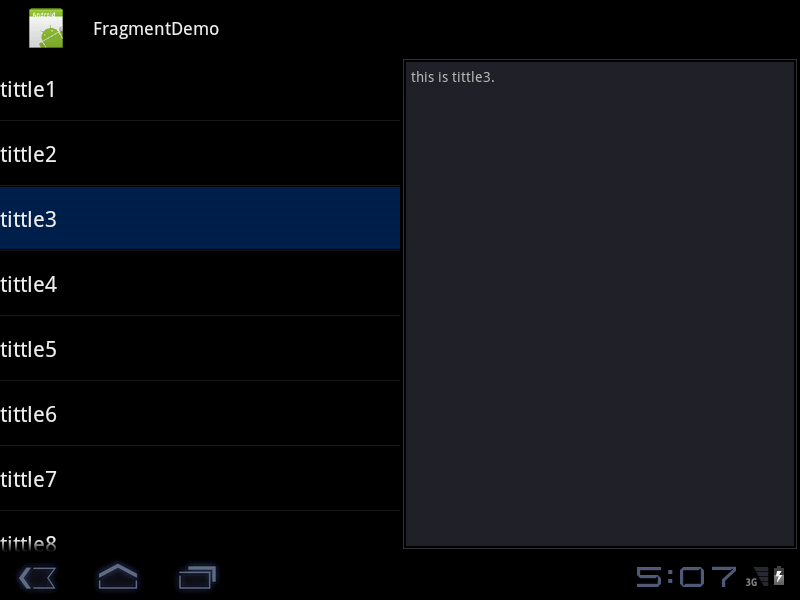
版面配置用了 fragment 標籤與 FrameLayout 標籤:fragment 標籤直接嵌入 TitlesFragment,FrameLayout 則作為載入 DetailsFragment 的容器。
<LinearLayout xmlns:android="https://schemas.android.com/apk/res/android" android:orientation="horizontal" android:layout_width="match_parent" android:layout_height="match_parent"> <fragment class="com.fragment.main.TitlesFragment" android:id="@+id/titles" android:layout_weight="1" android:layout_width="0px" android:layout_height="match_parent" /> <FrameLayout android:id="@+id/details" android:layout_weight="1" android:layout_width="0px" android:layout_height="match_parent" android:background="?android:attr/detailsElementBackground" /> </LinearLayout>
TitlesFragment 繼承自 ListFragment,用靜態陣列填充列表,覆寫 onListItemClick,並以 showDetails 呈現所選項目的詳情:
public class TitlesFragment extends ListFragment { int mCurCheckPosition = 0; int mShownCheckPosition = -1; @Override public void onActivityCreated(Bundle savedInstanceState) { super.onActivityCreated(savedInstanceState); setListAdapter(new ArrayAdapter<String>(getActivity(), android.R.layout.simple_list_item_activated_1, Shakespeare.TITLES)); if (savedInstanceState != null) { mCurCheckPosition = savedInstanceState.getInt("curChoice", 0); mShownCheckPosition = savedInstanceState.getInt("shownChoice", -1); } getListView().setChoiceMode(ListView.CHOICE_MODE_SINGLE); showDetails(mCurCheckPosition); } @Override public void onSaveInstanceState(Bundle outState) { super.onSaveInstanceState(outState); outState.putInt("curChoice", mCurCheckPosition); outState.putInt("shownChoice", mShownCheckPosition); } @Override public void onListItemClick(ListView l, View v, int position, long id) { showDetails(position); } void showDetails(int index) { mCurCheckPosition = index; getListView().setItemChecked(index, true); if (mShownCheckPosition != mCurCheckPosition) { DetailsFragment df = DetailsFragment.newInstance(index); FragmentTransaction ft = getFragmentManager().beginTransaction(); ft.replace(R.id.details, df); ft.setTransition(FragmentTransaction.TRANSIT_FRAGMENT_FADE); ft.commit(); mShownCheckPosition = index; } } }
其中切換詳情的關鍵就是取得 DetailsFragment 實例、開始事務、replace 到 R.id.details、設定轉場動畫後提交:
DetailsFragment df = DetailsFragment.newInstance(index); FragmentTransaction ft = getFragmentManager().beginTransaction(); ft.replace(R.id.details, df); ft.setTransition(FragmentTransaction.TRANSIT_FRAGMENT_FADE); ft.commit();
DetailsFragment 用 newInstance(int index) 產生實例並接收參數,覆寫 onCreateView 建立 view,把對應的內容塞進 ScrollView 裡的 TextView:
public class DetailsFragment extends Fragment { public static DetailsFragment newInstance(int index) { DetailsFragment f = new DetailsFragment(); Bundle args = new Bundle(); args.putInt("index", index); f.setArguments(args); return f; } @Override public View onCreateView(LayoutInflater inflater, ViewGroup container, Bundle savedInstanceState) { if (container == null) { return null; } ScrollView scroller = new ScrollView(getActivity()); TextView text = new TextView(getActivity()); int padding = (int) TypedValue.applyDimension( TypedValue.COMPLEX_UNIT_DIP, 4, getActivity().getResources().getDisplayMetrics()); text.setPadding(padding, padding, padding, padding); scroller.addView(text); text.setText(Shakespeare.DIALOGUE[getArguments().getInt("index", 0)]); return scroller; } }
透過 fragment 標籤與 FrameLayout 兩種載入方式搭配 FragmentTransaction,就能輕鬆做出左列表、右詳情的雙面板效果。
 Android 將 Activity 背景設為透明的方法
讓 Activity 背景透明有時我們會希望某個 Activity 沒有實色背景,能看見背後的畫面或桌面。Android 提供 Theme.Translucent 系列主
 Android Framework Camera 回顧:connectLegacy 中的 cl 與 mCamera 去了哪裡
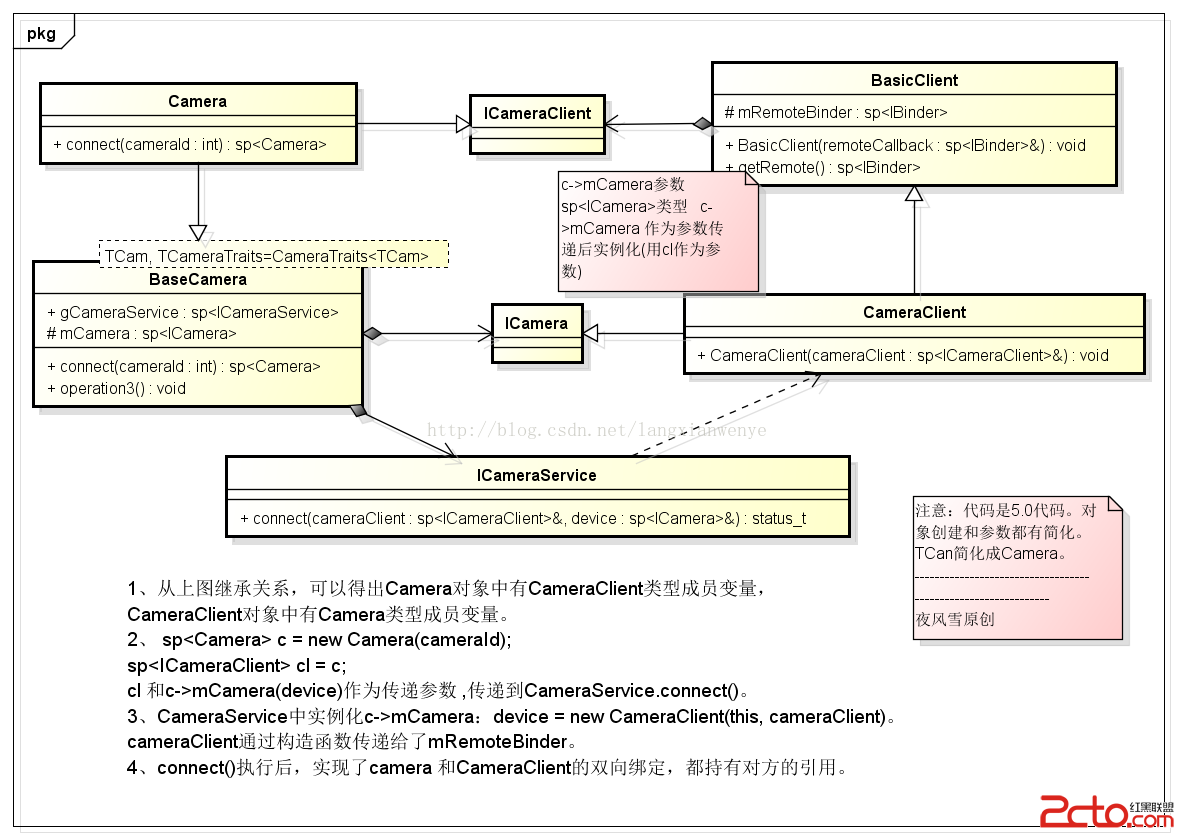
接上一篇的關係圖,這次盯住 Camera::connectLegacy 這個入口,看看 client 端傳下來的 sp<ICameraClient> cl 與
 android-async-http 解析服務端 JSON:JavaEE 後端到 Android 客戶端全鏈路
本文走一條完整鏈路:JavaEE 服務端把數據庫內容封裝成 JSON 輸出,Android 客戶端用 android-async-http 異步拉取並渲染到 ListVi
 Android 實作:手機安全衛士(16)——打造多樣化的複雜 ListView
1 介紹 延續昨天的內容,今天我們繼續完善應用列表。應用可分為系統應用與使用者應用,安裝位置則分為手機內部儲存與 sdcard。因此,我們在 ListView 中加入一個