

編輯:關於 Android 程式設計
同一類事件連續發生時,每次都推一條全新通知是很糟糕的體驗。想想看手機的簡訊:新訊息進來時,通知欄只會把未讀數量 +1,而不是為每一封簡訊各開一條通知。要做到這種效果,關鍵在於更新而不是新增。
做法很直觀:重複使用同一個 ID 去呼叫 NotificationManager.notify(ID, notification)。你需要重新建立(或修改)一個 NotificationCompat.Builder,把它 build 成 Notification 之後,用先前那個 ID 再送一次。系統的行為是:如果該 ID 的通知目前還顯示著,就直接更新內容;如果已經消失,則會視為一條新通知建立。
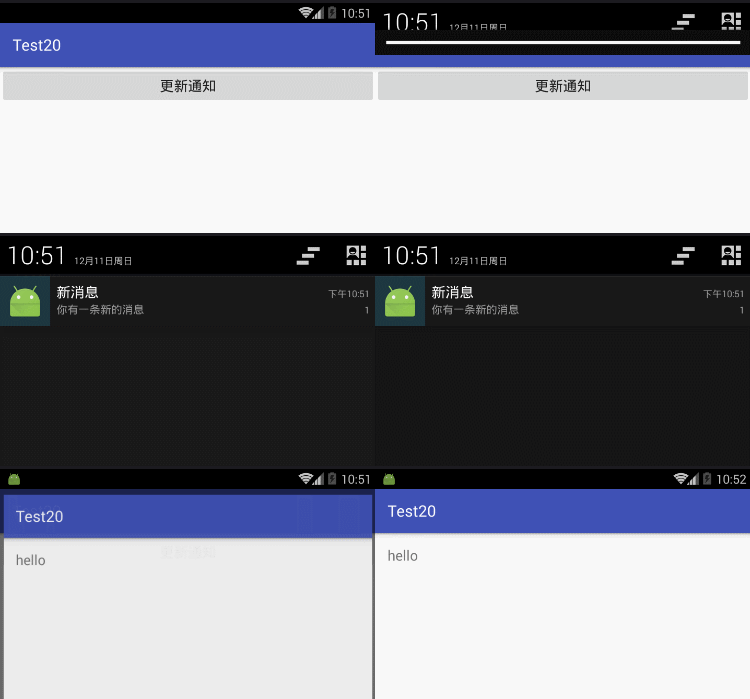
下面的範例示範了「累計事件數量」的通知效果——數字會往上疊加,點擊後通知欄消失。
這裡就不佔篇幅貼版面檔了,直接看 Java 實作:
import android.app.Notification; import android.app.NotificationManager; import android.app.PendingIntent; import android.content.Context; import android.content.Intent; import android.graphics.BitmapFactory; import android.support.v7.app.AppCompatActivity; import android.os.Bundle; import android.support.v7.app.NotificationCompat; import android.view.View; import android.widget.RemoteViews; public class MainActivity extends AppCompatActivity { private static final int NO_1 = 0x1; int num =1;//初始通知數量為1 @Override protected void onCreate(Bundle savedInstanceState) { super.onCreate(savedInstanceState); setContentView(R.layout.activity_main); } //按鈕點擊事件(通知欄) public void show1(View v){ NotificationCompat.Builder builder = new NotificationCompat.Builder(this); builder.setSmallIcon(R.mipmap.ic_launcher); builder.setContentTitle("新消息"); builder.setContentText("你有一條新的消息"); builder.setNumber(num++); //設置點擊通知跳轉頁面後,通知消失 builder.setAutoCancel(true); Intent intent = new Intent(this,Main2Activity.class); PendingIntent pi = PendingIntent.getActivity(this, 0, intent, PendingIntent.FLAG_UPDATE_CURRENT); builder.setContentIntent(pi); Notification notification = builder.build(); NotificationManager notificationManager = (NotificationManager) getSystemService(Context.NOTIFICATION_SERVICE); notificationManager.notify(NO_1,notification); } }
把 setAutoCancel() 改成 false,效果會變成點擊後通知仍留在下拉列表中:
通知系統允許你完全自訂版面,做法是透過 RemoteViews 物件來描述外觀。自訂通知本質上跟一般通知一樣,差別在於內容來自一個 XML 版面檔,並以 RemoteViews 包裝後交給 Builder。
高度上有兩個限制要記住:普通視圖的通知高度上限約 64dp,可展開視圖約 256dp。
先建立一個 XML 檔定義通知版面(檔名自取,副檔名必須是 .xml),接著在程式裡用 RemoteViews 的方法填入文字與圖示,最後透過 setContent() 把它掛進 NotificationCompat.Builder。
避免使用背景圖片,因為在不同主題下你的文字很可能會看不清。RemoteViews 另外還提供了 Chronometer 與 ProgressBar 的支援,需要更細節的部分建議直接查 RemoteViews 的文件。
自訂通知的文字樣式請一律用 style 資源來定義。通知的背景色會隨裝置與 Android 版本而異,寫死顏色很容易在某些機型上翻车。從 Android 2.3 起,系統已為標準通知版面定義好文字樣式,沿用同一套樣式能確保文字在背景上清晰可讀。
這一點特別重要:自訂通知用的 RemoteViews 與其他 RemoteViews 一樣,版面檔中只支援 FrameLayout、LinearLayout、RelativeLayout 三種 Layout,以及 AnalogClock、Chronometer、Button、ImageButton、ImageView、ProgressBar、TextView、ViewFlipper、ListView、GridView、StackView、AdapterViewFlipper 這些檢視控制項。使用它們的子類或其他控制項,會直接丟出 ClassNotFoundException。另外,帶按鈕的版面在 3.0 以下的版本點擊是不會有反應的。
還有一點務必留意:自訂通知在不同 orientation 與解析度的裝置上表現可能落差很大,而通知抽屜能給的空間又特別窄。不要把它做得太複雜,保持彈性與可縮放。
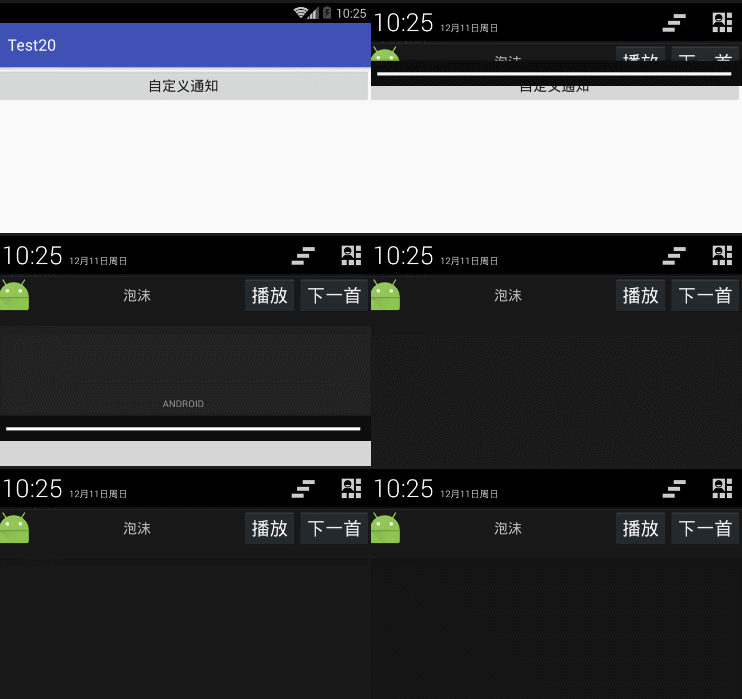
下面示範一個簡單的音樂播放通知(未設為常駐):
自訂版面 message.xml:
<?xml version="1.0" encoding="utf-8"?> <LinearLayout xmlns:android="https://schemas.android.com/apk/res/android" android:orientation="horizontal" android:layout_width="match_parent" android:layout_height="wrap_content" android:gravity="center"> <ImageView android:id="@+id/iv" android:layout_width="wrap_content" android:layout_height="wrap_content" android:src="@mipmap/ic_launcher"/> <TextView android:id="@+id/tv" android:layout_width="wrap_content" android:layout_height="wrap_content" android:layout_weight="1" android:gravity="center" android:text="仗劍走天涯"/> <Button android:id="@+id/btn1" android:layout_width="wrap_content" android:layout_height="wrap_content" android:text="播放"/> <Button android:id="@+id/btn2" android:layout_width="wrap_content" android:layout_height="wrap_content" android:text="下一首"/> </LinearLayout>
對應的 Java 程式碼(只示範綁定資料的部分):
public void show2(View v){ NotificationCompat.Builder builder = new NotificationCompat.Builder(this); builder.setSmallIcon(R.mipmap.guojia); RemoteViews rv = new RemoteViews(getPackageName(),R.layout.message); rv.setTextViewText(R.id.tv,"泡沫");//修改自定義View中的歌名 //修改自定義View中的圖片(兩種方法) // rv.setImageViewResource(R.id.iv,R.mipmap.ic_launcher); rv.setImageViewBitmap(R.id.iv, BitmapFactory.decodeResource(getResources(),R.mipmap.ic_launcher)); builder.setContent(rv); Notification notification = builder.build(); NotificationManager notificationManager = (NotificationManager) getSystemService(Context.NOTIFICATION_SERVICE); notificationManager.notify(NO_2,notification); }
寫自訂通知時,把「能用哪些控制項」和「高度上限」這兩件事放在心裡,可以省下不少來回修改的時間。
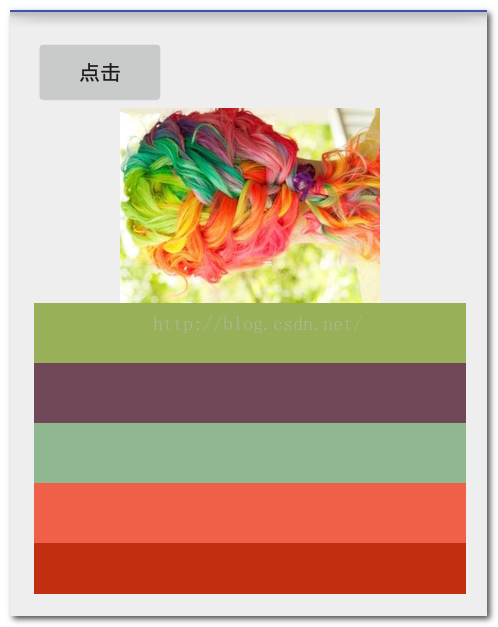 Android 5.0 新增能力:用 Palette 為界面自動配色
Palette 既好用又好玩。它的作用是從圖像中提取突出的顏色,我們可以把提取到的色值賦給 Toolbar、標題、狀態欄等,讓整個界面的色調保持統一,視覺效果非常出色。
 徹底搞懂 Android AIDL:為什麼需要它,以及怎麼用
一、為什麼要有 AIDL 學任何東西之前,先想清楚它為什麼存在。關於 AIDL,很多人腦中的印象是「可以跨進程呼叫其他應用」。但能做到這件事的技術並不少: 廣播:A 在
 Android 快速開發系列:打造萬能的 ListView / GridView 通用適配器
一、緣起 做 Android 開發,寫得最多的大概就是 ListView 與 GridView 的 Adapter。以前有同事做專案,幾乎全程都在寫 Adapter,寫到
 用 Bitmap 把長方形圖片裁成正圓形的兩種方法
想做出正圓形的頭像,前提是從正方形裁切——直接在長方形上畫圓只會得到橢圓。所以處理思路是:先以短邊為基準把圖片裁成正方形,再畫圓。 原圖: 處理後: 方法一:自動居中