

編輯:關於 Android 程式設計
Palette 既好用又好玩。它的作用是從圖像中提取突出的顏色,我們可以把提取到的色值賦給 Toolbar、標題、狀態欄等,讓整個界面的色調保持統一,視覺效果非常出色。
Palette 調色板能很方便地從圖片中提取顏色,還可以指定提取哪一種類型的色值,主要包括六種:
Vibrant:鮮艷的Vibrant dark:鮮艷的暗色Vibrant light:鮮艷的亮色Muted:柔和的Muted dark:柔和的暗色Muted light:柔和的亮色需要注意的是,對圖片取色是一個比較消耗效能的操作,其內部會遍歷圖片的像素值來分析對比,因此我們應在異步線程中完成。
// 若操作本來就在後台線程,可直接使用:
Palette p = Palette.generate(bitmap);

// 若在主線程中,則使用異步方式:
Palette.generateAsync(bitmap, new Palette.PaletteAsyncListener() {
    public void onGenerated(Palette palette) { }
});
操作完成或異步回調後,即可透過以下方式獲取對應色值,並在取不到時指定預設值:
p.getVibrantColor(int defaultColor);
p.getDarkVibrantColor(int defaultColor);
p.getLightVibrantColor(int defaultColor);
p.getMutedColor(int defaultColor);
p.getDarkMutedColor(int defaultColor);
p.getLightMutedColor(int defaultColor);
在 Palette 出現之前,Bitmap 只能透過 bitmap.getPixel(x, y) 獲取某一點的像素值。而 Palette 會對整個 bitmap 的所有像素進行分析,挑出佔比較高的幾個色值,這樣選出的顏色更符合圖片的整體色調。
Palette 常與 ViewPager、Fragment 搭配使用。當 Pager 切換伴隨 Fragment 變化時,每個 Fragment 的內容與視覺效果各不相同,此時就能用 Palette 提取 Fragment 中的主色調,並把它應用於整體 UI 風格。
compile 'com.android.support:palette-v7:23.4.0'
public class MainActivity extends AppCompatActivity {
    private Bitmap mBitmap;
    private View mV1, mV2, mV3, mV4, mV5, mV6;
    private ImageView mImageView;

    @Override
    protected void onCreate(Bundle savedInstanceState) {
        super.onCreate(savedInstanceState);
        setContentView(R.layout.activity_main);
        initView();
    }

    private void initView() {
        mV1 = findViewById(R.id.v1);
        mV2 = findViewById(R.id.v2);
        mV3 = findViewById(R.id.v3);
        mV4 = findViewById(R.id.v4);
        mV5 = findViewById(R.id.v5);
        mV6 = findViewById(R.id.v6);
        mImageView = (ImageView) findViewById(R.id.iv_show);
    }

    public void click(View v) {
        mImageView.setImageResource(R.mipmap.h7);
        mBitmap = BitmapFactory.decodeResource(getResources(), R.mipmap.h7);
        // 在主線程中,使用異步方式生成 Palette
        Palette.generateAsync(mBitmap, new Palette.PaletteAsyncListener() {
            public void onGenerated(Palette palette) {
                mV1.setBackgroundColor(palette.getMutedColor(Color.BLACK));        // 柔和的
                mV2.setBackgroundColor(palette.getDarkMutedColor(Color.BLACK));     // 柔和的暗色
                mV3.setBackgroundColor(palette.getLightMutedColor(Color.BLACK));    // 柔和的亮色
                mV4.setBackgroundColor(palette.getVibrantColor(Color.BLACK));       // 鮮艷的
                mV5.setBackgroundColor(palette.getDarkVibrantColor(Color.BLACK));    // 鮮艷的暗色
                mV6.setBackgroundColor(palette.getLightVibrantColor(Color.BLACK));   // 鮮艷的亮色
            }
        });
    }
}
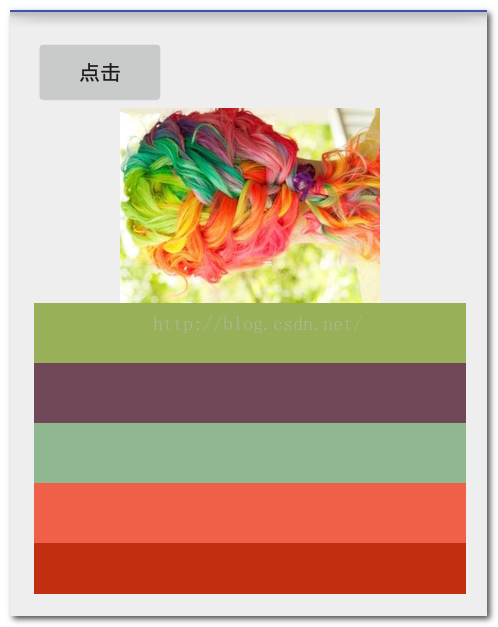
運行程序後,界面上方的圖片與下方六個色塊形成對照——下方的顏色全部都是從上方圖片中提取出來的。
最後看一個更實用的應用場景,運行效果如下。具體案例會在以後的文章中分析。
 動手實現一個 Android JsBridge:原理與實踐全解析
什麼是 JsBridge Android JsBridge 是一個在原生 Java 代碼與 JavaScript 代碼之間架設通信橋梁的輔助工具,讓 WebView 中的
 在Android中運用OpenGL ES打造媒體視覺效果
Android 的媒體效果(Media Effects)框架為開發者鋪好了一條捷徑,讓你能為照片與影片套上各式各樣令人驚豔的視覺特效。這套框架的運算核心建立在 GPU 之
 Key-Value Observing(鍵值監測 KVO)完全指南
簡介 KVO 是一套當目標對象的屬性值改變時,觀察者能收到通知的機制。想真正理解 KVO,得先搞懂 KVC,因為前者是後者的實現基礎。這種通信機制在 MVC 設計模式中十
 Android ActionBar 全面解析:從啟用到自定義與兼容
內容概要 示例演示與基本介紹;啟用 ActionBar;在 ActionBar 上添加按鈕;自定義 ActionBar 樣式;自動隱藏 ActionBar;Action