

編輯:關於 Android 程式設計
驗證碼功能裡最常見的需求就是:點擊「取得驗證碼」之後,按鈕進入倒數計時並暫時禁用,倒數結束再恢復可點擊。這裡整理兩種常用寫法,都可以直接拿去用。
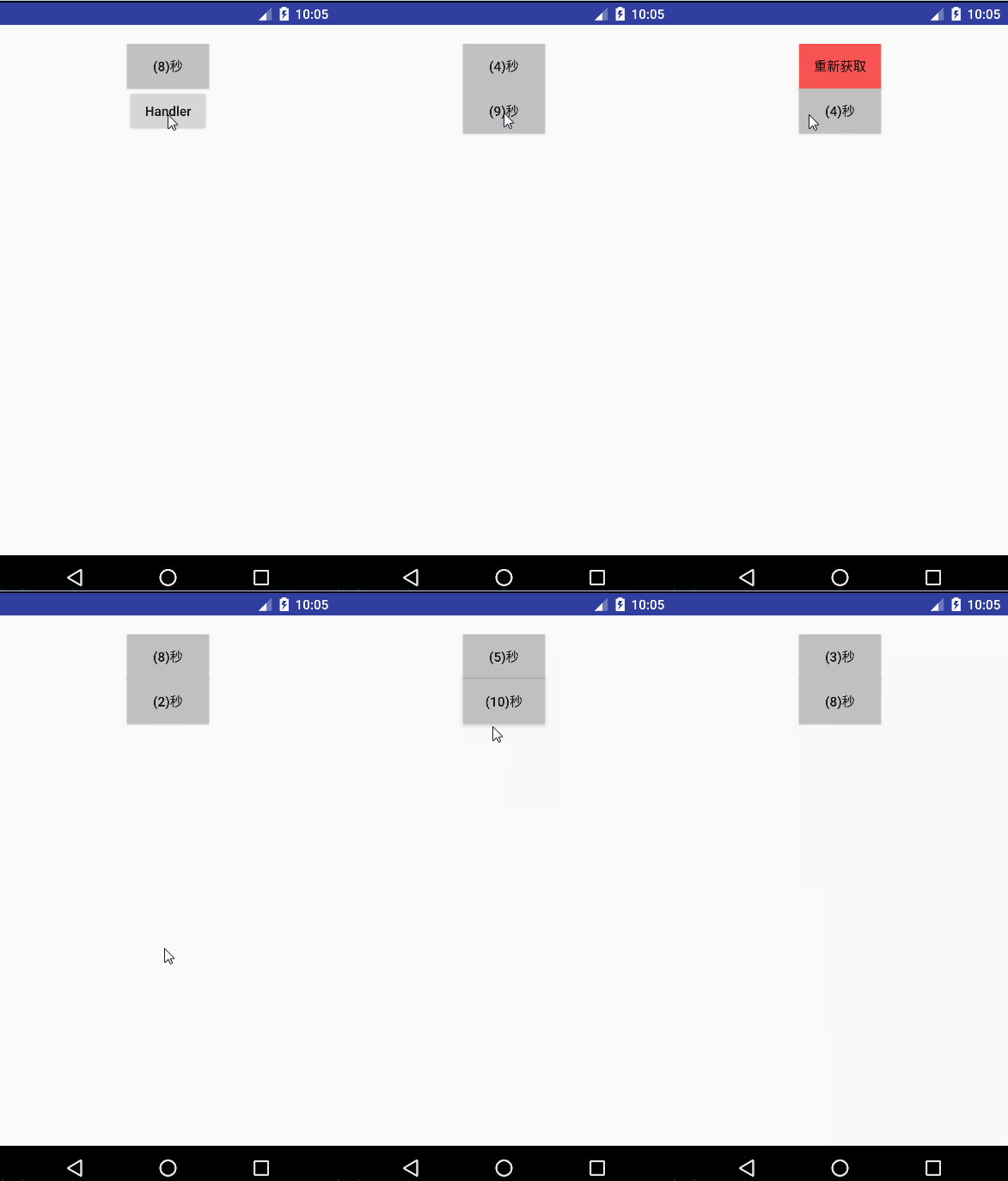
這裡倒數從 10 開始,只是為了示範時不用等太久,實務上改成 60 即可。
Android 內建的 CountDownTimer 已經把計時細節處理好了,只要繼承它並覆寫兩個回呼即可。封裝成自訂類別之後,呼叫端只要一行就能啟動。
/** * Description:自定義Timer * <p> * Created by Mjj on 2016/12/4. */ public class TimeCount extends CountDownTimer { private Button button; //參數依次為總時長,和計時的時間間隔 public TimeCount(Button button, long millisInFuture, long countDownInterval) { super(millisInFuture, countDownInterval); this.button = button; } //計時過程顯示 @Override public void onTick(long millisUntilFinished) { String time = "(" + millisUntilFinished / 1000 + ")秒"; setButtonInfo(time, "#c1c1c1", false); } //計時完畢時觸發 @Override public void onFinish() { setButtonInfo("重新獲取", "#f95353", true); } /** * 驗證按鈕在點擊前後相關設置 * * @param content 要顯示的內容 * @param color 顏色值 * @param isClick 是否可點擊 */ private void setButtonInfo(String content, String color, boolean isClick) { button.setText(content); button.setBackgroundColor(Color.parseColor(color)); button.setClickable(isClick); } }
依照自己的設計稿,在這裡調整背景色與各狀態顯示的文字即可。使用時在按鈕的點擊監聽中呼叫 new TimeCount(xxx, xxx, xxx).start() 就完成了。
另一條路是用 Handler 接收訊息來更新按鈕狀態。這裡有個細節值得學起來:把 Handler 寫成靜態內部類別,並以 WeakReference 持有 Activity,可以避開內部類別隱性持有外部參照所造成的記憶體洩漏。
/** * 第二種方式:使用Handler * <p> * 靜態內部類:避免內存洩漏 */ private static class MyHandler extends Handler { private final WeakReference<MainActivity> weakReference; public MyHandler(MainActivity activity) { weakReference = new WeakReference<MainActivity>(activity); } @Override public void handleMessage(Message msg) { super.handleMessage(msg); MainActivity activity = weakReference.get(); if (activity != null) { switch (msg.what) { case 0: if (msg.arg1 == 0) { btn2.setText("重新獲取"); btn2.setBackgroundColor(Color.parseColor("#f95353")); btn2.setClickable(true); } else { btn2.setText("(" + msg.arg1 + ")秒"); btn2.setBackgroundColor(Color.parseColor("#c1c1c1")); btn2.setClickable(false); } break; } } } } /** * 監聽按鈕下直接調用即可 */ private void sendMessageClick() { new Thread(new Runnable() { @Override public void run() { for (int i = 59; i >= 0; i--) { Message msg = myHandler.obtainMessage(); msg.arg1 = i; myHandler.sendMessage(msg); try { Thread.sleep(1000); } catch (InterruptedException e) { e.printStackTrace(); } } } }).start(); }
這種寫法用 Handler 即時接收訊息來設定 Button 狀態,訊息的送出用的是 sendMessage,也可以改用 post。
如果只是想快速做出一個倒數按鈕,CountDownTimer 最省事,程式碼也最直觀。若你的專案裡已經有大量 Handler 訊息機制,或者倒計時之外還需要跟其他非同步流程協調,那用 Handler 會更靈活。兩者記得都要處理 Activity 銷毀時的取消動作,避免計時器或執行緒殘留。
 Android JNI 驅動測試實戰:以 S3C6410 PWM 為例
本次測試的環境如下: 硬件平台:S3C6410操作系統:Ubuntu、Windows板子系統:Android開發工具:jdk、ndk、eclipse 整個流程從 Linu
 Android Dialog 對話框:AlertDialog 建立、按鈕事件與生命週期
Dialog 是 Android 常見的互動元件。AlertDialog 可快速建立包含圖示、標題、訊息與按鈕的對話框,也能透過 Activity 的 showDialo
 用系統相機實作一鍵拍照:Intent 呼叫與結果接收
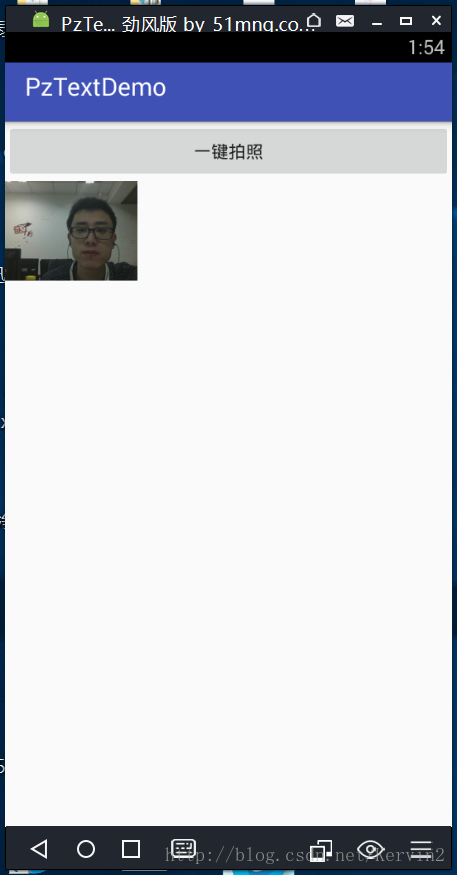
拍照功能其實不必自己寫 Camera2,直接借用系統相機即可,幾行 Intent 就能搞定。 public class MainActivity extends App
 Android Intent 與 Intent 過濾器完整指南
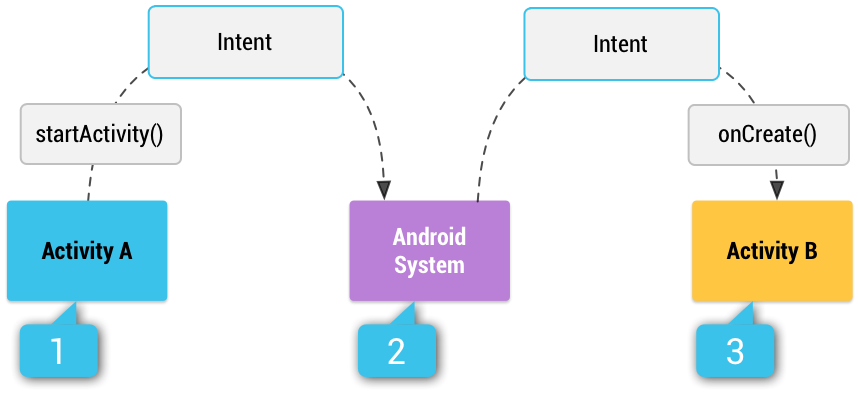
Intent 是一個「訊息傳遞物件」,你用來向其他應用元件請求某個動作。雖然它能促成的溝通方式很多,但實際開發中最常見的三種用途是: 1. 啟動 Activity。Act