

編輯:關於 Android 程式設計
Android 的文件讀寫並沒有什麼特殊門道——它用的就是 Java SE 那套 IO 流。真正的差異在於目錄在哪、權限怎麼管、訪問模式如何選擇。本文從一個完整練習出發,把這些問題一次講透。
一、先看界面與布局
我們做一個簡單的「數據保存」示例:兩個輸入框分別填文件名和內容,配一對保存/讀取按鈕。
strings.xml:
<?xml version="1.0" encoding="utf-8"?>
<resources>
    <string name="app_name">數據保存</string>
    <string name="file_name">文件名</string>
    <string name="file_content">文件內容</string>
    <string name="button_file_save">保存</string>
    <string name="button_file_read">讀取</string>
    <string name="file_save_success">保存文件成功</string>
    <string name="file_save_failed">保存文件失敗</string>
    <string name="file_read_failed">讀取文件失敗</string>
</resources>
main.xml:
<?xml version="1.0" encoding="utf-8"?>
<LinearLayout xmlns:android="https://schemas.android.com/apk/res/android"
    android:orientation="vertical"
    android:layout_width="fill_parent"
    android:layout_height="fill_parent">

    <TextView android:layout_width="fill_parent"
        android:layout_height="wrap_content" android:text="@string/file_name" />
    <EditText android:layout_width="fill_parent"
        android:layout_height="wrap_content" android:id="@+id/et_file_name" />

    <TextView android:layout_width="fill_parent"
        android:layout_height="wrap_content" android:text="@string/file_content" />
    <EditText android:layout_width="fill_parent" android:layout_height="wrap_content"
        android:minLines="3" android:id="@+id/et_file_content" />

    <RelativeLayout android:layout_width="fill_parent" android:layout_height="wrap_content">
        <Button android:layout_width="wrap_content" android:layout_height="wrap_content"
            android:text="@string/button_file_save" android:id="@+id/bt_save" />
        <Button android:layout_width="wrap_content" android:layout_height="wrap_content"
            android:layout_toRightOf="@id/bt_save" android:layout_alignTop="@id/bt_save"
            android:text="@string/button_file_read" android:id="@+id/bt_read" />
    </RelativeLayout>
</LinearLayout>
二、封裝文件操作
把讀寫邏輯獨立到 FileService 中,Activity 只負責交互,職責更清晰:
package test.service;

import java.io.ByteArrayOutputStream;
import java.io.File;
import java.io.FileInputStream;
import java.io.FileOutputStream;
import android.content.Context;
import android.os.Environment;

public class FileService {
    private Context context;

    public FileService(Context context) {
        this.context = context;
    }

    /** 保存到 SD 卡 */
    public void saveToSDCard(String filename, String content) throws Exception {
        if (Environment.getExternalStorageState().equals(Environment.MEDIA_MOUNTED)) {
            File file = new File(Environment.getExternalStorageDirectory(), filename);
            FileOutputStream outStream = new FileOutputStream(file);
            outStream.write(content.getBytes());
            outStream.close();
        }
    }

    /** 保存到私有目錄 */
    public void save(String filename, String content) throws Exception {
        FileOutputStream outStream = context.openFileOutput(filename, Context.MODE_PRIVATE);
        outStream.write(content.getBytes());
        outStream.close();
    }

    /** 追加內容 */
    public void saveAppend(String filename, String content) throws Exception {
        FileOutputStream outStream = context.openFileOutput(filename, Context.MODE_APPEND);
        outStream.write(content.getBytes());
        outStream.close();
    }

    public void saveReadable(String filename, String content) throws Exception {
        FileOutputStream outStream = context.openFileOutput(filename, Context.MODE_WORLD_READABLE);
        outStream.write(content.getBytes());
        outStream.close();
    }

    public void saveWriteable(String filename, String content) throws Exception {
        FileOutputStream outStream = context.openFileOutput(filename, Context.MODE_WORLD_WRITEABLE);
        outStream.write(content.getBytes());
        outStream.close();
    }

    public void saveRW(String filename, String content) throws Exception {
        FileOutputStream outStream = context.openFileOutput(filename,
                Context.MODE_WORLD_READABLE + Context.MODE_WORLD_WRITEABLE);
        outStream.write(content.getBytes());
        outStream.close();
    }

    public void savePRW(String filename, String content) throws Exception {
        FileOutputStream outStream = context.openFileOutput(filename,
                Context.MODE_WORLD_READABLE + Context.MODE_WORLD_WRITEABLE + Context.MODE_APPEND);
        outStream.write(content.getBytes());
        outStream.close();
    }

    /** 讀取文件 */
    public String readFile(String filename) throws Exception {
        FileInputStream inStream = context.openFileInput(filename);
        byte[] data = readData(inStream);
        return new String(data);
    }

    private byte[] readData(FileInputStream inStream) throws Exception {
        ByteArrayOutputStream outStream = new ByteArrayOutputStream();
        byte[] buffer = new byte[1024];
        int len = 0;
        while ((len = inStream.read(buffer)) != -1) {
            outStream.write(buffer, 0, len);
        }
        outStream.close();
        inStream.close();
        return outStream.toByteArray();
    }
}
再寫一個事件處理類,把按鈕點擊邏輯從 Activity 中剝離出來:
package test.event;

import test.file.R;
import test.service.FileService;
import android.app.Activity;
import android.util.Log;
import android.view.View;
import android.view.View.OnClickListener;
import android.widget.Button;
import android.widget.EditText;
import android.widget.Toast;

public class FileButtonOnClickEvent implements OnClickListener {
    private Activity activity;
    private FileService fileService;
    private static final String TAG = "FileButtonOnClickEvent";

    public FileButtonOnClickEvent(Activity activity) {
        this.activity = activity;
        this.fileService = new FileService(activity);
    }

    public void onClick(View v) {
        Button button = (Button) v;
        switch (button.getId()) {
            case R.id.bt_save:
                EditText etFileNameS = (EditText) this.activity.findViewById(R.id.et_file_name);
                String fileNameS = etFileNameS.getText().toString();
                EditText etFileConS = (EditText) this.activity.findViewById(R.id.et_file_content);
                String fileContentS = etFileConS.getText().toString();
                try {
                    this.fileService.save(fileNameS, fileContentS);
                    Toast.makeText(this.activity, R.string.file_save_success, Toast.LENGTH_LONG).show();
                    Log.i(TAG, "save file success!");
                } catch (Exception e) {
                    Toast.makeText(this.activity, R.string.file_save_failed, Toast.LENGTH_LONG).show();
                    Log.e(TAG, e.toString());
                }
                break;

            case R.id.bt_read:
                EditText etFileNameR = (EditText) this.activity.findViewById(R.id.et_file_name);
                String fileNameR = etFileNameR.getText().toString();
                try {
                    String fileContentR = this.fileService.readFile(fileNameR);
                    EditText etFileConR = (EditText) this.activity.findViewById(R.id.et_file_content);
                    etFileConR.setText(fileContentR);
                    Log.i(TAG, "read file success!");
                } catch (Exception e) {
                    Toast.makeText(this.activity, R.string.file_read_failed, Toast.LENGTH_LONG).show();
                    Log.e(TAG, e.toString());
                }
                break;

            default:
                break;
        }
    }
}
主 Activity 因此變得非常清爽:
package test.file;

import test.event.FileButtonOnClickEvent;
import android.app.Activity;
import android.os.Bundle;
import android.widget.Button;

public class DateActivity extends Activity {
    @Override
    public void onCreate(Bundle savedInstanceState) {
        super.onCreate(savedInstanceState);
        setContentView(R.layout.main);
        Button buttonRead = (Button) this.findViewById(R.id.bt_read);
        Button buttonSave = (Button) this.findViewById(R.id.bt_save);
        FileButtonOnClickEvent fileBtOnClickEve = new FileButtonOnClickEvent(this);
        buttonRead.setOnClickListener(fileBtOnClickEve);
        buttonSave.setOnClickListener(fileBtOnClickEve);
    }
}
有人可能會問:Java EE 裡講究面向接口編程以實現解耦,這裡為什麼不用接口?這是移動端與服務端的一個取捨。手機資源有限,過多的類與接口會帶來額外的加載開銷,因此在保證可讀性的前提下適度合併類是合理的。比如在這個例子中,甚至可以將 DateActivity 與 FileButtonOnClickEvent 合並。
三、文件究竟存到了哪裡
Android 基於 Linux,根目錄是 /。通過 openFileOutput() 保存的文件位於:
/data/data/你的包名/files/
可以通過菜單 Windows → Show View → Other… → Android → File Explorer 打開文件浏覽器查看整個目錄結構:
data:應用數據目錄,我們保存的文件在 /data/data/packagename/files;
sdcard:外部存儲的掛載點,操作前需在清單文件中聲明權限;
system:系統文件,不要修改。
選中文件後,點擊 File Explorer 右上角的向左箭頭圖標即可將其導出到本地。
四、openFileOutput 的兩種模式參數
第一個參數是文件名,不能包含路徑分隔符,文件不存在時系統會自動創建;第二個參數是操作模式,共有四種:
Context.MODE_PRIVATE = 0
Context.MODE_APPEND = 32768
Context.MODE_WORLD_READABLE = 1
Context.MODE_WORLD_WRITEABLE = 2
MODE_PRIVATE 是默認模式,文件為私有,只有本應用可訪問,寫入會覆蓋原有內容。
MODE_APPEND 同樣是私有數據,但會先判斷文件是否存在:存在則追加內容,不存在則新建。
MODE_WORLD_READABLE 表示當前文件可被其他應用讀取;MODE_WORLD_WRITEABLE 表示可被其他應用寫入。這些常量可以通過加號組合:
openFileOutput("itcast.txt", Context.MODE_WORLD_READABLE + Context.MODE_WORLD_WRITEABLE);
openFileOutput("itcast.txt", Context.MODE_WORLD_READABLE + Context.MODE_WORLD_WRITEABLE + Context.MODE_APPEND);
需要特別說明的是,出於安全模型設計,MODE_WORLD_READABLE 與 MODE_WORLD_WRITEABLE 在 API 17 中已被標記為廢棄,在 API 24 及更高版本上直接使用會拋出 SecurityException。跨應用共享文件應改用 FileProvider。
五、Android 的安全模型
應用(.apk)在安裝時,系統會為它分配一個專屬的 userid。當應用嘗試訪問文件等資源時,需要 userid 匹配才放行。默認情況下,每個應用創建的數據——文件、SharedPreferences、數據庫——都是私有的,位於 /data/data/<package name>/files 下,其他程序無法訪問。
與 OutputStream 對應,Context 也提供了 openFileInput(String name) 來讀取私有目錄下的文件,文件不存在時會拋出 FileNotFoundException。此外還有幾個常用方法:
getAssets().open(name):讀取項目 assets/ 目錄下的文件;
fileList():返回私有目錄下所有文件名組成的字符串數組;
deleteFile(String name):刪除指定文件;
getFilesDir():獲取 /data/data/<package name>/files 目錄;
getCacheDir():獲取 /data/data/<package name>/cache 目錄,適合存放可隨時刪除的臨時文件。
其他應用要訪問這些文件時,可以用絕對路徑 /data/data/packagename/files/filename,或者在持有 Context 的情況下用 context.getFilesDir() + "/filename"。
六、大文件請放 SDCard
手機內部的存儲空間通常並不寬裕,存放幾個小的文本文件沒問題,但視頻這類大文件就不合適了。SDCard 可以理解為一塊可移動硬盤。
在模擬器上使用 SDCard 需要先創建一個鏡像文件。可以在 Eclipse 創建 AVD 時順帶生成,也可以用 DOS 命令:
進入 Android SDK 安裝路徑下的 tools 目錄,執行:
mksdcard 2048M D:\AndroidTool\sdcard.img
這條命令會創建一張容量為 2G 的鏡像卡,後綴可以自取,建議使用 .img。
程序中訪問 SDCard 必須先在 AndroidManifest.xml 中申請權限:
<!-- 在 SDCard 中創建與刪除文件 -->
<uses-permission android:name="android.permission.MOUNT_UNMOUNT_FILESYSTEMS"/>
<!-- 往 SDCard 寫入數據 -->
<uses-permission android:name="android.permission.WRITE_EXTERNAL_STORAGE"/>
注意:存放在 SDCard 上的文件對所有應用都是可見的,因此不要在上面保存敏感數據。
SDCard 目錄可以通過 Environment.getExternalStorageDirectory() 獲取,等價於 new File("/sdcard")。操作前必須先判斷掛載狀態:
if (Environment.getExternalStorageState().equals(Environment.MEDIA_MOUNTED)) {
    File sdCardDir = Environment.getExternalStorageDirectory();  // 獲取 SDCard 根目錄
    File saveFile = new File(sdCardDir, "itcast.txt");

    FileOutputStream outStream = new FileOutputStream(saveFile);
    outStream.write("寫入的內容".getBytes());
    outStream.close();
}
Environment.getExternalStorageState() 返回 Environment.MEDIA_MOUNTED 時,表示存儲已就緒且可讀寫。上面幾種構造 File 的寫法效果一致:
File sdCardDir = new File("/sdcard");
File saveFile = new File(sdCardDir, "itcast.txt");

// 也可以合成一行
File saveFile = new File("/sdcard/itcast.txt");
File saveFile = new File(Environment.getExternalStorageDirectory(), "itcast.txt");
最後提醒兩點:所有流在使用後都應在 finally 或 try-with-resources 中關閉,否則容易導致文件句柄洩露;同時從 Android 6.0 開始,WRITE_EXTERNAL_STORAGE 屬於危險權限,除了清單聲明外還必須在運行時動態申請,否則寫入操作會直接失敗。
 Android UI 深入優化:merge 標籤的妙用
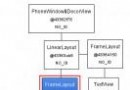
在 Android 開發中,記憶體優化一直是重點,而 UI 結構優化更是重中之重。merge 標籤正是用於精簡佈局層級、提升渲染效能的利器。 問題場景:多餘的 Frame
 用 Vitamio 打造萬能播放器(5):內嵌網頁搞定線上影片播放
前言 為了守住「每週一篇」的更新節奏,加上 Vitamio 新版本遲遲未見蹤影,我決定把本地播放的幾個細節功能(截圖、進度顯示、畫面尺寸切換等)往後挪一挪,先跳進線上播放
 在 Android 上遠程播放電腦影片:自建 Air Video 替代方案
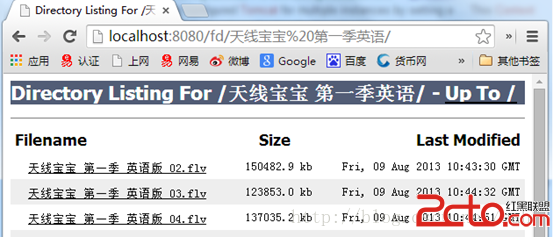
iOS 上的 Air Video 能透過 Wi-Fi 直接串流播放電腦裡的影片,不必先複製檔案到手機。轉換到 Android 平台後卻找不到對應的應用,於是決定從原理出發
 Android 7.1 應用快捷鍵:App Shortcuts 實作指南
Android 7.1 引入 App Shortcuts,讓使用者長按桌面圖標即可快速進入應用內的關鍵功能。它類似 iOS 的 3D Touch,但也能將常用捷徑固定到桌