

編輯:關於 Android 程式設計
Android 預設分配給每個應用的記憶體空間相當有限(早期機型大約只有 16M 上下)。在這種限制下,如果列表裡一次載入幾十張原圖,記憶體溢出(OOM)幾乎是必然結果——這也是新手最常遇到的崩潰類型之一。
圖片的三級快取就是為了解這個問題:
載入順序有明確的優先級:內存快取優先,速度最快;本地快取次之,速度也快;網路來源放最後,因為它走網路,既慢又耗流量。這個順序不是隨意定的,而是「成本由低到高」的自然排列——先在最便宜的地方找,找不到再往下一層走。
整個架構可以拆成三個工具類,各司一職:MemoryCacheUtils 負責記憶體、LocalCacheUtils 負責本機檔案、NetCacheUtils 負責網路下載,並在下載成功後回頭把結果寫進前兩層。
職責很單純:根據圖片 URL 從網路抓取,成功後同時寫入本地與記憶體,下次就不用再下載。
 public class NetCacheUtils {
     private LocalCacheUtils mLocalCacheUtils;
     private MemoryCacheUtils mMemoryCacheUtils;

     public NetCacheUtils(LocalCacheUtils localCacheUtils, MemoryCacheUtils memoryCacheUtils) {
         mLocalCacheUtils = localCacheUtils;
         mMemoryCacheUtils = memoryCacheUtils;
     }

     /**
      * 從網絡下載圖片
      */
     public void getBitmapFromNet(ImageView ivPic, String url) {
         new BitmapTask().execute(ivPic, url); // 啟動 AsyncTask
     }

     /**
      * 三個泛型分別是:參數類型、更新進度的類型、onPostExecute 的回傳結果
      */
     class BitmapTask extends AsyncTask<Object, Void, Bitmap> {
         private ImageView ivPic;
         private String url;

         /** 後台耗時方法,子線程 */
         @Override
         protected Bitmap doInBackground(Object... params) {
             ivPic = (ImageView) params[0];
             url = (String) params[1];
             ivPic.setTag(url); // 將 url 和 imageview 綁定
             return downloadBitmap(url);
         }

         /** 更新進度,主線程 */
         @Override
         protected void onProgressUpdate(Void... values) {
             super.onProgressUpdate(values);
         }

         /** 耗時方法結束後執行,主線程 */
         @Override
         protected void onPostExecute(Bitmap result) {
             if (result != null) {
                 String bindUrl = (String) ivPic.getTag();
                 if (url.equals(bindUrl)) {
                     // 確保圖片設定給了正確的 imageview
                     ivPic.setImageBitmap(result);
                     mLocalCacheUtils.setBitmapToLocal(url, result);
                     mMemoryCacheUtils.setBitmapToMemory(url, result);
                     System.out.println("從網絡緩存讀取圖片啦...");
                 }
             }
         }
     }

     /**
      * 下載圖片
      */
     private Bitmap downloadBitmap(String url) {
         HttpURLConnection conn = null;
         try {
             conn = (HttpURLConnection) new URL(url).openConnection();
             conn.setConnectTimeout(5000);
             conn.setReadTimeout(5000);
             conn.setRequestMethod("GET");
             conn.connect();
             int responseCode = conn.getResponseCode();
             if (responseCode == 200) {
                 InputStream inputStream = conn.getInputStream();
                 // 圖片壓縮處理
                 BitmapFactory.Options option = new BitmapFactory.Options();
                 option.inSampleSize = 2; // 寬高都壓縮為原來的二分之一
                 option.inPreferredConfig = Bitmap.Config.RGB_565; // 設置圖片格式
                 Bitmap bitmap = BitmapFactory.decodeStream(inputStream, null, option);
                 return bitmap;
             }
         } catch (Exception e) {
             e.printStackTrace();
         } finally {
             conn.disconnect();
         }
         return null;
     }
 }
這裡有個細節值得單獨拎出來講:ivPic.setTag(url) 這行。ListView 的 View 是複用的,當使用者快速滑動時,A 位置的 ImageView 可能已經被拿去顯示 B 的內容,這時 A 的圖片下載回來就會造成圖片錯位。把 URL 綁在 tag 上,回來後比對一次,不一致就丟棄結果,這個寫法能擋掉絕大多數错位問題。
只有兩個方法:寫入與讀取。
 public class LocalCacheUtils {
     public static final String CACHE_PATH = Environment
             .getExternalStorageDirectory().getAbsolutePath() + "/local_cache";

     /** 從本地 sdcard 讀圖片 */
     public Bitmap getBitmapFromLocal(String url) {
         try {
             String fileName = MD5Encoder.encode(url);
             File file = new File(CACHE_PATH, fileName);
             if (file.exists()) {
                 Bitmap bitmap = BitmapFactory.decodeStream(new FileInputStream(file));
                 return bitmap;
             }
         } catch (Exception e) {
             e.printStackTrace();
         }
         return null;
     }

     /** 向 sdcard 寫圖片 */
     public void setBitmapToLocal(String url, Bitmap bitmap) {
         try {
             String fileName = MD5Encoder.encode(url);
             File file = new File(CACHE_PATH, fileName);
             File parentFile = file.getParentFile();
             if (!parentFile.exists()) { // 文件夾不存在則創建
                 parentFile.mkdirs();
             }
             // 將圖片保存在本地
             bitmap.compress(CompressFormat.JPEG, 100, new FileOutputStream(file));
         } catch (Exception e) {
             e.printStackTrace();
         }
     }
 }
用 MD5Encoder.encode(url) 把 URL 轉成固定長度的檔名,是為了避開 URL 中的 /、?、& 等字元——直接拿 URL 當檔名會踩到非法字元與路徑分隔的問題。
這個實作還有兩個可以改進的地方:一是快取沒有上限,長期使用會把 SD 卡塞滿,實務上應該加上 LRU 淘汰或定期清理;二是 compress() 寫在主流程裡,圖片大時可能造成卡頓,理想上該放到子線程。
這一層的演進過程很值得說,因為它牽涉到 Java 記憶體管理的核心概念。
第一版直覺寫法:HashMap 存圖片。問題很明顯——HashMap 持有的是強引用,只要 Map 還活著,垃圾回收器就不會回收這些 Bitmap。圖片越載越多,記憶體只進不出,OOM 遲早降臨。
第二版改用 SoftReference 軟引用。想法是「記憶體不夠時,讓 GC 自己去回收」。但這招在 Android 上有個致命缺陷:從 Android 2.3 開始,系統會優先回收 SoftReference 物件,即使記憶體還很充裕。結果就是快取命中率極低,圖片反覆被回收又重新下載,反而更慢。
正解:LruCache。LRU 是 Least Recently Used(最近最少使用)的縮寫,它會把快取控制在設定的容量上限內,超過上限時自動淘汰最久沒被存取的項目。上限值由開發者決定,記憶體用量因此完全可控。
 public class MemoryCacheUtils {
     // private HashMap<String, SoftReference<Bitmap>> mMemoryCache = new
     //         HashMap<String, SoftReference<Bitmap>>();
     private LruCache<String, Bitmap> mMemoryCache;

     public MemoryCacheUtils() {
         long maxMemory = Runtime.getRuntime().maxMemory() / 8; // 模擬器默認是 16M
         mMemoryCache = new LruCache<String, Bitmap>((int) maxMemory) {
             @Override
             protected int sizeOf(String key, Bitmap value) {
                 int byteCount = value.getRowBytes() * value.getHeight(); // 獲取圖片占用內存大小
                 return byteCount;
             }
         };
     }

     /** 從內存讀 */
     public Bitmap getBitmapFromMemory(String url) {
         return mMemoryCache.get(url);
     }

     /** 寫內存 */
     public void setBitmapToMemory(String url, Bitmap bitmap) {
         mMemoryCache.put(url, bitmap);
     }
 }
這裡有兩個實務上的關鍵點。
第一,必須覆寫 sizeOf()。LruCache 預設把每個項目都當成大小 1 來計算,這樣一來「10 個項目」的上限對圖片毫無意義。覆寫成回傳實際位元組數(getRowBytes() * getHeight()),上限才會以記憶體為單位,控制才有意義。
第二,容量取決於可用記憶體的多少。範例中把 maxMemory 除以 8,也就是只拿出八分之一給圖片快取。這個比例不是鐵律,一般實務上取 1/8 到 1/4 之間都合理,視你的 App 圖片使用密度調整。
三級快取解決的是「要不要重新下載」,圖片壓縮解決的則是「一次要吃掉多少記憶體」。關鍵在 BitmapFactory.Options 的兩個參數:
 // 圖片壓縮處理(在從網絡獲取圖片的時候就進行壓縮)
 BitmapFactory.Options option = new BitmapFactory.Options();
 option.inSampleSize = 2; // 寬高都壓縮為原來的二分之一
 option.inPreferredConfig = Bitmap.Config.RGB_565; // 設置圖片格式
 Bitmap bitmap = BitmapFactory.decodeStream(inputStream, null, option);
inSampleSize 是取樣率,設為 2 代表寬與高各縮為二分之一,最終像素總數變為四分之一,記憶體佔用也降為四分之一。這個值的下降是平方級的,效果非常顯著。範例註解裡那句「此參數需要根據圖片要展示的大小來確定」是重點:應該依 ImageView 的實際顯示尺寸來設定,而不是一律砍半。給 100dp 的容器載入 1080p 的圖,除了浪費記憶體別無意義。
inPreferredConfig 設為 RGB_565,每個像素只用 16 位元(RGB 各 5、6、5 位),相比預設的 ARGB_8888 的 32 位元,記憶體直接減半。代價是沒有透明通道,所以只用來載照片類素材,需要透明背景的 PNG 圖示仍然要用 ARGB_8888。
更進一步的最佳化做法是「兩次解碼」:先用 inJustDecodeBounds = true 只讀取圖片尺寸而不真正載入像素,算出目標 ImageView 需要的取樣率,再進行第二次真正的解碼。這樣就不用把圖片大小寫死,能自適應不同螢幕與容器。
完整的查詢流程是這樣的:先問記憶體,命中就直接顯示;沒有就問本地檔案,命中則顯示並順手寫回記憶體;兩邊都撲空才走網路,下載完成後同時回填本地與記憶體。每一層都在為上一層分擔壓力,命中率越高,使用者感受到的速度就越快。
以上就是圖片三級快取與解碼優化的完整說明。掌握這幾個要點——LruCache 控制記憶體上限、URL 雜湊作為本機檔名、tag 比對避免错位、取樣率依顯示尺寸調整——就足以應付絕大多數列表圖片的載入場景。
 Android-Universal-Image-Loader 學習筆記(三):深入記憶體快取機制
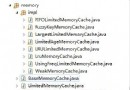
前面兩篇講的是檔案快取,這次來談談 Android-Universal-Image-Loader 的記憶體快取。相關的類別繼承關係如下圖所示: 與檔案快取一樣,記憶體快
 Android Studio 如何查看快捷鍵衝突
看了《Android Studio 如何查看資源或者函數在哪些類中被引用》這篇文章後,我了解到快捷鍵失效的一個常見原因就是「快捷鍵衝突」。那麼問題來了:如何查看某個快捷鍵
 Android Drawable 進階資源:BitmapDrawable、LayerDrawable 與常見標籤用法
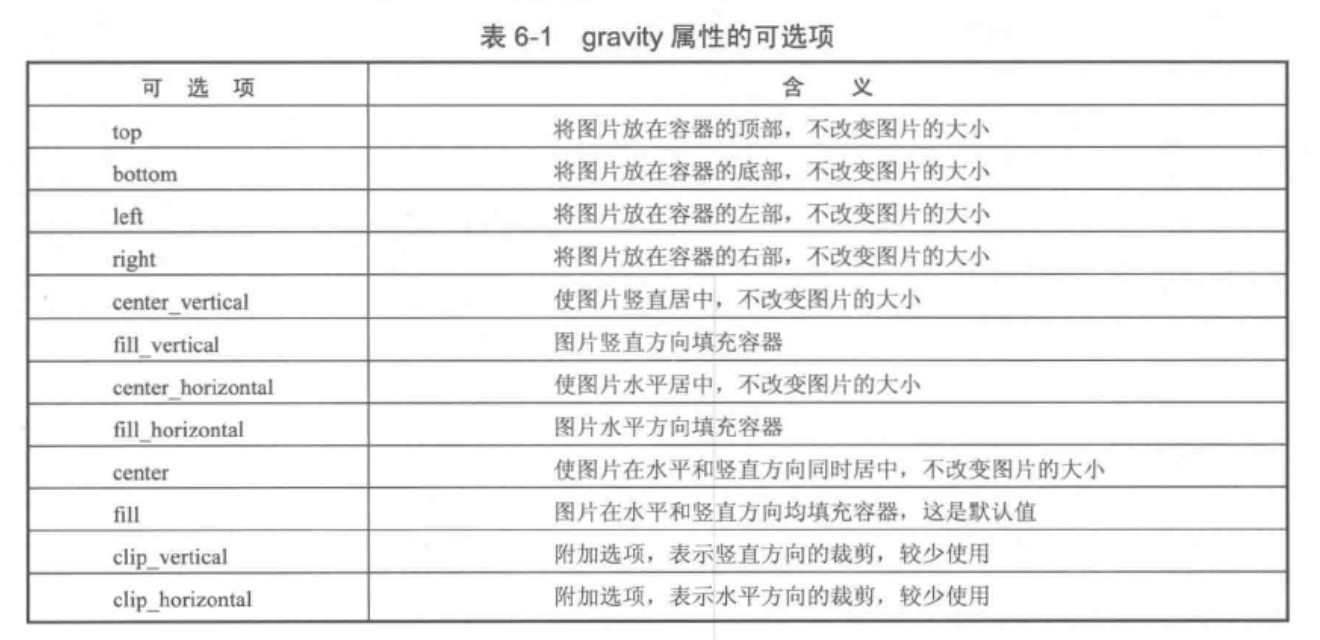
Android Drawable 進階資源整理 在 Android 開發中,Drawable 不只是單純的圖片,也可以透過 XML 描述形狀、層級、裁剪、縮放與狀態切換。
 Android 桌面 Widget 開發要點解析(時間日期 Widget)
最近需要撰寫一個日期時間的桌面 Widget 來關聯日曆程式。由於過去較少接觸桌面 Widget,對這塊技術並不十分熟悉,於是趁機重新整理,並把製作一個簡易時間日期 Wi