

編輯:關於 Android 程式設計
在 Android 開發中,記憶體洩漏常常不容易被察覺。它可能不會立即造成閃退,但隨著使用時間增加,應用會變得越來越卡頓,甚至觸發 OutOfMemoryError。常見原因包括非靜態內部類別持有 Activity、Handler 延遲訊息、未解除的監聽器、靜態變數持有 Context,以及未關閉的資源。
Android Studio 提供 Memory 監控工具,可以觀察應用目前的記憶體使用狀況、手動觸發 GC、匯出 Java Heap Dump,以及追蹤記憶體配置。
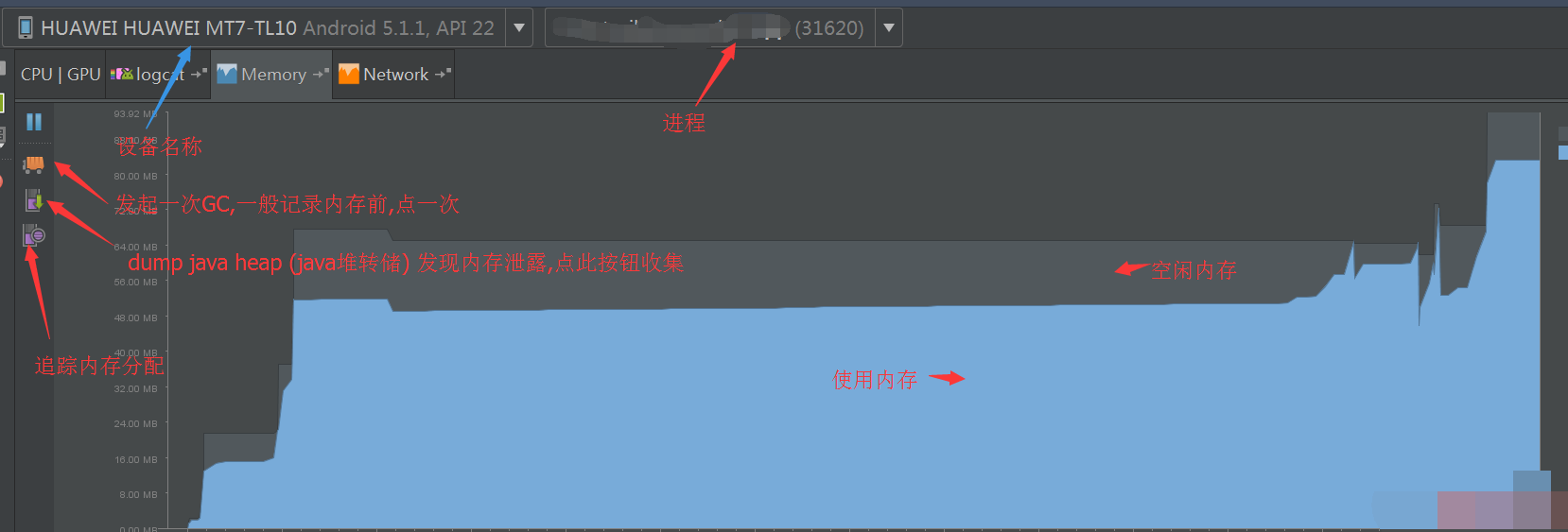
在 Memory 面板中,開發者可以看到目前配置、已配置與剩餘記憶體的變化。若反覆操作某個功能後,記憶體曲線持續上升且沒有下降趨勢,就可能代表存在洩漏。
點擊 Dump Java Heap 後,Android Studio 會擷取目前的 Java 堆積快照,並開啟 hprof 檔。透過這個快照,可以查看物件數量、佔用大小與參照鏈,找出哪些物件沒有被回收。
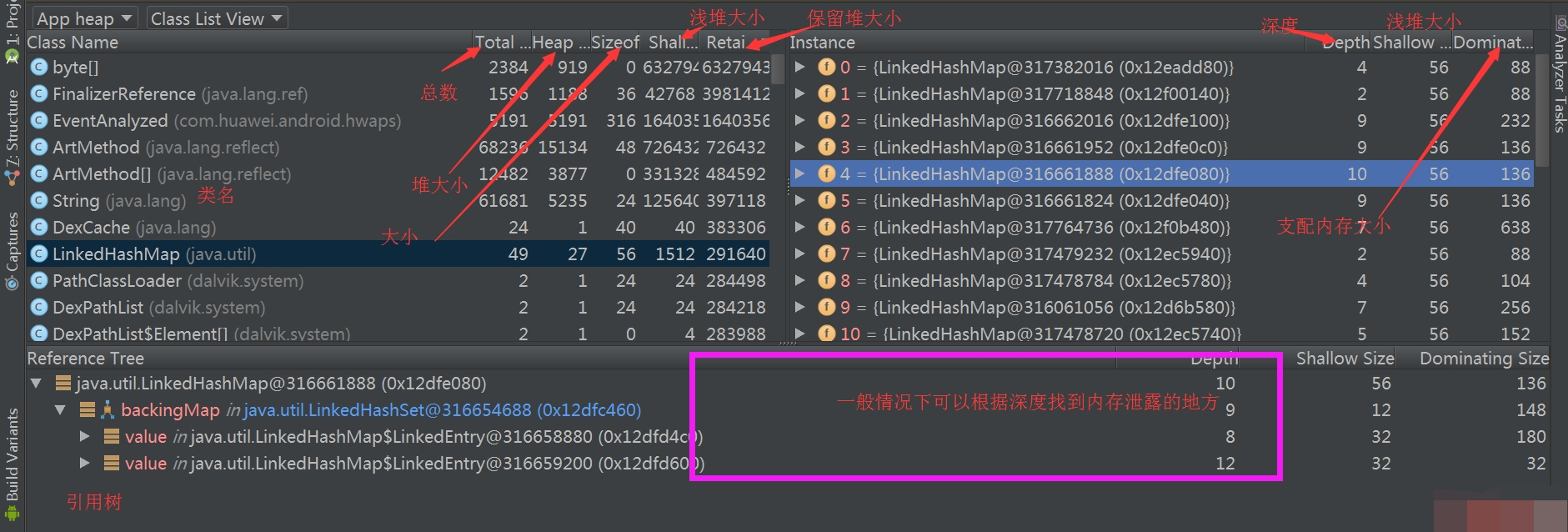
分析時,可以排序查看佔用記憶體最多的類別,也可以搜尋特定物件,例如 Activity、Fragment、Bitmap 或自訂 View。若某個頁面關閉後仍殘留在 Heap 中,通常表示它被某個長生命週期物件引用。
若想更了解記憶體配置細節,可以使用 Allocation Tracking。它會記錄某段時間內配置了哪些物件、配置在哪個方法、配置了多少次。
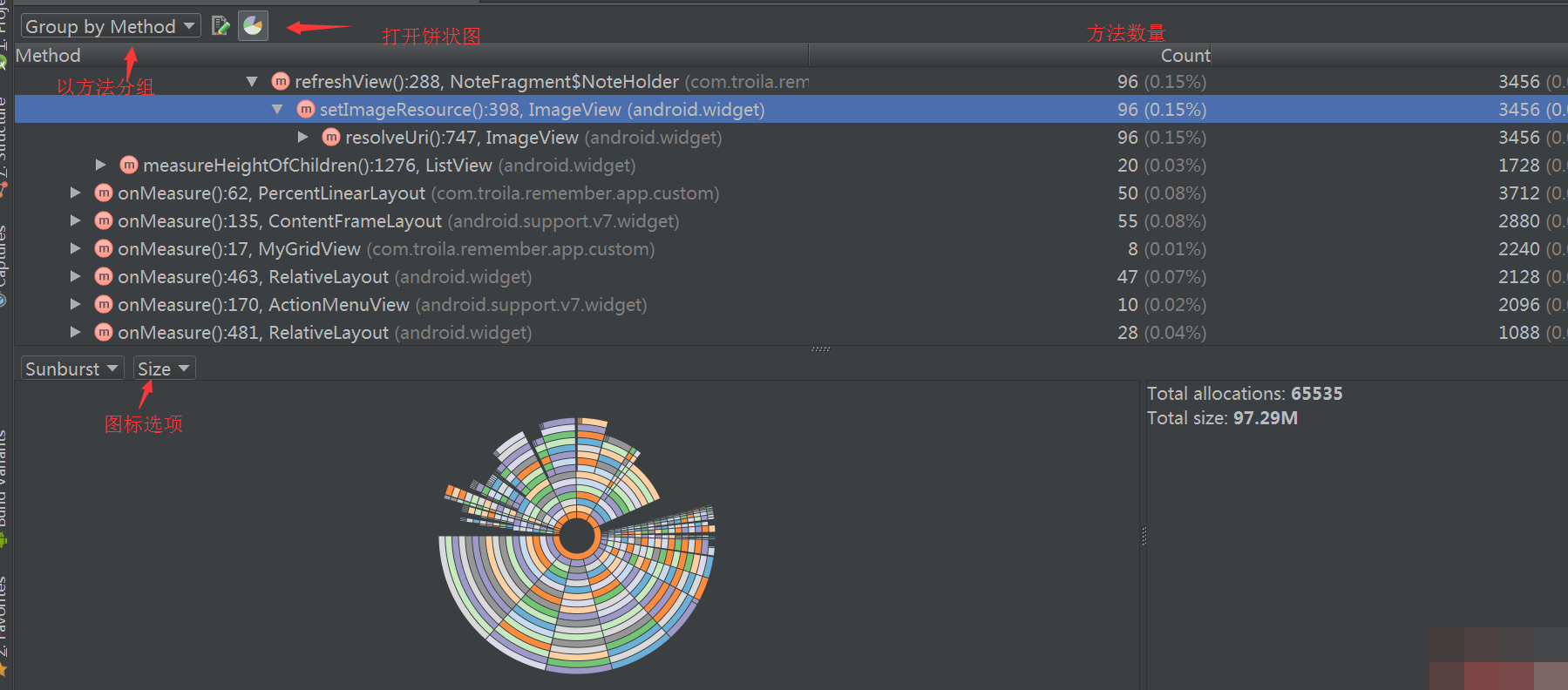
這種方式適合懷疑某段程式碼不斷建立物件時使用。例如,在 onDraw 或列表捲動中頻繁建立 Paint、Bitmap、Drawable,都可能造成不必要的記憶體壓力。
LeakCanary 是由 Square 推出的記憶體洩漏偵測工具。它會監控應用中的物件回收情況,若發現應該被回收的物件仍被引用,就會分析參照鏈,並透過通知或頁面顯示洩漏位置。
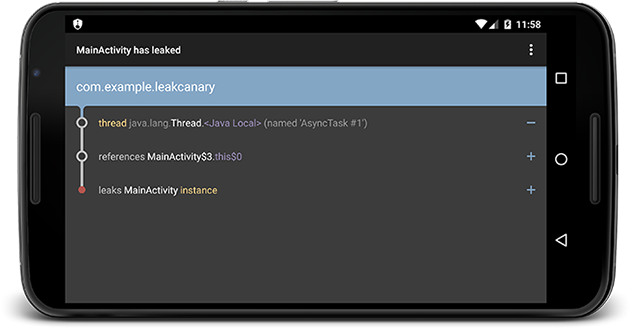
使用時,可以在 build.gradle 中加入 LeakCanary 依賴。通常 debug 版本使用完整功能,release 版本使用 no-op 版本,避免正式環境額外套件。
dependencies {
    debugImplementation 'com.squareup.leakcanary:leakcanary-android:1.3'
    releaseImplementation 'com.squareup.leakcanary:leakcanary-android-no-op:1.3'
}
接著在 Application 的 onCreate 中安裝:
public class ExampleApplication extends Application {
    @Override
    public void onCreate() {
        super.onCreate();
        LeakCanary.install(this);
    }
}
當 LeakCanary 偵測到洩漏時,會顯示參照鏈,例如某個 Activity 被某個 Handler 或靜態物件持有。開發者可以依提示回頭檢查對應程式碼,修正生命週期管理。
1. Handler 發送延遲訊息,Activity 已關閉但訊息仍持有它。
2. 匿名內部類別或非靜態內部類別隱式持有外部 Activity。
3. 註冊廣播、Event Bus、Listener 後未解除。
4. 靜態變數保存 Context、View 或 Bitmap。
5. 單例類別保存 Activity 頁面引用。
記憶體洩漏通常不是單一原因造成,而是多個生命週期細節累積的結果。Android Studio Memory 工具適合深入分析,LeakCanary 則適合日常開發中自動偵測。兩者搭配使用,能更有效找出並修正記憶體問題。
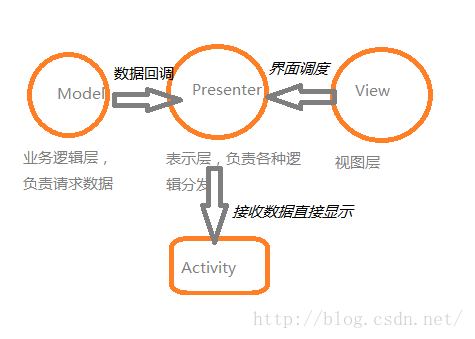 Android 為什麼要用 MVP?動手用 RxJava 完成一個簡易 MVP 架構
什麼是 MVP,為什麼要用它? 最根本的答案是:讓程式碼別人看得懂、後續好維護。說穿了就是模組化——讓每個套件底下的類各在其位、各司其職。 舉個例子:「怎麼把資料抓回
 Android 序列化詳解:Serializable 與 Parcelable 全面對比
本文將系統講解 Android 中 Serializable 與 Parcelable 兩種序列化方式的原理、用法與性能差異,幫助你在開發中做出正確選擇。 一、為什麼要序
 Android 五大佈局完整整理:LinearLayout、RelativeLayout、FrameLayout、TableLayout 與 AbsoluteLayout
Android 的介面是由佈局與組件協同完成的。佈局好比建築中的框架,組件則相當於磚瓦;組件依佈局的要求排列,就組成了使用者看到的畫面。 所有的佈局方式都可以歸類為 V
 Android Service 全面總結:啟動方式、生命週期與 IntentService
一、Service 簡介 Service 是 Android 系統四大元件之一(Activity、Service、BroadcastReceiver、ContentPro