

編輯:關於 Android 程式設計
電商與內容型 App 的首頁幾乎都是同一套模式:頂部一個自動輪播的廣告欄,底下接一整條可下拉刷新的資訊流。本文要實作的正是這個組合——把 ViewPager 塞進 ListView 的 Header 裡,再替 ListView 加上下拉手勢,做出接近淘寶、搜狐視訊首頁的效果。
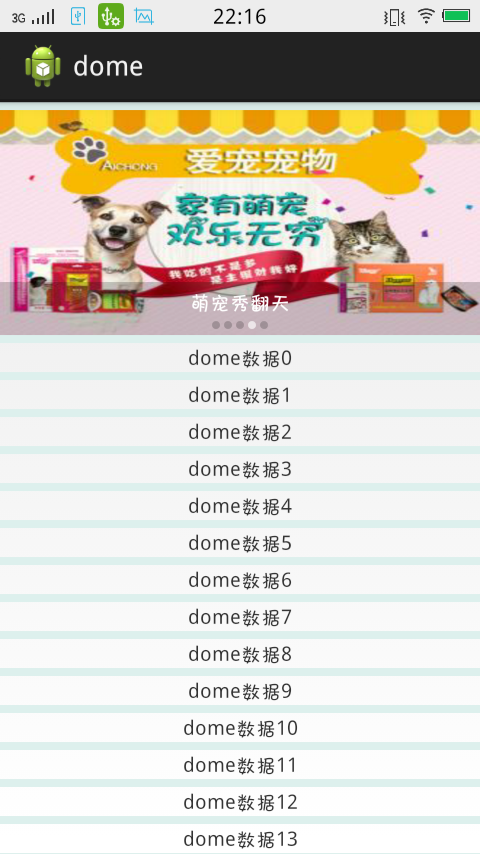
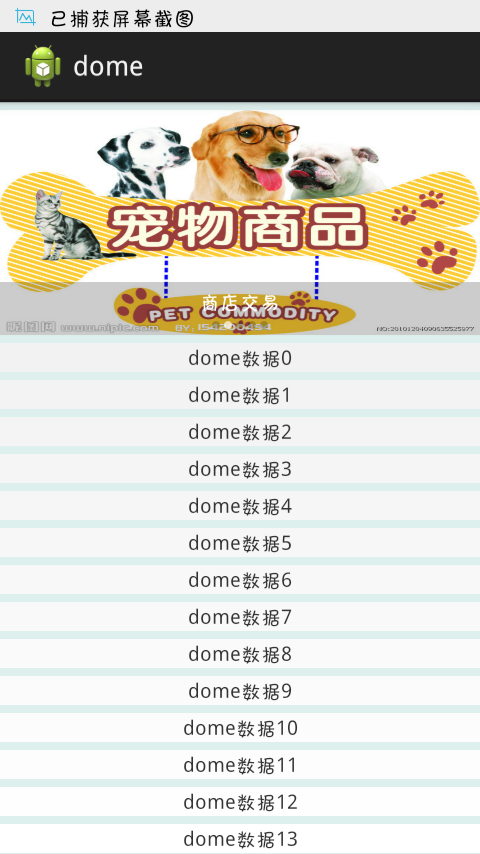
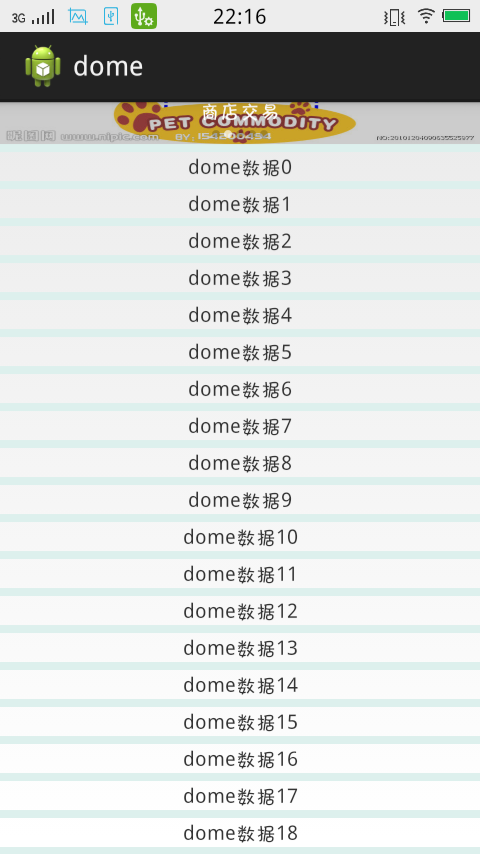
整個實作由三個自訂類別加數個版面檔組成,以下依序說明。
這支自訂 ListView 的職責很單純:攔截 onTouchEvent,判斷手指是否是在列表最頂端往下拉,並透過 padding 的變化讓頭部區域隨手指位移露出來。
幾個關鍵設計:
用 firstItemIndex == 0 判斷目前是否停在頂端,避免在列表中段誤觸刷新。
用 RATIO = 3 做位移衰減,讓頭部跟手的幅度小於手指實際移動量,手感會更自然。
用四個狀態值 PULL_To_REFRESH(下拉中)、RELEASE_To_REFRESH(可放開)、REFRESHING(刷新中)、DONE(完成)管理頭部顯示的文案與動畫。
public class MyListView extends ListView implements AbsListView.OnScrollListener {
    private boolean isRecored;
    private final static int RELEASE_To_REFRESH = 0;
    private final static int PULL_To_REFRESH     = 1;
    private final static int REFRESHING          = 2;
    private final static int DONE                = 3;
    private final static int LOADING             = 4;
    private final static int RATIO = 3;   // 實際 padding 變化與畫面位移的比例

    private OnRefreshListener refreshListener;
    private TextView textView_recommend_old;   // 上次更新時間
    private TextView textView_recommend_new;   // 狀態提示文字
    private ImageView imageView_recommend_refresh;
    private ProgressBar progressBar_recommend_refresh;
    private int startY;
    private int firstItemIndex;
    private LayoutInflater inflater;
    private LinearLayout layout;
    private int headContentWidth;
    private int headContentHeight;
    private RotateAnimation animation;
    private RotateAnimation reverseAnimation;
    private int state;
    private boolean isRefreshable;
    private boolean isBack;

    public MyListView(Context context) { super(context); inti(context); }
    public MyListView(Context context, AttributeSet attrs) { super(context, attrs); inti(context); }

    private void inti(Context context) {
        setCacheColorHint(context.getResources().getColor(R.color.transparent));
        inflater = LayoutInflater.from(context);
        layout = (LinearLayout) inflater.inflate(R.layout.mylistview_shuaxin, null);
        textView_recommend_new = (TextView) layout.findViewById(R.id.textview_recommend_refresh_new);
        textView_recommend_old = (TextView) layout.findViewById(R.id.textview_recommend_refresh_old);
        imageView_recommend_refresh = (ImageView) layout.findViewById(R.id.imgeview_recommend_refresh);
        progressBar_recommend_refresh = (ProgressBar) layout.findViewById(R.id.progressbar_recommend_refrsh);

        imageView_recommend_refresh.setMinimumHeight(50);
        imageView_recommend_refresh.setMinimumWidth(70);

        measureView(layout);
        headContentHeight = layout.getMeasuredHeight();
        headContentWidth  = layout.getMeasuredWidth();
        // 一開始把頭部收到看不見的位置
        layout.setPadding(0, -1 * headContentHeight, 0, 0);
        layout.invalidate();

        addHeaderView(layout, null, false);
        setOnScrollListener(this);

        animation = new RotateAnimation(0, -180, RotateAnimation.RELATIVE_TO_SELF, 0.5f,
                RotateAnimation.RELATIVE_TO_SELF, 0.5f);
        animation.setInterpolator(new LinearInterpolator());
        animation.setDuration(250);
        animation.setFillAfter(true);

        reverseAnimation = new RotateAnimation(-180, 0, RotateAnimation.RELATIVE_TO_SELF, 0.5f,
                RotateAnimation.RELATIVE_TO_SELF, 0.5f);
        reverseAnimation.setInterpolator(new LinearInterpolator());
        reverseAnimation.setDuration(200);
        reverseAnimation.setFillAfter(true);

        state = DONE;
        isRefreshable = false;
    }

    @Override
    public boolean onTouchEvent(MotionEvent event) {
        if (isRefreshable) {
            switch (event.getAction()) {
                case MotionEvent.ACTION_DOWN:
                    if (firstItemIndex == 0 && !isRecored) {
                        isRecored = true;
                        startY = (int) event.getY();
                    }
                    break;

                case MotionEvent.ACTION_UP:
                    if (state != REFRESHING && state != LOADING) {
                        if (state == PULL_To_REFRESH) {
                            state = DONE;
                            changeHeaderViewByState();
                        }
                        if (state == RELEASE_To_REFRESH) {
                            state = REFRESHING;
                            changeHeaderViewByState();
                            onRefresh();
                        }
                    }
                    isRecored = false;
                    isBack = false;
                    break;

                case MotionEvent.ACTION_MOVE:
                    int tempY = (int) event.getY();
                    if (!isRecored && firstItemIndex == 0) {
                        isRecored = true;
                        startY = tempY;
                    }
                    if (state != REFRESHING && isRecored && state != LOADING) {
                        setSelection(0);  // 保持頭部可見,避免列表同時滾動
                        if (state == RELEASE_To_REFRESH) {
                            if (((tempY - startY) / RATIO < headContentHeight) && (tempY - startY) > 0) {
                                state = PULL_To_REFRESH;
                                changeHeaderViewByState();
                            } else if (tempY - startY <= 0) {
                                state = DONE;
                                changeHeaderViewByState();
                            }
                        }
                        if (state == PULL_To_REFRESH) {
                            if ((tempY - startY) / RATIO >= headContentHeight) {
                                state = RELEASE_To_REFRESH;
                                isBack = true;
                                changeHeaderViewByState();
                            } else if (tempY - startY <= 0) {
                                state = DONE;
                                changeHeaderViewByState();
                            }
                        }
                        if (state == DONE && tempY - startY > 0) {
                            state = PULL_To_REFRESH;
                            changeHeaderViewByState();
                        }
                        if (state == PULL_To_REFRESH) {
                            layout.setPadding(0, -1 * headContentHeight + (tempY - startY) / RATIO, 0, 0);
                        }
                        if (state == RELEASE_To_REFRESH) {
                            layout.setPadding(0, (tempY - startY) / RATIO - headContentHeight, 0, 0);
                        }
                    }
                    break;
            }
        }
        return super.onTouchEvent(event);
    }

    private void onRefresh() {
        if (refreshListener != null) {
            refreshListener.onRefresh();
        }
    }

    public interface OnRefreshListener {
        void onRefresh();
    }

    private void changeHeaderViewByState() {
        switch (state) {
            case RELEASE_To_REFRESH:
                imageView_recommend_refresh.setVisibility(View.VISIBLE);
                progressBar_recommend_refresh.setVisibility(View.GONE);
                textView_recommend_new.setVisibility(View.VISIBLE);
                textView_recommend_old.setVisibility(View.VISIBLE);
                imageView_recommend_refresh.clearAnimation();
                imageView_recommend_refresh.startAnimation(animation);
                textView_recommend_new.setText("放開刷新");
                break;
            case PULL_To_REFRESH:
                progressBar_recommend_refresh.setVisibility(View.GONE);
                imageView_recommend_refresh.clearAnimation();
                imageView_recommend_refresh.setVisibility(View.VISIBLE);
                if (isBack) {   // 由 RELEASE 退回,箭頭要反轉回來
                    isBack = false;
                    imageView_recommend_refresh.startAnimation(reverseAnimation);
                }
                textView_recommend_new.setText("下拉刷新");
                break;
            case REFRESHING:
                layout.setPadding(0, 0, 0, 0);
                progressBar_recommend_refresh.setVisibility(View.VISIBLE);
                imageView_recommend_refresh.clearAnimation();
                imageView_recommend_refresh.setVisibility(View.GONE);
                textView_recommend_new.setText("正在刷新...");
                break;
            case DONE:
                layout.setPadding(0, -1 * headContentHeight, 0, 0);
                progressBar_recommend_refresh.setVisibility(View.GONE);
                imageView_recommend_refresh.clearAnimation();
                imageView_recommend_refresh.setImageResource(R.drawable.arrow);
                textView_recommend_new.setText("下拉刷新");
                break;
        }
    }

    public void setonRefreshListener(OnRefreshListener refreshListener) {
        this.refreshListener = refreshListener;
        isRefreshable = true;
    }

    public void onRefreshComplete() {
        state = DONE;
        textView_recommend_old.setText("最近更新:" + new Date().toLocaleString());
        changeHeaderViewByState();
    }

    public void setAdapter(BaseAdapter adapter) {
        textView_recommend_old.setText("最近更新:" + new Date().toLocaleString());
        super.setAdapter(adapter);
    }

    /** 先量一次頭部高度,後續才能算出 padding 目標值 */
    private void measureView(View view) {
        ViewGroup.LayoutParams p = view.getLayoutParams();
        if (p == null) {
            p = new ViewGroup.LayoutParams(ViewGroup.LayoutParams.FILL_PARENT,
                                           ViewGroup.LayoutParams.WRAP_CONTENT);
        }
        int viewWidthSpec = ViewGroup.getChildMeasureSpec(0, 0, p.width);
        int lpHeight = p.height;
        int viewHeightSpec;
        if (lpHeight > 0) {
            viewHeightSpec = MeasureSpec.makeMeasureSpec(lpHeight, MeasureSpec.EXACTLY);
        } else {
            viewHeightSpec = MeasureSpec.makeMeasureSpec(0, MeasureSpec.UNSPECIFIED);
        }
        view.measure(viewWidthSpec, viewHeightSpec);
    }

    @Override public void onScrollStateChanged(AbsListView view, int scrollState) { }

    @Override
    public void onScroll(AbsListView view, int firstVisibleItem, int visibleItemCount, int totalItemCount) {
        firstItemIndex = firstVisibleItem;
    }
}
把可左右滑動的 ViewPager 放進可上下滑動的 ListView 裡,兩者的手勢會互相搶。解法是在 ViewPager 接收到觸摸事件時,主動呼叫父容器的 requestDisallowInterceptTouchEvent(true),請 ListView 不要攔截。
public class MyViewPager extends ViewPager {
    private ViewGroup parent;

    public MyViewPager(Context context) { super(context); }
    public MyViewPager(Context context, AttributeSet attributeSet) { super(context, attributeSet); }

    public void setNestedpParent(ViewGroup parent) {
        this.parent = parent;
    }

    @Override
    public boolean dispatchTouchEvent(MotionEvent ev) {
        if (parent != null) parent.requestDisallowInterceptTouchEvent(true);
        return super.dispatchTouchEvent(ev);
    }

    @Override
    public boolean onInterceptTouchEvent(MotionEvent arg0) {
        if (parent != null) parent.requestDisallowInterceptTouchEvent(true);
        return super.onInterceptTouchEvent(arg0);
    }

    @Override
    public boolean onTouchEvent(MotionEvent arg0) {
        if (parent != null) parent.requestDisallowInterceptTouchEvent(true);
        return super.onTouchEvent(arg0);
    }
}
Activity 的職責有三塊:初始化輪播、初始化列表、以及用定時器讓輪播自動前進。
輪播的實作方式是:把 myviewpager 版面 inflate 成一個 header,設定好 PagerAdapter 與 OnPageChangeListener(切換時同步更新標題與底部小圓點),最後用 addHeaderView(header) 掛到列表頂端。
自動輪播則用 ScheduledExecutorService 每兩秒推進一頁,並透過 Handler 回到主執行緒呼叫 setCurrentItem();在 onStop() 中記得 shutdown(),避免資源外洩。
// 定時切換圖片
@Override
protected void onStart() {
    scheduledExecutorService = Executors.newSingleThreadScheduledExecutor();
    scheduledExecutorService.scheduleAtFixedRate(new YuanDianRun(), 1, 2, TimeUnit.SECONDS);
    super.onStart();
}

@Override
protected void onStop() {
    scheduledExecutorService.shutdown();
    super.onStop();
}

private class YuanDianRun implements Runnable {
    @Override
    public void run() {
        synchronized (viewpager) {
            currentItem = (currentItem + 1) % imageViews.size();
            handler.obtainMessage().sendToTarget();   // 由 handler 切換頁面
        }
    }
}

// 頁面切換時同步標題與小圓點
private class viewpagerRecommendPageChangeListener implements ViewPager.OnPageChangeListener {
    private int oldposition = 0;

    @Override public void onPageScrolled(int position, float positionOffset, int positionOffsetPixels) { }

    @Override
    public void onPageSelected(int position) {
        currentItem = position;
        textView_recommend_yuan.setText(titleStrings[position]);
        views.get(oldposition).setBackgroundResource(R.drawable.dot_normal);
        views.get(position).setBackgroundResource(R.drawable.dot_focused);
        oldposition = position;
    }

    @Override public void onPageScrollStateChanged(int state) { }
}

// 觸發下拉後,用 AsyncTask 模擬一次網路請求
listView_recommend.setOnRefreshListener(new MyListView.OnRefreshListener() {
    @Override
    public void onRefresh() {
        new AsyncTask<Void, Void, Void>() {
            @Override
            protected Void doInBackground(Void... params) {
                try {
                    Thread.sleep(2000);
                } catch (Exception e) {
                    e.printStackTrace();
                }
                return null;
            }

            @Override
            protected void onPostExecute(Void result) {
                list_adapter.notifyDataSetChanged();
                listView_recommend.onRefreshComplete();
            }
        }.execute();
    }
});
列表的 Adapter 是標準的 BaseAdapter 搭配 ViewHolder 寫法,這部分沒有特別之處,直接替換成自己的資料來源即可。
主版面只需要一個自訂的 MyListView,並指定分隔線樣式:
<RelativeLayout xmlns:android="https://schemas.android.com/apk/res/android"
    android:layout_width="match_parent"
    android:layout_height="match_parent">

    <com.example.com.xiyouliwp.demo.MyListView
        android:id="@+id/listview_recommend"
        android:layout_width="match_parent"
        android:layout_height="match_parent"
        android:divider="#ddf0ed"
        android:dividerHeight="5dp" />
</RelativeLayout>
輪播區的版面用 FrameLayout 疊兩層:底層是 ViewPager,上層是半透明的標題與小圓點列。
<FrameLayout
    android:layout_width="match_parent"
    android:layout_height="150dp">

    <com.example.com.xiyouliwp.demo.MyViewPager
        android:id="@+id/viewpage_recommend"
        android:layout_width="match_parent"
        android:layout_height="match_parent" />

    <LinearLayout
        android:layout_width="fill_parent"
        android:layout_height="35dip"
        android:layout_gravity="bottom"
        android:background="#33000000"
        android:gravity="center"
        android:orientation="vertical">

        <TextView
            android:id="@+id/textview_Viewpager"
            android:layout_width="wrap_content"
            android:layout_height="wrap_content"
            android:text="ipet"
            android:textColor="#ffffff" />

        <LinearLayout
            android:layout_width="wrap_content"
            android:layout_height="wrap_content"
            android:layout_marginTop="3dip"
            android:gravity="center">

            <View android:id="@+id/view_recommend_yuan1" android:background="@drawable/dot_focused" />
            <View android:id="@+id/view_recommend_yuan2" />
            <View android:id="@+id/view_recommend_yuan3" />
            <View android:id="@+id/view_recommend_yuan4" />
            <View android:id="@+id/view_recommend_yuan5" />
        </LinearLayout>
    </LinearLayout>
</FrameLayout>
小圓點用兩個 oval shape 就可以搞定,一個是聚焦狀態、一個是正常狀態:
<!-- dot_focused.xml -->
<shape xmlns:android="https://schemas.android.com/apk/res/android" android:shape="oval">
    <solid android:color="#aaFFFFFF" />
    <corners android:radius="5dip" />
</shape>

<!-- dot_normal.xml -->
<shape xmlns:android="https://schemas.android.com/apk/res/android" android:shape="oval">
    <solid android:color="#33000000" />
    <corners android:radius="5dip" />
</shape>
下拉刷新頭部的版面則是一個 RelativeLayout,左邊放箭頭與 ProgressBar(兩者互斥顯示),右邊放狀態文字與上次更新時間。
第一,下拉刷新的 padding 計算依賴頭部高度,因此 measureView() 必須在 addHeaderView() 之前呼叫,否則會拿到 0。
第二,setSelection(0) 這一行不能省。少了它,當列表已經滾動超過一個螢幕時,往下拉會變成「列表滾動」與「頭部展開」同時發生,畫面會很怪。
第三,ViewPager 放進 ListView 是效能上的敏感操作。建議限制輪播圖數量、避免在每頁放過重的自訂 View,並在 onStop() 確實關閉定時器。
完成以上幾個部分,你就有了一個可下拉刷新、頂部自動輪播的首頁樣板,後續只要替換資料來源與圖片資源即可套用在自己的專案上。
 Android 開源庫 - PullToRefresh 下拉刷新框架
簡介:PullToRefresh 是一款強大的下拉刷新框架,支持 ListView、GridView、ViewPager、ScrollView、WebView 等一切可拖
 音樂播放器App框架設計與實踐總結
音樂播放器 App 通常由界面層與服務層共同構成。界面負責展示音樂列表、歌手、專輯、播放詳情與搜索結果;服務則承擔音樂掃描、播放控制、後台續航與通知欄交互等核心能力。 界
 Android 實現頂層視窗與懸浮視窗的兩種做法
如下圖所示,在一個 Android 應用中,除了標題欄與底層 ActionBar 所佔的區域,其餘部分才是我們平常能自由操縱的 UI 區域。那麼是不是說這兩個區域我們就無
 樂視pro3支持NFC嗎?功能與用途介紹
樂視pro3支持NFC嗎? 答案是支持。根據樂視官方的說法,樂視pro3 搭載的是全功能 NFC,覆蓋讀卡、寫卡、卡模擬以及 P2P 模式等多種應用場景。有了它,公交卡