

編輯:關於 Android 程式設計
這篇文章是在「自訂 EditText 樣式」之後的功能強化,對實際專案有不小的參考價值。有興趣的朋友可以搭配上一篇〈Android Studio 自訂 EditText 樣式〉一起看。以下是實作「點擊圖示清空 EditText 內容」的完整程式碼:
package com.liheng; import android.content.Context; import android.graphics.Rect; import android.graphics.drawable.Drawable; import android.support.v4.content.ContextCompat; import android.text.Editable; import android.text.TextWatcher; import android.util.AttributeSet; import android.view.MotionEvent; import android.widget.EditText; import myself.myapplication.R; /** * 第一步: * 創建一個類,並繼承EditText這個類,實現父類的三個構造函數 * 我們只用實現帶一個參數,兩個參數,三個參數的構造函數,帶四個參數的暫且不管 */ public class MyEditText extends EditText { /** * 第二步: * 聲明3個變量: 兩個圖片對象(變量的值是通過實例化對象得到的, * 在JAVA世界裡,除了基本數據類型和靜態成員不是對象外, * 其他一切都是對象.類也是一個對象,類是Class類的對象,圖片是drawable類的對象) * 1.當EditText文本內容為空的時候,右側清空圖標應為灰色,此時點擊是沒有任何效果的 * 2.當EditText文本內容不為空的時候,右側清空圖標應為藍色,此時點擊,清空EditText文本內容 * 3.上下文對象 */ private Drawable imageBlue; private Drawable imageGray; private Context myContext; /** * 實現EditText父類的三個構造方法 * 這三個方法必須調用自定義的初始化函數 init()方法 */ public MyEditText(Context context) { super(context); init(context); } public MyEditText(Context context, AttributeSet attrs) { super(context, attrs); init(context); } public MyEditText(Context context, AttributeSet attrs, int defStyleAttr) { super(context, attrs, defStyleAttr); init(context); } /** * 初始化方法:用於初始化聲明的三個全局變量 :imageBlue,imageGray,myContext * 並負責監聽EditText文本內容的更改 */ private void init(Context context){ this.myContext = context; /** * 得到圖片資源: * 第一種方式:(已過時,不推薦使用, * 還應注意R文件導入的包應為自己項目下的包, * 因為圖片資源在自己項目目錄下): * imageBlue = myContext.getResources().getDrawable(R.drawable.delete); * * 第二種方式:(網友推薦,項目會報錯?) * 調用getDrawable()帶兩個參數的方法.第二參數置為null * imageBlue = myContext.getResources().getDrawable(R.drawable.delete, null); * * 第三種方式:(谷歌官方推薦使用) ,myContext為自己聲明的上下文對象 * imageBlue = ContextCompat.getDrawable(myContext, R.drawable.delete); */ imageBlue = ContextCompat.getDrawable(myContext, R.drawable.delete); imageGray = ContextCompat.getDrawable(myContext, R.drawable.delete_gray); /** * 設置文字監聽器(EditText文本內容改變時,會觸發對應的回調函數) * onTextChanged() EditText文本內容更改時觸發 * beforeTextChanged() EditText文本內容更改前觸發 * afterTextChanged() EditText文本內容更改後觸發 * * 對於此項目,清空EditText應在EditText文本內容更改後觸發 * */ addTextChangedListener(new TextWatcher() { @Override public void beforeTextChanged(CharSequence s, int start, int count, int after) { } @Override public void onTextChanged(CharSequence s, int start, int before, int count) { } @Override public void afterTextChanged(Editable s) { //文字改變後設置清空圖片的位置 setImage(); } }); //初始的時候也應設置清空圖片的位置 setImage(); } /** * 設置圖片位置方法 * 當length()大於0,即 EditText裡面有文本內容的時候,圖片為藍色 * 當 length()小於0,即 EditText裡面沒有文本內容的時候,圖片為灰色 * setCompoundDrawablesWithIntrinsicBounds() 四個參數代表左上右下 */ private void setImage(){ if (length()>0) { setCompoundDrawablesWithIntrinsicBounds(null,null,imageBlue,null); }else{ setCompoundDrawablesWithIntrinsicBounds(null, null, imageGray, null); } } public boolean onTouchEvent(MotionEvent event){ switch (event.getAction()){ //匹配手指離開EditText case MotionEvent.ACTION_UP: //得到手指離開EditText時的X Y坐標 int x = (int) event.getRawX(); int y = (int) event.getRawY(); //創建一個長方形 Rect rect = new Rect(); //讓長方形的寬等於edittext的寬,讓長方形的高等於edittext的高 getGlobalVisibleRect(rect); //把長方形縮短至右邊50個寬度內 rect.left = rect.right - 50; //如果x和y坐標在長方形當中,說明你點擊了右邊的xx圖片,清空輸入框 if(rect.contains(x,y)){ setText(""); } break; default: break; } return super.onTouchEvent(event); } }這裡的關鍵邏輯有兩個:一是用 TextWatcher 監聽文字變化,藉此切換清空圖示的顏色(有內容時為藍色、可點擊;無內容時為灰色);二是在 onTouchEvent 裡判斷手指落點是否落在右側圖示區域,若是就清空文字。
自訂的 MyEditText 這個類別,其實跟我們在 layout 版面配置裡拖出來的 EditText 用法一樣,因為它繼承自父類 EditText。只是在版面配置中呼叫時,必須寫上完整的套件名稱,如下:
<?xml version="1.0" encoding="utf-8"?> <RelativeLayout xmlns:android="https://schemas.android.com/apk/res/android" xmlns:tools="https://schemas.android.com/tools" android:id="@+id/activity_main" android:layout_width="match_parent" android:layout_height="match_parent" android:paddingBottom="@dimen/activity_vertical_margin" android:paddingLeft="@dimen/activity_horizontal_margin" android:paddingRight="@dimen/activity_horizontal_margin" android:paddingTop="@dimen/activity_vertical_margin" tools:context="myself.myapplication.MainActivity"> <com.liheng.MyEditText android:layout_width="500dp" android:layout_height="50dp" android:inputType="textPersonName" android:text="Name" android:ems="10" android:layout_alignParentTop="true" android:layout_alignParentLeft="true" android:layout_alignParentStart="true" android:layout_marginLeft="45dp" android:layout_marginStart="45dp" android:layout_marginTop="49dp" android:id="@+id/editText" android:paddingLeft="10dp" android:paddingRight="10dp" android:background="@drawable/select_edittext"/> <com.liheng.MyEditText android:layout_width="500dp" android:layout_height="50dp" android:inputType="textPersonName" android:text="Name" android:ems="10" android:layout_below="@+id/editText" android:layout_alignLeft="@+id/editText" android:layout_alignStart="@+id/editText" android:layout_marginTop="89dp" android:id="@+id/editText2" android:paddingLeft="10dp" android:background="@drawable/select_edittext"/> </RelativeLayout>
附上實際效果圖:
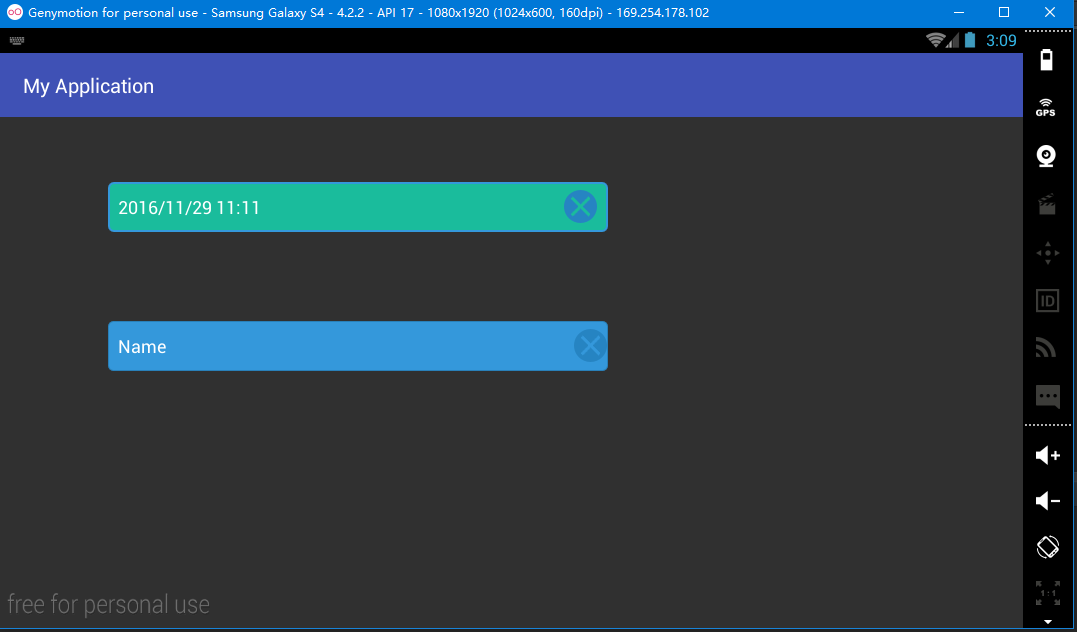
仔細看會發現,第一個輸入框的清空圖示稍微往左靠了一點,這是因為我在它的版面配置裡加了 android:paddingRight="10dp" 這行。如此一来,清空圖示的位置就能依手機解析度做細微調整。
圖示素材:


以上就是本文關於 Android Studio 自訂 EditText 點擊圖示清空文字內容的分享,希望對大家有所幫助。若有疑問歡迎留言,我會盡快回覆,也感謝大家對本站的支持!
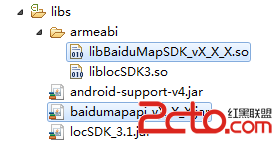 Android 百度地圖環境搭建:從密鑰申請到地圖顯示
要在 Android 專案中使用百度地圖,第一步不是寫程式,而是把環境準備好。從申請密鑰、下載 SDK 到配置權限,每一個環節都會影響地圖是否能正常顯示。 申請密鑰 開發
 Android Activity 生命週期全總結:七大函數與四大狀態
概述 有圖有真相,所以先上圖: 上圖是從 Android 官網截下的 Activity 生命週期流程圖,結構非常清晰,描述了 Activity 在其生命週期內所有可能發
 Android 吸入動畫原理剖析:Mesh 網格 + PathMeasure 讓圖片被吸成一個點
「吸入」這種效果——圖片逐漸被吸往某個點、同時形狀從矩形扭曲成三角形再消失——用一般的縮放動畫做不出來,因為它本質上是非線性變形。Android 提供 Canvas.dr
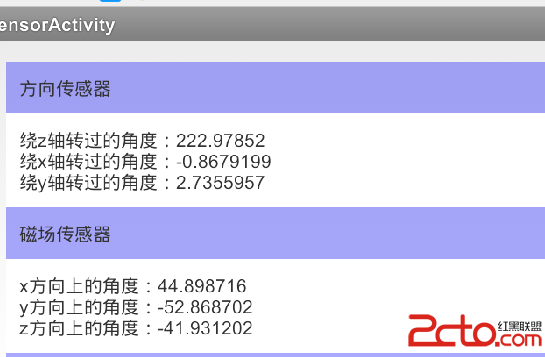 Android 傳感器詳解(二)—— 常見傳感器一覽
本文盤點幾類常見的 Android 傳感器: 方向傳感器 Orientation(如今幾乎不再單獨使用,因為嚴格意義上並不存在真正的「方向傳感器」)、磁場傳