

編輯:關於 Android 程式設計
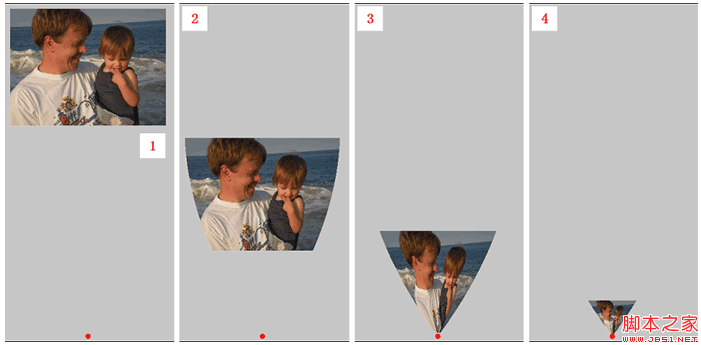
「吸入」這種效果——圖片逐漸被吸往某個點、同時形狀從矩形扭曲成三角形再消失——用一般的縮放動畫做不出來,因為它本質上是非線性變形。Android 提供 Canvas.drawBitmapMesh() 正是為此而生。
下面幾張圖示範了動畫的其中幾幀:從 1 到 4,圖片由原始形狀逐渐被吸入一個點(紅色標記處)。
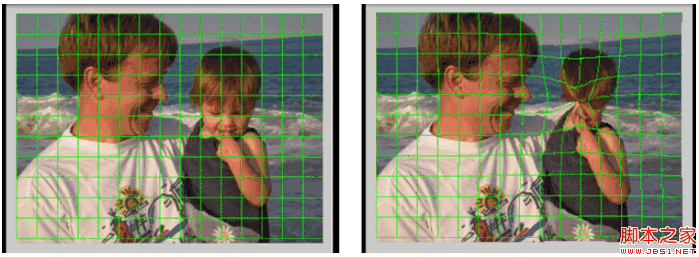
Mesh 就是網格。把畫布想像成一塊格子布,圖片畫在這塊布上。對均勻分布的網格而言,橫向有 meshWidth + 1 個頂點,縱向有 meshHeight + 1 個頂點;頂點座標以「列優先」的一維陣列存放(也就是二維陣列攤平,先列後行)。網格也可以不均勻分布——這正是变形的來源。
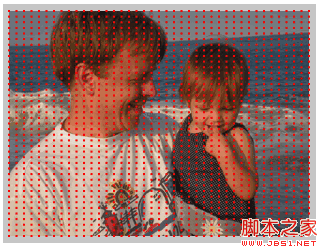
把圖片切成很多格子後,每個格子的尺寸是均勻的,頂點總數為 (meshWidth + 1) × (meshHeight + 1) 個;而存放這些頂點的一維陣列,大小要再乘上 2,因為每個點含 x、y 兩個座標:
float[] vertices = new float[(meshWidth + 1) * (meshHeight + 1) * 2];接著,如果我們讓這些格子不均勻分布,畫出來的圖片就會跟著變形:
吸入的核心目標是「收斂到一個點」,所以我們要在不同時刻構造出不同的頂點座標。做法是用兩條路徑當骨架。
以由上往下吸入為例,構造出來的兩條路徑如下圖(藍線):
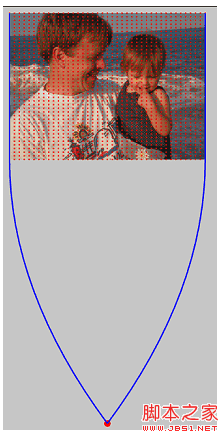
只要沿著這兩條 Path 產生網格頂點,變形就出來了。
mFirstPathMeasure.setPath(mFirstPath, false);
mSecondPathMeasure.setPath(mSecondPath, false);

float w = mBmpWidth;
float h = mBmpHeight;
mFirstPath.reset();
mSecondPath.reset();
mFirstPath.moveTo(0, 0);
mSecondPath.moveTo(w, 0);
mFirstPath.lineTo(0, h);
mSecondPath.lineTo(w, h);
mFirstPath.quadTo(0, (endY + h) / 2, endX, endY);
mSecondPath.quadTo(w, (endY + h) / 2, endX, endY);演算法是這樣的:
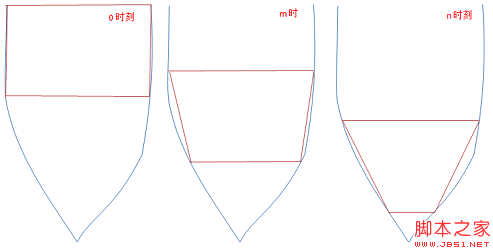
3. 左邊 Path 長度為 len1、右邊為 len2。對任意時刻 t(0 到 20),梯形四個頂點距 Path 起點的長度分別是:左上角 t×(len1/20)、左下角 t×(len1/20)+bitmapHeight、右上角 t×(len2/20)、右下角 t×(len2/20)+bitmapHeight。
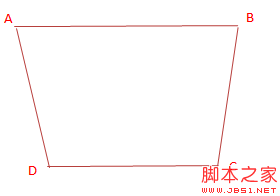
用 PathMeasure 就能依「沿路徑的距離」反推出該點的座標。於是我們得到 A、B、C、D 四個頂點(順時針),進而算出 AD 與 BC 的長度,把它們各自 HEIGHT 等分,把對應的點連成一條橫線,再將這條橫線水平 WIDTH 等分,最後依直線方程式由 x 推 y——每個網格交點的座標就都有了。
private void buildMeshByPathOnVertical(int timeIndex) {
    mFirstPathMeasure.setPath(mFirstPath, false);
    mSecondPathMeasure.setPath(mSecondPath, false);

    int index = 0;
    float[] pos1 = {0.0f, 0.0f};
    float[] pos2 = {0.0f, 0.0f};

    float firstLen = mFirstPathMeasure.getLength();
    float secondLen = mSecondPathMeasure.getLength();
    float len1 = firstLen / HEIGHT;
    float len2 = secondLen / HEIGHT;
    float firstPointDist = timeIndex * len1;
    float secondPointDist = timeIndex * len2;
    float height = mBmpHeight;

    // 左邊:求出 A、D 兩點,進而得到 AD 的長度
    mFirstPathMeasure.getPosTan(firstPointDist, pos1, null);
    mFirstPathMeasure.getPosTan(firstPointDist + height, pos2, null);
    float x1 = pos1[0], x2 = pos2[0], y1 = pos1[1], y2 = pos2[1];
    float FIRST_DIST = (float) Math.sqrt((x1 - x2) * (x1 - x2) + (y1 - y2) * (y1 - y2));
    float FIRST_H = FIRST_DIST / HEIGHT;

    // 右邊:求出 B、C 兩點,進而得到 BC 的長度
    mSecondPathMeasure.getPosTan(secondPointDist, pos1, null);
    mSecondPathMeasure.getPosTan(secondPointDist + height, pos2, null);
    x1 = pos1[0]; x2 = pos2[0]; y1 = pos1[1]; y2 = pos2[1];
    float SECOND_DIST = (float) Math.sqrt((x1 - x2) * (x1 - x2) + (y1 - y2) * (y1 - y2));
    float SECOND_H = SECOND_DIST / HEIGHT;

    // 逐列內插,再逐行內插
    for (int y = 0; y <= HEIGHT; ++y) {
        mFirstPathMeasure.getPosTan(y * FIRST_H + firstPointDist, pos1, null);
        mSecondPathMeasure.getPosTan(y * SECOND_H + secondPointDist, pos2, null);

        float w = pos2[0] - pos1[0];
        float fx1 = pos1[0], fx2 = pos2[0], fy1 = pos1[1], fy2 = pos2[1];
        float dy = fy2 - fy1;
        float dx = fx2 - fx1;

        for (int x = 0; x <= WIDTH; ++x) {
            // 由直線方程式 y = x * dy / dx 求交點
            float fx = x * w / WIDTH;
            float fy = fx * dy / dx;
            mVerts[index * 2 + 0] = fx + fx1;
            mVerts[index * 2 + 1] = fy + fy1;
            index += 1;
        }
    }
}有了頂點陣列,剩下的就是一行:
canvas.drawBitmapMesh(mBitmap,
        mInhaleMesh.getWidth(),
        mInhaleMesh.getHeight(),
        mInhaleMesh.getVertices(),
0, null, 0, mPaint);覆寫 applyTransformation(),把 0→1 的 interpolatedTime 映射成 0→20 的「第幾幀」,再回呼出去重算一次頂點陣列並 invalidate:
protected void applyTransformation(float interpolatedTime, Transformation t) {
    int curIndex = 0;
    Interpolator interpolator = this.getInterpolator();
    if (null != interpolator) {
        interpolatedTime = interpolator.getInterpolation(interpolatedTime);
    }
    if (mReverse) {
        interpolatedTime = 1.0f - interpolatedTime;
    }
    curIndex = (int) (mFromIndex + (mEndIndex - mFromIndex) * interpolatedTime);
    if (null != mListener) {
        mListener.onAnimUpdate(curIndex);
    }
}
動畫類別裡最核心的就是繼承 Animation、覆寫 applyTransformation。回呼的實作端則依 index 重算 Mesh 並重繪:
PathAnimation animation = new PathAnimation(0, HEIGHT + 1, reverse,
    new PathAnimation.IAnimationUpdateListener() {
        @Override
        public void onAnimUpdate(int index) {
            mInhaleMesh.buildMeshes(index);
            invalidate();          // 請 Canvas 重畫,下一幀
        }
    });
animation.setDuration(1000);
this.startAnimation(animation);
於是一串連續變化的 mesh 被畫出來,肉眼看上去就是吸入的效果。
完整實作拆成四個類別,各司其職:
getVertices() 與均勻網格的 buildMeshes(w, h),並宣告 buildPaths() 與 buildMeshes(index) 兩個抽象方法InhaleDir 列舉(UP / DOWN / LEFT / RIGHT)分派到 buildPathsDown() 等四個方法,再用 buildMeshByPathOnVertical() 或 buildMeshByPathOnHorizontal() 依方向正序或逆序填 mVerts方向之所以要分正序逆序,是因為吸入方向不同時,頂點陣列的填寫順序必須跟著反轉,否則貼圖會沿著錯誤的方向捲動。這也是整份程式裡最容易出錯的地方。
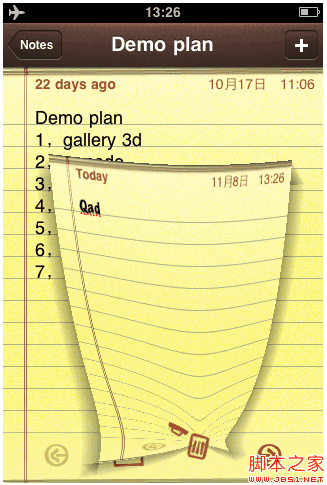
依照這個原理,換一組 Path 就能做出各種效果:向上、向左、向右吸入,甚至「綻放」的反向播放。而書籍翻頁那種效果,用 Mesh 其實也做得到,只是演算法更複雜一些。
需要誠實說的是:Mesh 適合「連續、平滑」的變形,超過某個複雜度之後,頂點計算的成本會變得很棘手,除錯也不直覺。所以真正要理解的重點只有兩個——Mesh 的概念,以及怎麼構造頂點座標。掌握這兩點,其餘都是排列組合。
以今天的技術選擇而言,若只是想做類似的視覺效果,Transition 框架、Lottie 或自訂 RenderNode 都會輕鬆得多;Mesh 這條路多半出現在需要即時跟手勢互動、或效果本身就是產品賣點的場景。
 自訂 View 實現 Android 垂直跑馬燈效果
先奉上效果圖。 中間的色塊是影片轉 GIF 造成的失真,自動忽略即可。 大家都知道,橫向跑馬燈用 Android 自帶的 TextView 就能實現,詳情可搜尋【And
 Android 人臉辨識技術概覽
FaceDetector 的基本能力Android 早期提供的人臉辨識能力主要建立在 FaceDetector 之上。它可以用來偵測圖片中的人臉位置,並回傳人臉資訊。底層
 Android 滑動效果七種實作方式完整解析
搞懂坐標系與觸控事件之後,下一步就是讓 View 真的「動起來」。無論用哪一種方案,底層思路都是同一套:手指按下時記下座標,移動時再記一次,兩者相減得到偏移量,用偏移量去
 Android 遊戲開發入門:一個簡單的笑臉例子
本文以一個會隨按鈕移動的小人與可點擊產生的笑臉為例,示範 Android 遊戲開發中 SurfaceView 的基礎用法。 程式運行效果如下: 1、MainActiv