

編輯:關於 Android 程式設計
Tab 樣式的界面幾乎是每個 App 的標配,而實現它的方式這些年也越來越多。本文把最常見的四種思路一次排開來比較,方便你依專案規模和維護成本來挑選。
最經典的組合,用 PagerAdapter 管理一組 View,再搭配底部按鈕切換高亮狀態。
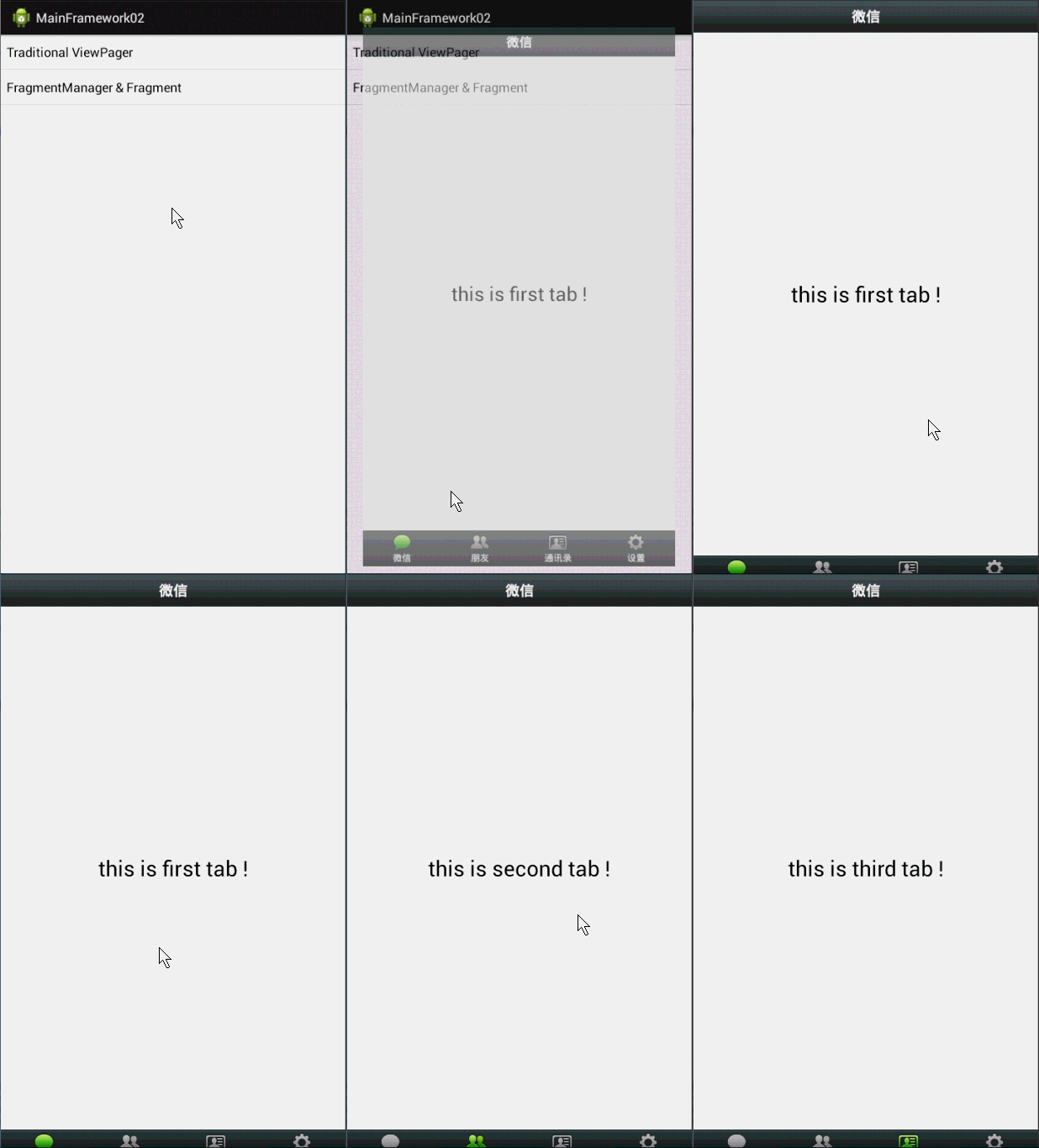
核心邏輯是在 OnPageChangeListener 的 onPageSelected 中重置所有標籤,再將當前位置對應的圖示換成選中態:
mViewPager.setAdapter(mAdapter);
mViewPager.setOnPageChangeListener(new OnPageChangeListener() {
    @Override
    public void onPageSelected(int position) {
        resetTabBtn();
        switch (position) {
            case 0:
                ((ImageButton) mTabBtnWeixin.findViewById(
                        R.id.btn_tab_bottom_weixin))
                        .setImageResource(R.drawable.tab_weixin_pressed);
                break;
            // 其餘分支同理
        }
        currentIndex = position;
    }
    @Override public void onPageScrolled(int arg0, float arg1, int arg2) { }
    @Override public void onPageScrollStateChanged(int arg0) { }
});
評價:所有邏輯都塞在一個 Activity 裡,頁面一多就會變得又長又亂。
改用 Fragment 承載每個頁面的內容,透過 add、hide、show 達到切換效果。
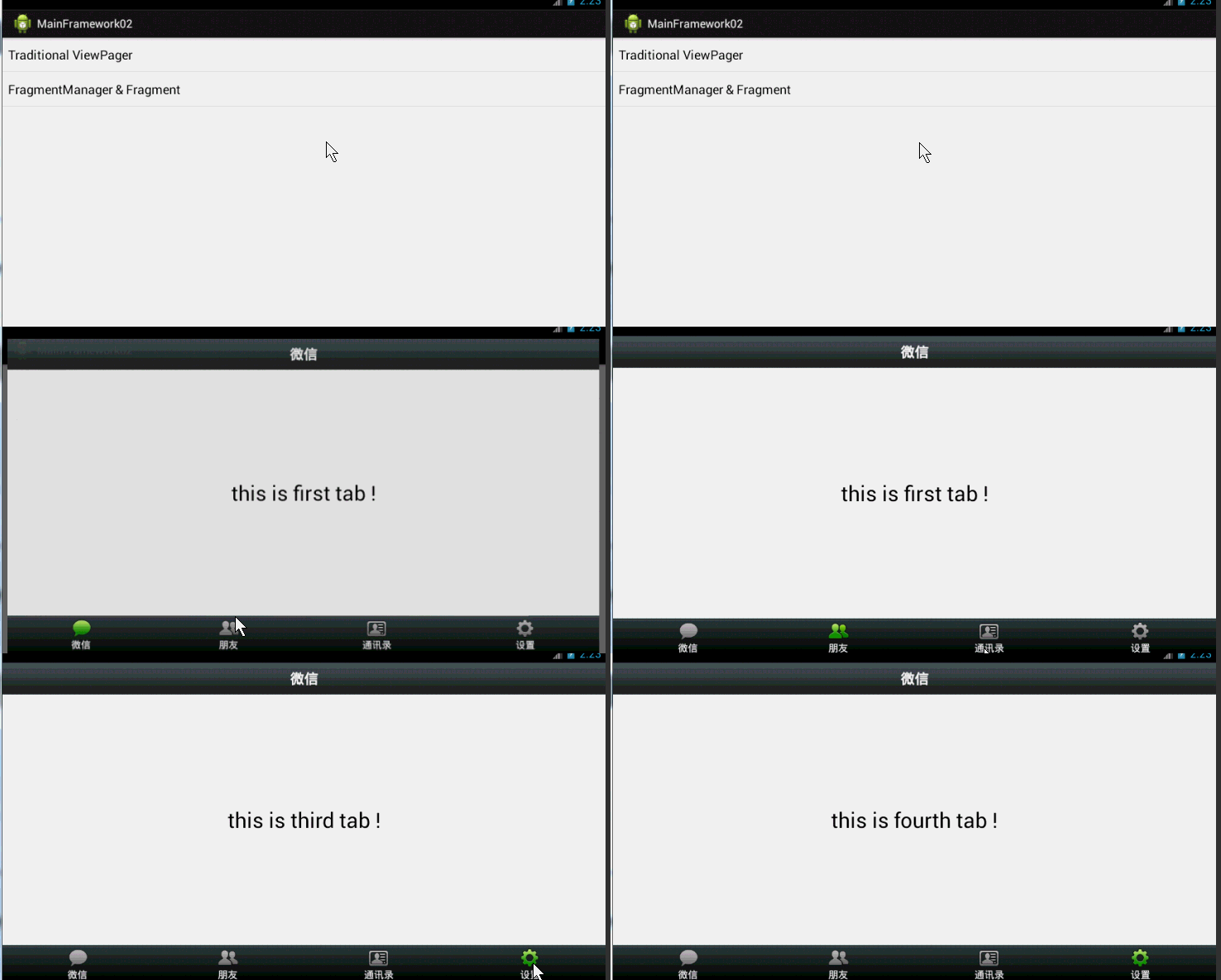
private void setTabSelection(int index) {
    resetBtn();
    FragmentTransaction transaction = fragmentManager.beginTransaction();
    hideFragments(transaction);
    switch (index) {
        case 0:
            if (mTab01 == null) {
                mTab01 = new MainTab01();
                transaction.add(R.id.id_content, mTab01);
            } else {
                transaction.show(mTab01);
            }
            break;
        // 其他 Tab 依此類推
    }
    transaction.commit();
}
評價:每個 Fragment 自己管好自己那攤的控件與邏輯,Activity 瞬間清爽不少;遺憾的是失去了左右滑動的手感。
把前兩種做法的優點合在一起:頁面用 Fragment 承載,切換交給 ViewPager。
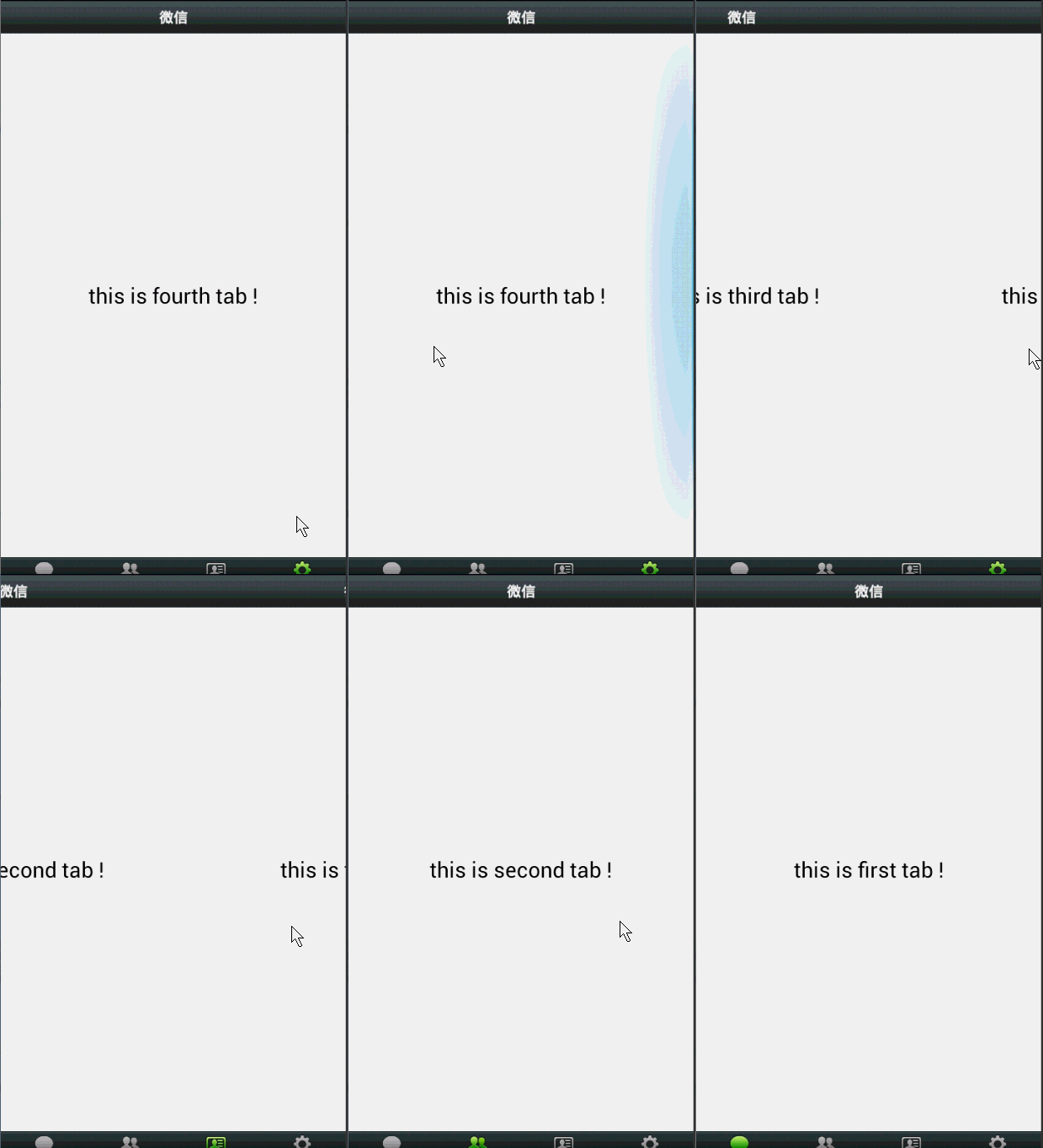
mAdapter = new FragmentPagerAdapter(getSupportFragmentManager()) {
    @Override public int getCount() { return mFragments.size(); }
    @Override public Fragment getItem(int arg0) { return mFragments.get(arg0); }
};
mViewPager.setAdapter(mAdapter);
每個 Tab 對應的 Fragment 大致長這樣:
public class MainTab01 extends Fragment {
    @Override
    public View onCreateView(LayoutInflater inflater, ViewGroup container,
                             Bundle savedInstanceState) {
        return inflater.inflate(R.layout.main_tab_01, container, false);
    }
}
評價:視覺效果與方案一相同,但程式碼整潔許多,而且支援滑動切頁,算是性價比最高的一種。
實現方式與方案三完全一致,只是把自製的底部按鈕換成開源的 TabPageIndicator 作為指示器,樣式更精緻,也能少寫不少樣式程式碼。
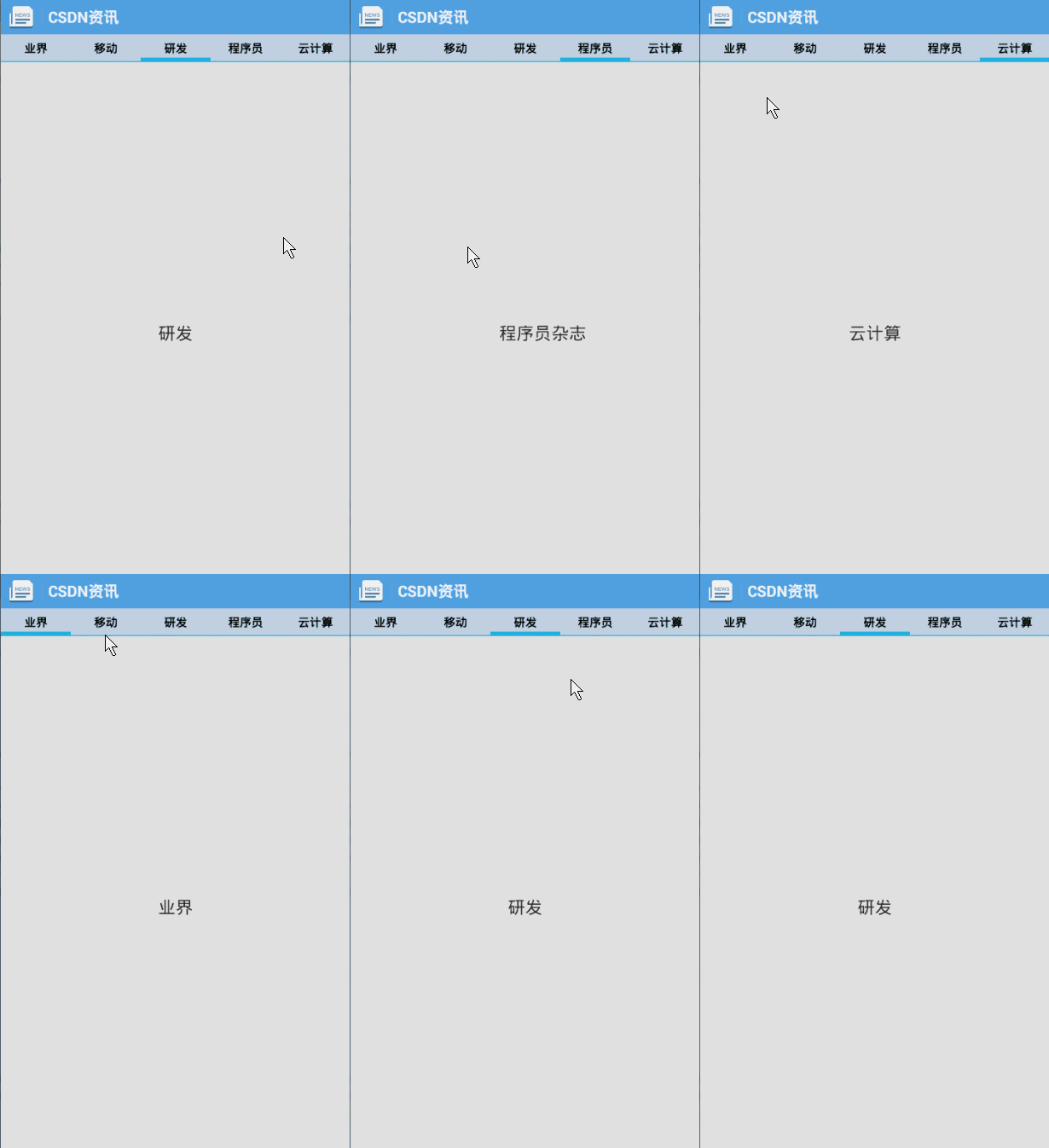
頁面少、邏輯簡單時,方案一最快;重視程式碼分工就選方案二或三;想要滑動體驗又不想自己刻樣式,直接上方案四即可。實現 Tab 的路不只這四條,若你有更順手的做法,也歡迎交流。
 手機休眠時WiFi會斷嗎 讓它保持連線的設定方法
很多人喜歡用手機下載文件,但螢幕一休眠WiFi就斷線,下載也跟著中斷,實在惱人。那該怎麼避免?小編下面就介紹防止休眠斷網的設定方法。 1、打開手機「設定」,選擇「WLAN
 Android設計模式之組合模式解析
模式意圖組合模式用於將對象組合成樹形結構,以表示部分與整體的層次關係。它讓客戶端可以一致性地處理單個對象與組合對象。在Android UI體系中,View與ViewGro
 RecyclerView 多種 Item 布局加載實作
RecyclerView 要實現多種 Item 布局,關鍵在於 Adapter 的 getItemViewType() 與 onCreateViewHolder()。開發
 自定義 ViewPager:打造多變的圖片切換動畫效果
效果展示 傳統 ViewPager 切換較單調,透過自定義可以在滑動過程中加入縮放、平移、淡入淡出等動畫。 實作分析 關鍵是在頁面滾動時取得當前 View 與目標 Vi