

編輯:關於 Android 程式設計
前陣子一直在啃 Android 的基礎知識,興趣班的課程講得太抽象,聽到後面實在跟不上,乾脆自己找資料把 Activity 這個最核心的元件整理成一篇筆記,於是有了下面這些內容。
一、Activity 的四種狀態,以及各自何時發生
先說清楚 Activity 是什麼:簡單講,它就是一個畫面。這些畫面由 Activity 堆疊管理,新開的 Activity 會被疊到堆疊最頂端,原本那個則被壓到底部。
一般來說,Activity 有四種狀態:
1、Running(執行中):新 Activity 入堆疊後位於最頂端,此時它可見、可與使用者互動。系統會盡力維持它的執行狀態,必要時甚至殺掉其他 Activity 來騰出資源。一旦有另一個 Activity 被啟動,它就會被暫停。
2、Paused(暫停):仍與窗口管理器保持連結,內部狀態由系統繼續維護,畫面依然可見,但已失去焦點,無法接收使用者操作。
3、Stopped(停止):Activity 完全不可見時進入此狀態。此時務必保存當前資料與 UI 狀態,否則一旦被結束,這些內容就找不回來了。
4、Killed(銷毀):Activity 已被移除出堆疊,處於被殺掉或尚未啟動的階段,必須重新啟動才能顯示。
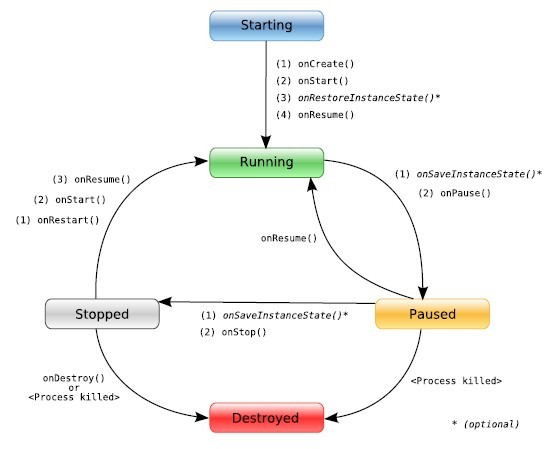
四種狀態小結:Running 與 Paused 是可見的,Stopped 與 Killed 是不可見的。每個 Activity 必定處於其中某個狀態,而狀態的轉移完全由系統掌控,開發者無法直接干預;但狀態改變時,系統會透過 onXX() 系列方法通知我們。
各狀態的觸發時機
1、Running:進入時依序觸發 onCreate() -> onStart() -> onResume()。
1.1:onCreate() 僅在 Activity 第一次建立時呼叫,負責一般初始化,例如建立視圖、綁定資料。若先前系統曾呼叫過 onSaveInstanceState() 凍結過狀態,就能從它的 Bundle 參數還原。
1.2:onStart() 在 Activity 即將變成可見時呼叫,通常適合在這裡註冊廣播。
1.3:onResume() 在 Activity 準備與使用者互動時呼叫,此時它位於堆疊頂端。
2、Paused:Running 轉 Paused 依序為 onResume() -> onPause();由 Paused 回到 Running 則是 onPause() -> onResume()。
2.1:onPause() 在 Activity 失去焦點時呼叫,包含畫面被部分遮擋、裝置進入休眠等情況。這裡適合把未保存的資料持久化、停掉耗 CPU 的工作,但切忌做長時間的運算,否則會卡住 UI 執行緒。
2.2:處於 Paused 的 Activity 只有在系統記憶體極度吃緊時才會被強制結束。
3、Stopped:Paused 轉 Stopped 依序為 onPause() -> onStop();由 Stopped 回到 Running 則是 onStop() -> onRestart() -> onStart() -> onResume()。
3.1:onStop() 在 Activity 變成不可見時呼叫,可能是即將被關閉,也可能是被新 Activity 完全覆蓋。此時適合取消註冊廣播等收尾工作。
3.2:onRestart() 會在 Activity 從停止狀態復活時優先被呼叫。
4、Killed:分兩種情況。由使用者操作結束時依序為 onStop() -> onDestroy();由系統強制回收時則直接結束,不一定走完流程。
4.1:onDestroy() 在 Activity 即將被終結時呼叫。
二、七個生命週期方法與呼叫時機
Activity 共有七個生命週期函式:onCreate()、onRestart()、onStart()、onResume()、onPause()、onStop()、onDestroy()。
1:onCreate()——第一次建立時觸發,通常在此呼叫 setContentView() 建立視圖並填充初始資料。
2:onRestart()——若 Activity 曾被 stop 過,下次 onStart() 之前會先走這個方法。
3:onStart()——只要 Activity 從不可見變成可見就會觸發,但被 AlertDialog 這類視窗遮擋的情況不算。
4:onResume()——Activity 來到最上層、開始與使用者直接互動時觸發。例如 AlertDialog 消失後就會走這個方法。
5:onPause()——觸發條件與 onResume() 相反,當 Activity 要讓出最上層位置時呼叫。它和 onResume() 是被呼叫最頻繁的一對,因此不適合放耗費資源的操作。
6:onStop()——Activity 不再需要展示給使用者時觸發。但要注意,記憶體緊張時系統可能直接結束 Activity 而不走 onStop,所以保存狀態應該放在 onPause,而不是等 onStop。
7:onDestroy()——Activity 銷毀時觸發,同樣地,記憶體不足時系統可能略過這個方法。
用一段簡單的程式碼把觸發順序印出來看:
public class MainActivity extends Activity { // onCreate系統自動初始化 @Override protected void onCreate(Bundle savedInstanceState) { super.onCreate(savedInstanceState); setContentView(R.layout.activity_main); Log.i("--MainActivity--","--------onCreate- 系統自動初始化---------"); } //從stop轉為激活狀態時執行 @Override protected void onRestart() { super.onRestart(); Log.i("--MainActivity--", "------onRestart--stop轉為激活狀態時執行----"); } //Activity開始加載事件時執行(新創建時,或者重新啟動的時候執行!) @Override protected void onStart() { super.onStart(); Log.i("--MainActivity--", "--------onStart---開始加載事件時執行-----"); } //Activity恢復到激活狀態時執行(任何一次進入激活狀態都將執行) @Override protected void onResume() { super.onResume(); Log.i("--MainActivity--", "----------onResume-恢復到激活狀態時執行-------------"); } //Activity 被覆蓋的時候執行 @Override protected void onStop() { super.onStop(); Log.i("--MainActivity--", "-------onStop ----被覆蓋的時候執行-----------"); } //Activity 退出或者被回收時執行,僅執行一次 @Override protected void onDestroy() { super.onDestroy(); Log.i("--MainActivity--","---------onDestroy---退出或者被回收時執行,僅執行一次--------------"); } }
部署之後從 LogCat 就能清楚看到呼叫順序。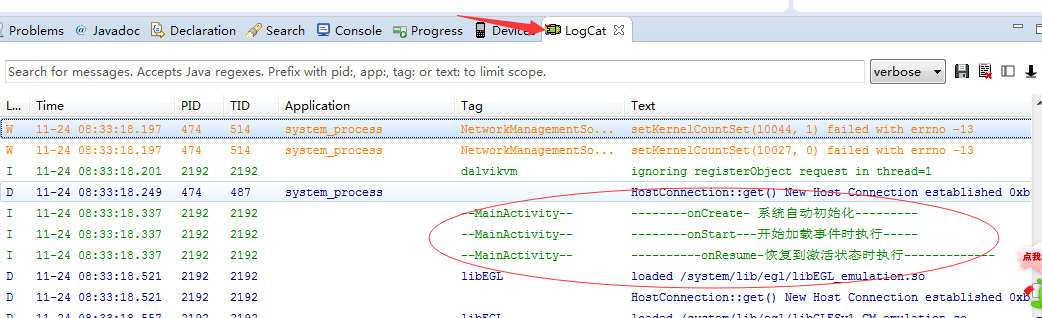
三、頁面之間如何傳值
既然 Activity 就是一個畫面,資料的傳遞自然成了必備技能。這裡的關鍵字是 Intent:它負責 Activity 之間的跳轉,同時也肩負資料傳遞的任務。
下面用程式碼實作一次。先建立一個名為 ActivityValue 的專案,在 src 下新增 SecondActivity 與 Second_OneActivity 兩個類別,都繼承 Activity。
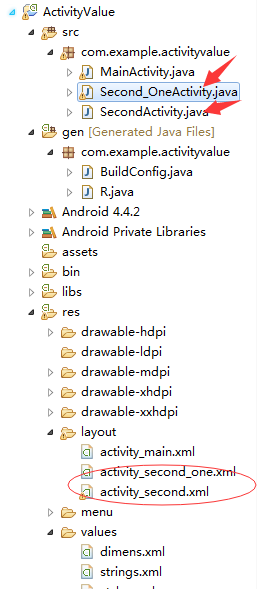
接著在 layout 目錄建立對應的版面檔 activity_second_one.xml 與 activity_second.xml。
名為:activity_second_one.xml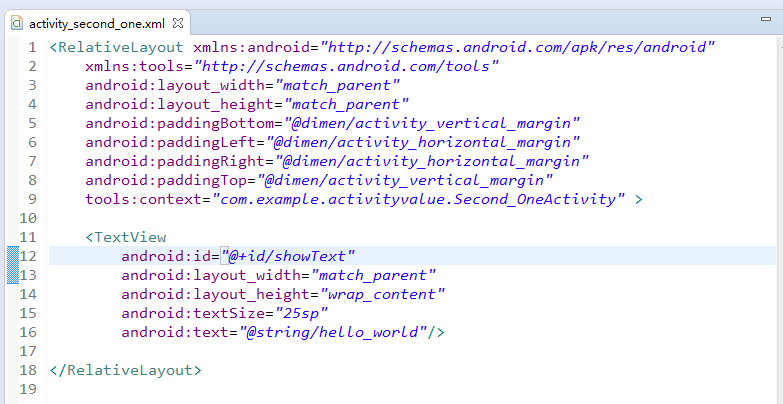
名為:activity_second.xml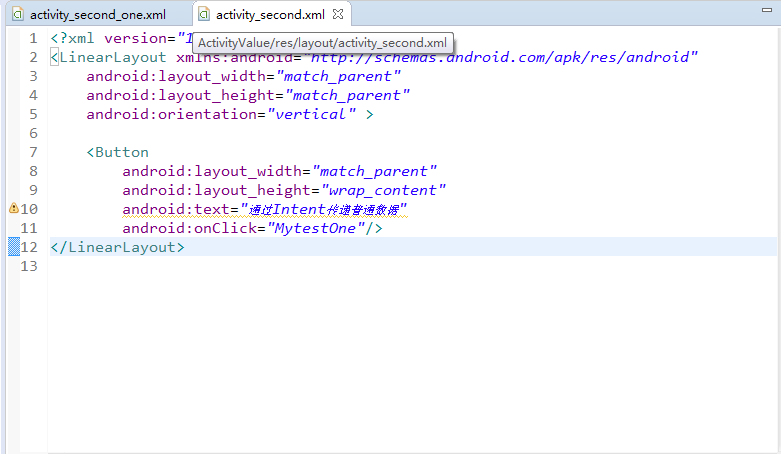
先在 SecondActivity.java 裡準備要送出的資料:
package com.example.activityvalue; import java.util.ArrayList; import com.example.activitylife.R; import com.example.activityvalue.Second_OneActivity; import android.app.Activity; import android.content.Intent; import android.os.Bundle; import android.view.View; public class SecondActivity extends Activity{ @Override protected void onCreate(Bundle savedInstanceState) { super.onCreate(savedInstanceState); //聲明Activity setContentView(R.layout.activity_second); } //傳遞一個普通值到一個窗體 public void MytestOne(View view){ System.out.println("=================傳遞一個普通值到一個窗體====================="); Intent intent = new Intent(this,Second_OneActivity.class); //窗體傳值 intent.putExtra("stuName","習大大"); intent.putExtra("stuage",20); intent.putExtra("isMerry",false); //設置數組 intent.putExtra("stuHobby",new String[]{"籃球","羽毛球","足球"}); //設置集合數值 ArrayList<String> list = new ArrayList<String>(); list.add("北京"); list.add("廣東"); list.add("美國"); //設置數值到Intent 中 intent.putStringArrayListExtra("stuCitys",list); //開啟Activity startActivity(intent); } }
再來到 Second_OneActivity 把資料取出來:
package com.example.activiyvalue; import java.lang.reflect.Array; import java.util.ArrayList; import java.util.Arrays; import android.app.Activity; import android.content.Intent; import android.os.Bundle; import android.widget.TextView; public class Second_OneActivity extends Activity{ private TextView showText; @Override protected void onCreate(Bundle savedInstanceState) { super.onCreate(savedInstanceState); //聲明一個布局文件 setContentView(R.layout.activity_second_one); //從Intent 中取出傳遞過來的數據 Intent intent = getIntent(); //取出普通數據 String name = intent.getStringExtra("stuName"); int age = intent.getIntExtra("stuAge", 0); boolean isMerry = intent.getBooleanExtra("isMerry",false); //取出數組數據 String[] hobbys = intent.getStringArrayExtra("stuHobby"); String hobby = Arrays.toString(hobbys); //取出ArrayList 集合數據 ArrayList<String> citys =intent.getStringArrayListExtra("stuCitys"); String city = Arrays.toString(citys.toArray()); //聲明Activity showText = (TextView) findViewById(R.id.showText); //在Activity 中動態添加文本內容 String str = "姓名:"+name+",年齡:"+age+"\n"+ "婚否:"+isMerry+"\n"+ "愛好:"+hobby+"\n"+ "城市:"+city; showText.setText(str); }
如果 setContentView 那一行報紅,代表 R 檔案裡還沒產生對應的資源代碼,可以對專案按右鍵重新整理一次: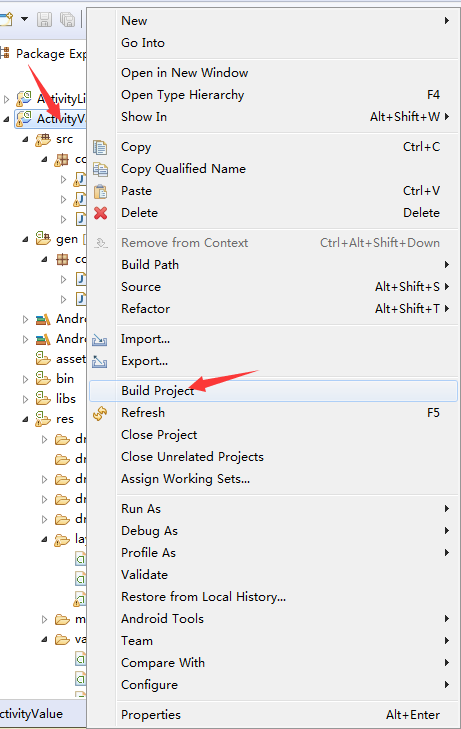
接著別忘了在 AndroidManifest.xml 中註冊這兩個 Activity。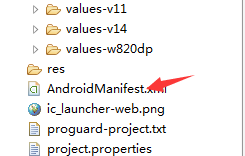
註冊前先設定好字串資源。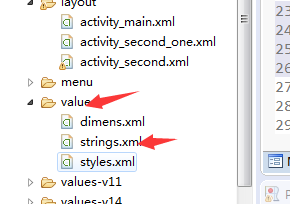
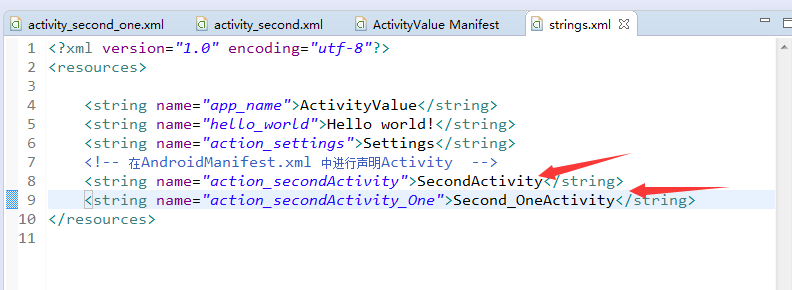
然後正式宣告。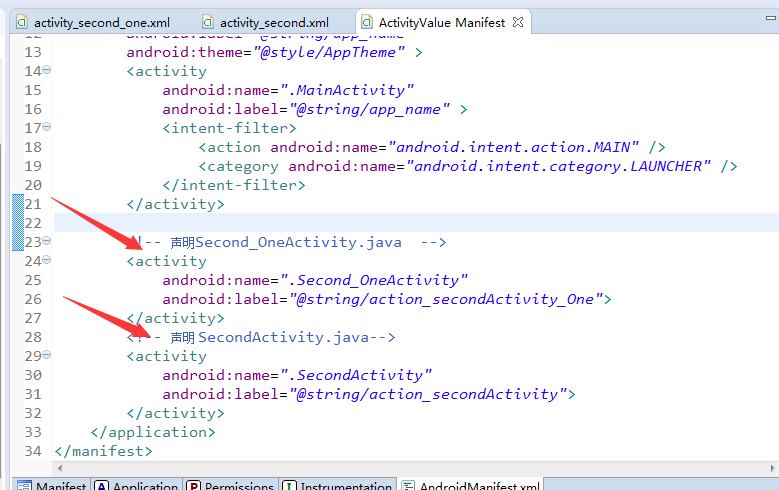
回到 MainActivity.java 補上跳轉用的方法:
//============================打開一個窗體傳值的案例============================== public void setValuesMyDemo(View view){ Intent intent = new Intent(this,SecondActivityclass); //創建一個Activity對象 //開始激活Activity狀態為start startActivity(intent); }
在 activity_main.xml 放一顆按鈕觸發它:
<Button android:id="@+id/button" android:layout_width="match_parent" android:layout_height="wrap_content" android:text="Activity窗體傳值案例" android:onClick="setValuesMyDemo" />
按鈕的 onClick 對應 MainActivity 中的 setValuesMyDemo,該方法負責切到 SecondActivity。所以 activity_second.xml 也要準備一顆按鈕:
<Button android:layout_width="match_parent" android:layout_height="wrap_content" android:text="通過Intent傳遞普通數據" android:onClick="MytestOne"/>
它的點擊事件綁定 SecondActivity 中的 MytestOne,而 MytestOne 又會切到 Second_OneActivity,由後者負責讀值。
最後把 App 跑起來,用模擬器或真機部署。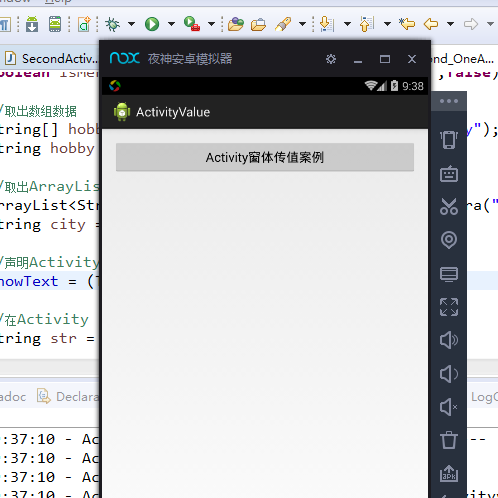
點一下按鈕進入 SecondActivity(這裡完成了第一次頁面跳轉)。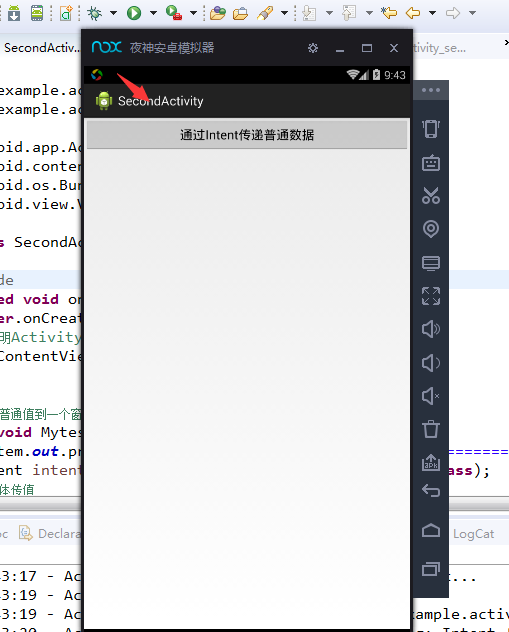
再點一次,資料就在 Second_OneActivity 被讀出來了。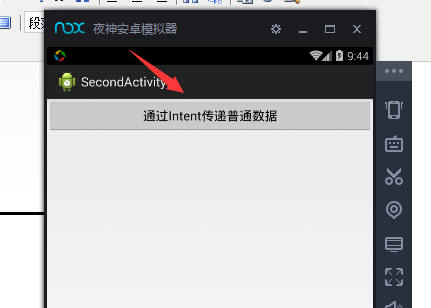
跳轉結果如下: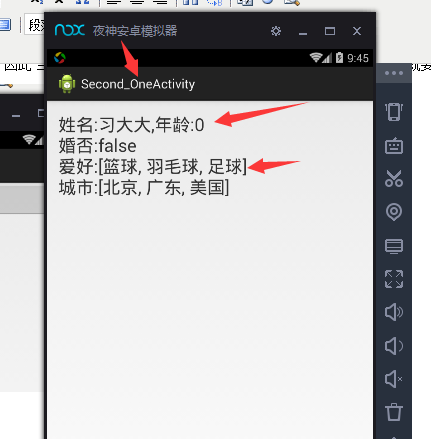
小結:Activity 之間的跳轉與傳值,本質上是上一個 Activity 對下一個 Activity 的呼叫,而 Intent 同時肩負了導航與資料承載兩個角色。
四、Activity 的狀態保存與恢復
接著在同一個專案上,到 MainActivity.java 覆寫兩個方法。
onRestoreInstanceState(Bundle savedInstanceState)
//========================窗體狀態保存與恢復==================================== @Override protected void onRestoreInstanceState(Bundle savedInstanceState) { super.onRestoreInstanceState(savedInstanceState); //恢復狀態 if(savedInstanceState!=null){ String msg = savedInstanceState.getString("message"); //設置這個數據到需要的地方 Toast.makeText(this, "以前的消息:"+msg, 50000).show(); } }
onSaveInstanceState(Bundle outState)
//========================保存的狀態==================================== @Override protected void onSaveInstanceState(Bundle outState) { // TODO Auto-generated method stub super.onSaveInstanceState(outState); //保存數據 outState.putString("message", "Hello!"); Toast.makeText(this, "狀態已經保存!", 3000).show(); }
跑起來後就能觀察到狀態被存下與取回的完整流程。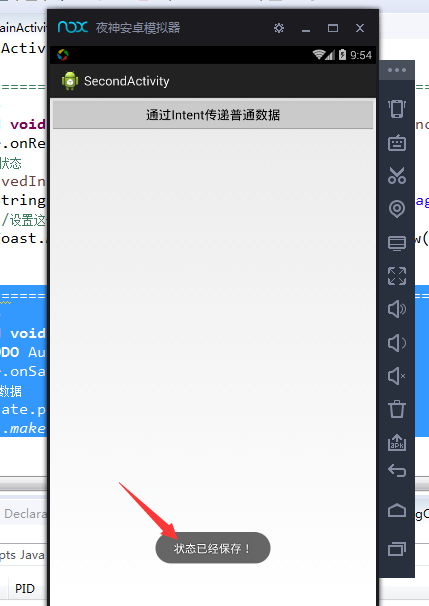
以上就是這篇筆記的全部內容,希望能幫到同樣在打基礎的同學。
 Android實現圖片中疊加可拖動文字功能
本文為大家分享一個在圖片中疊加文字、並支持拖動改變位置的實例,供感興趣的讀者參考。 之所以做這個Demo,是因為項目裡遇到一個頗為奇葩的需求:用戶拍照後分享到微信,同時希
 Android Studio 使用心得(一):簡介與環境配置
關於 Android Studio Android Studio 在 2013 年 Google I/O 大會上首次亮相,是 Google 官方推出的全新 IDE。截至
 Android 實作:JSON 解析、ListView 圖文混排與 LruCache 快取
專案目標 這個範例以類似的內容流介面為目標,示範如何從網路取得 JSON 資料,解析後顯示在 ListView 中,並加入圖片快取與效能優化。適合想理解網路資料載入、圖文
 Glide 圖片加載庫:讓列表圖片平滑滾動
Glide 是 Android 上的圖片加載與快取庫(前身是 Google 在 I/O 大會展示的 Galleries 3.0 專案),核心目標只有一個:讓滾動的圖片列表