

編輯:關於 Android 程式設計
Android Studio 在 2013 年 Google I/O 大會上首次亮相,是 Google 官方推出的全新 IDE。截至 2014 年 I/O,它仍未發佈正式版,但就筆者這幾周的實際使用來看,主要 BUG 已基本修復,日常開發完全不受影響。
更關鍵的是,Android Studio 基於 IntelliJ IDEA 構建。無論是運行速度、代碼索引,還是智能提示、重構等編程便捷性,體驗都明顯優於 Eclipse ADT,開發效率的提升是實打實的。
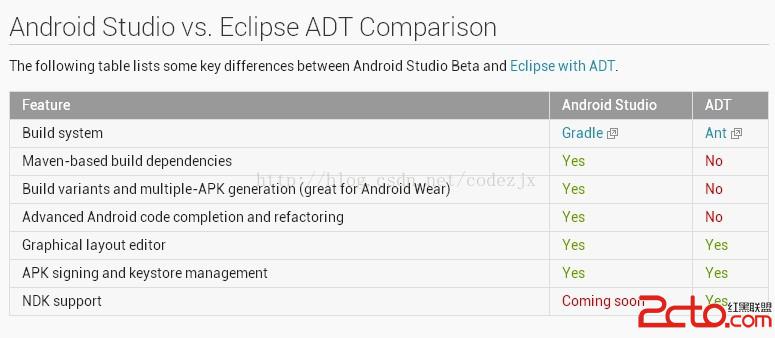
當時 Android Studio 最大的短板是尚不支持 NDK。如果項目中包含 C/C++ 原生代碼,只能等後續版本,或暫時繼續使用 Eclipse。

2014 年 8 月 10 日,Canary 通道更新到 0.8.6。Canary 是更新最頻繁的渠道,包含最新功能但也最不穩定;相對於 Dev 與 Stable 通道,適合願意嘗鮮的開發者。求穩的話可以選擇 Dev 或 Stable 通道。
下載地址:
如果已有 Eclipse 項目,先在 Eclipse 中升級 ADT 到最新版,然後:
Export → Android → Generate Gradle build files
這一步會為項目生成 build.gradle,讓 Android Studio 能識別。升級 ADT 是必要的,否則菜單裡不會出現該選項。
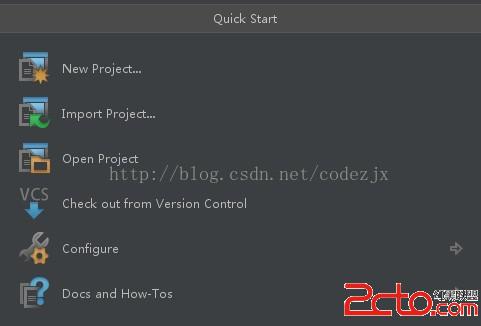
解壓綠色版 zip,運行 bin 目錄下的 studio.exe(32 位)或 studio64.exe(64 位)。首次啟動會進入 Quick Start 界面,此時先配置 SDK 與 JDK 路徑:
Configure → Project Defaults → Project Structure
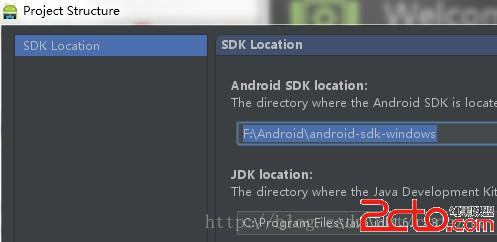
JDK 建議指向 1.7 及以上版本,SDK 則指向已有的 Android SDK 安裝目錄,避免 Studio 重新下載一份。
回到 Quick Start 界面,選擇 Import Project,定位到步驟 1 生成的 build.gradle 文件導入。首次導入時會下載 Gradle 分發包,大約 50MB,需要耐心等待一段時間。順利的話,項目就從 Eclipse 遷移到 Android Studio 了。
這裡最容易讓老 Eclipse 用戶暈頭:
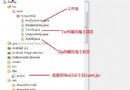
概念對應關係是:Studio 的 Project ≈ Eclipse 的 Workspace,Studio 的 Module ≈ Eclipse 的 Project。一個 Project 下可以掛多個 Module,這也是 Studio 在大型多模塊工程上更順手的原因。
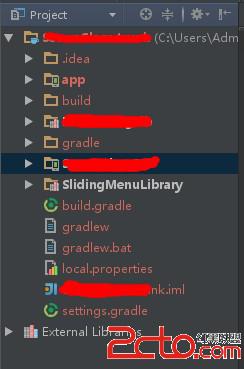
如果編譯不成功,看 Console 的錯誤提示基本都能定位原因。常見問題集中在兩處:
build.gradle 中的 Gradle 插件版本與 Gradle 分發版本不匹配;settings.gradle 中 include 的模塊路徑有誤。另外,SDK Build Tools 與 compileSdkVersion 未在 SDK Manager 中安裝也會報錯。遇到具體問題歡迎留言交流。
Android Studio 是趨勢,正式版發佈後普及會很快,現在就上手並不吃虧。
補充一點時效性說明:如今 Android Studio 早已成熟,Gradle 構建、NDK 支持、Instant Run 乃至 Layout Inspector 等能力都今非昔比,Eclipse ADT 也已停止維護。新項目沒有任何理由再選 Eclipse。
 用Java操作Ant壓縮解壓檔案並批量打包Android應用
實現zip/tar的壓縮與解壓Java其實本身就提供了對zip等壓縮格式的支援,那為什麼這裡要用到ant呢?主要有兩個原因:1. Java提供的類對包含中文字元的路徑、檔
 xUtils 升級到 3.0 後的用法變化:IOC、圖片、數據庫與網絡
xUtils 是最近才上手的一個框架,說實話它把不少繁瑣步驟壓縮成了一行注解,確實好用。不過 3.0 是一次大規模重構,網上能搜到的教程基本都是 2.x 的寫法,直接照抄
 Android Service 與 AIDL 通信實戰:來電狀態監聽示例
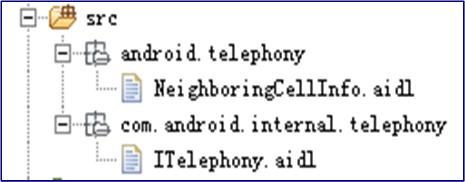
本文以一個「來電狀態監聽」的技術演示為例,帶大家理解 Android 中幾個重點知識:如何通過 Service 在後台持續運行、如何借助 PhoneStateListen
 EventBus 源碼深度剖析:反射訂閱與粘性事件的運作奧秘
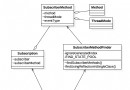
讀完這篇文章,你將能徹底搞懂兩個常被提及卻又容易含糊的問題:1、為什麼 EventBus 的事件處理方法通常要求聲明為 public?可我把它寫成 protected 也