

編輯:關於 Android 程式設計
做这个功能是因为开发项目时,后台接口对参数值的长度有要求,不能超过多少个字符,所以编辑框里能输入的字符就需要有所限制。下面直接看实现过程。
首先在 xml 中放置一个 EditText,初始化后为其添加文本监听。xml 简单设计一下即可,直接上代码:
package com.example.edittext; import android.app.Activity; import android.os.Bundle; import android.widget.EditText; public class MainActivity extends Activity { private static final int LIMIT = 10;// 最大字數限制 private EditText et_word_limit;// EditText控件 @Override protected void onCreate(Bundle savedInstanceState) { super.onCreate(savedInstanceState); setContentView(R.layout.activity_main); // 獲取EditText控件 et_word_limit = (EditText) findViewById(R.id.editText1); setListeners();// 編輯框添加文本監聽 } private void setListeners() { // editText控件添加文本變化監聽 et_word_limit.addTextChangedListener(new MyTextWatcher(et_word_limit, LIMIT, MainActivity.this)); } }添加文本監聽時我用的是自訂的 TextWatcher,需要傳入三個參數:
// editText控件添加文本變化監聽 et_word_limit.addTextChangedListener(new MyTextWatcher(et_word_limit, LIMIT, MainActivity.this));
分別是:要監聽的 EditText 控制項、字符限制數目,以及當前類的上下文物件。若想再加一個 TextView 即時顯示已輸入字數,多傳一個參數即可,依需求變通即可。
最關鍵的是自訂的 TextWatcher 類:
package com.example.edittext; import android.content.Context; import android.text.Editable; import android.text.TextWatcher; import android.util.Log; import android.widget.EditText; import android.widget.Toast; /** * 自定義MyTextWatcher類實現TextWatcher接口,並重寫相關方法 * * @author 鄒奇 * */ public class MyTextWatcher implements TextWatcher { private int limit;// 字符個數限制 private EditText text;// 編輯框控件 private Context context;// 上下文對象 int cursor = 0;// 用來記錄輸入字符的時候光標的位置 int before_length;// 用來標注輸入某一內容之前的編輯框中的內容的長度 public MyTextWatcher(EditText text, int limit, Context context) { this.limit = limit; this.text = text; this.context = context; } @Override public void beforeTextChanged(CharSequence s, int start, int count, int after) { before_length = s.length(); } /** * s 編輯框中全部的內容 、start 編輯框中光標所在的位置(從0開始計算)、count 從手機的輸入法中輸入的字符個數 */ @Override public void onTextChanged(CharSequence s, int start, int before, int count) { cursor = start; // Log.e("此時光標的位置為", cursor + ""); } @Override public void afterTextChanged(Editable s) { // 這裡可以知道你已經輸入的字數,大家可以自己根據需求來自定義文本控件實時的顯示已經輸入的字符個數 Log.e("此時你已經輸入了", "" + s.length()); int after_length = s.length();// 輸入內容後編輯框所有內容的總長度 // 如果字符添加後超過了限制的長度,那麼就移除後面添加的那一部分,這個很關鍵 if (after_length > limit) { // 比限制的最大數超出了多少字 int d_value = after_length - limit; // 這時候從手機輸入的字的個數 int d_num = after_length - before_length; int st = cursor + (d_num - d_value);// 需要刪除的超出部分的開始位置 int en = cursor + d_num;// 需要刪除的超出部分的末尾位置 // 調用delete()方法將編輯框中超出部分的內容去掉 Editable s_new = s.delete(st, en); // 給編輯框重新設置文本 text.setText(s_new.toString()); // 設置光標最後顯示的位置為超出部分的開始位置,優化體驗 text.setSelection(st); // 彈出信息提示已超出字數限制 Toast.makeText(context, "已超出最大字數限制", Toast.LENGTH_SHORT).show(); } } }思路其實很清晰:先透過 beforeTextChanged 記錄輸入前的長度,onTextChanged 記錄光標位置,再在 afterTextChanged 取得輸入後的總長度。一旦超過上限,就依這些數據算出要刪除的區間,把多餘部分移除並把光標移到合適位置,同時彈出提示。關鍵邏輯都在 afterTextChanged 裡,值得細細研究,說不定你還能找到更簡潔的寫法。以上就是 EditText 字數限制的實作分享,希望對你有幫助。
 Eclipse 正確匯入 Android 專案的方法與常見錯誤排除
直接看圖: 匯入專案後套件出現錯誤的解決方法 選中專案,右鍵開啟 Properties,依序檢查: 檢查 android 頁面中是否勾選了 project buil
 Android 內存洩漏全面總結
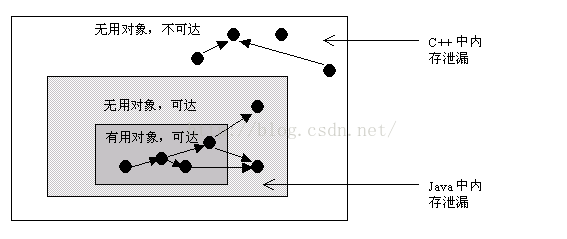
一、Java 中的內存洩漏 內存洩漏大家都不陌生。簡單粗暴地講,就是該被釋放的對象沒有釋放,一直被某個或某些實例持有卻不再被使用,導致 GC 無法回收。在 Java 中,
 360 安卓面試完整回顧與知識點整理
前言 從大二暑假開始就很想進騰訊或阿里的,實習生招募時遺憾落選。為了準備校招,我放棄了去步步高實習的機會,留在原公司繼續實習,也透過學長學姐內推了兩家,最後都卡在履歷篩選
 Android 音頻文件浏覽與播放實戰
這個 Demo 運行後,會列出 SD 卡上的所有音樂文件,並支持點擊列表選擇某首歌進行播放。下面分為浏覽界面和浏覽邏輯兩部分來實現。 布局文件 activity_audi