

編輯:關於 Android 程式設計
MonkeyRunner 工具提供了一個 API,用此 API 撰寫的程式可以在 Android 代碼之外控制 Android 設備與模擬器。
一、MonkeyRunner 簡介
1. MonkeyRunner 相對 Monkey 的區別
1)MonkeyRunner 在工作站上透過 API 定義的命令與事件控制設備或模擬器(可控)。
2)精確控制事件之間的間隔。
3)可進行點觸螢幕、拖拽、長按、鍵盤事件。
4)可智能截圖對比與判斷。
5)回溯出詳細具體的 BUG 路徑。
2. MonkeyRunner 優缺點
1)能完全模擬人工所有操作。2)有詳細的 API 文檔參考。3)可寫出智能圖像對比腳本。4)支援 Java 和 Python 兩種語言腳本。5)腳本移植性差。
3. MonkeyRunner 腳本編寫前提
1)終端 USB 調成開發者模式。2)電腦安裝手機驅動。
二、環境搭建
MonkeyRunner 的環境搭建需安裝:JDK、Android SDK、Python 編譯器。
1. JDK 的安裝與配置
1)JDK 下載網址:https://www.oracle.com/technetwork/java/javase/downloads/index.html,下載後默認安裝即可。
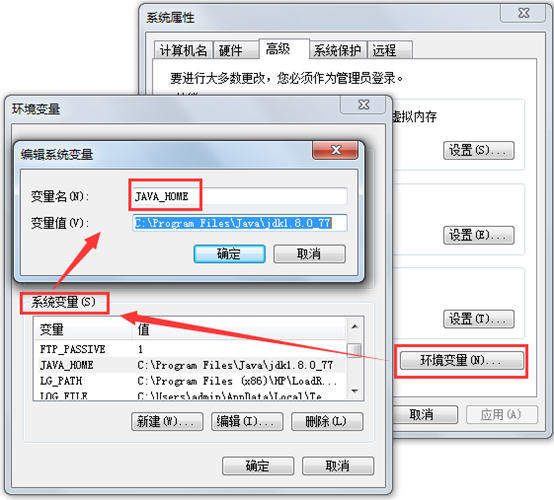
2)JDK 環境配置:安裝成功後,前往「計算機→屬性→高級系統設置→環境變量」,在系統變量中新建 JAVA_HOME,值填 JDK 安裝目錄。
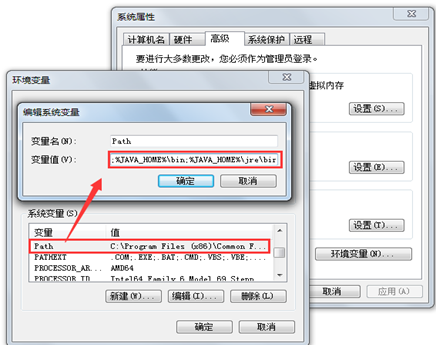
編輯 Path 變量,在末尾加入 %JAVA_HOME%\bin;%JAVA_HOME%\jre\bin;(若原 Path 末尾無分號,先補上)。
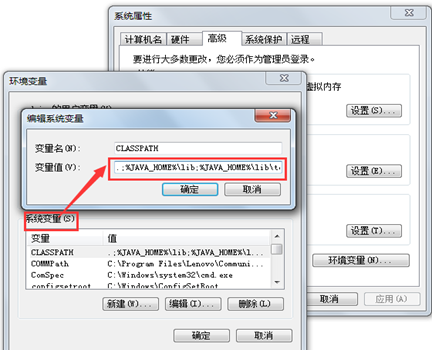
新建 CLASSPATH,值填 .;%JAVA_HOME%\lib;%JAVA_HOME%\lib\tools.jar(最前面有一點)。
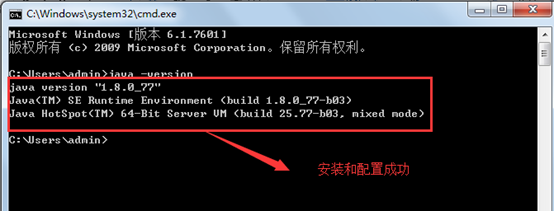
3)檢查:運行 cmd,輸入 java -version,顯示版本資訊即安裝成功。
2. Android SDK 安裝與配置
Android SDK 是 Android 專屬的軟體開發工具包,最常用的是 tools 與 platform-tools 資料夾中的工具。
1)下載網址:https://developer.android.com/sdk/index.html,下載後解壓即可,無需安裝。
2)環境配置:新建 ANDROID_HOME,值填 tools 與 platform-tools 的安裝目錄。
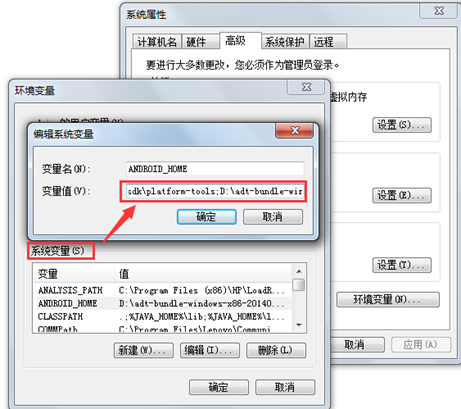
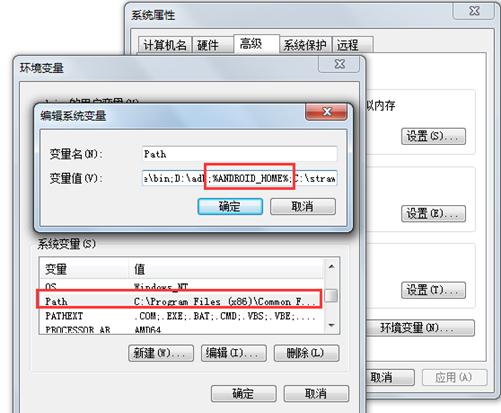
編輯 Path,末尾加入 %ANDROID_HOME%;(若原本無分號先補上)。
3)檢查:運行 cmd,輸入 adb,顯示資訊即成功。
3. Python 編輯器安裝與配置
Python 用於支持 MonkeyRunner 運行,用 Python 腳本編寫用例會大幅簡化工作並擴展自動化功能。
1)下載網址:https://www.python.org/download/,下載後依提示安裝即可。
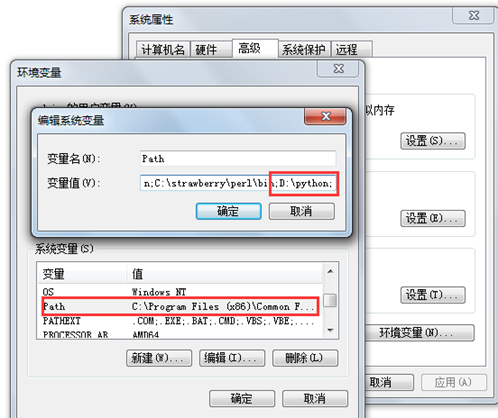
2)環境配置:編輯 Path,末尾加入 Python 安裝路徑;
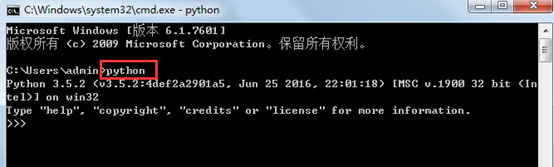
3)檢查:運行 cmd,輸入 python,顯示版本資訊即成功。
4. MonkeyRunner 環境檢查
以上步驟完成且環境變量正確後,MonkeyRunner 環境即搭建完成。運行 cmd 輸入 monkeyrunner,如下圖即成功。
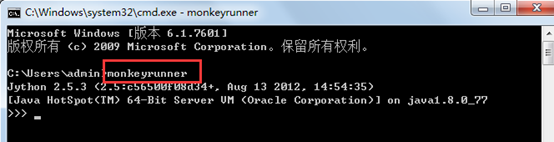
接著就能用 MonkeyRunner 連接模擬器進行自動化測試了。
三、使用方法
使用前必須先打開模擬器或連接手機設備。以下為實例操作。
1. 模擬器啟動
這裡選擇用命令啟動。運行 cmd,輸入:emulator -avd AVD_test(AVD_test 為模擬器名稱,替換為自己建立的)。
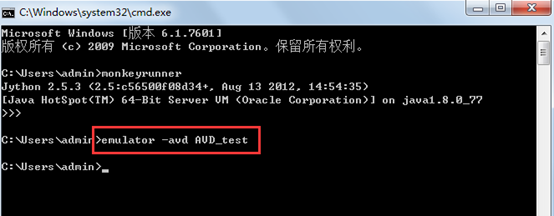
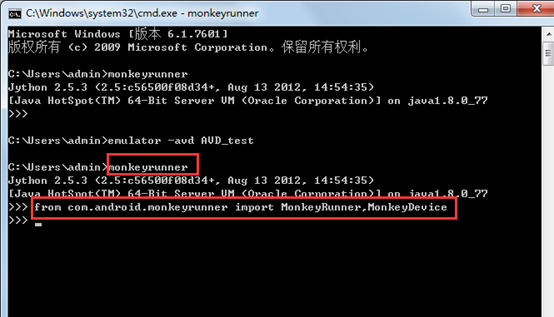
啟動後仍在 cmd 中操作,輸入 monkeyrunner 進入 shell 命令交互模式,首要工作是導入模塊:
from com.android.monkeyrunner import MonkeyRunner,MonkeyDevice
回車後即可開始測試。
2. 模擬器連接
輸入命令:device=MonkeyRunner.waitForConnection()
其中 device=MonkeyRunner.waitForConnection(6,'emulator-5554'):參數1為超時時間(秒,浮點數,默認無限等待);參數2為指定設備名稱(默認當前設備,手機優先,其次模擬器)。
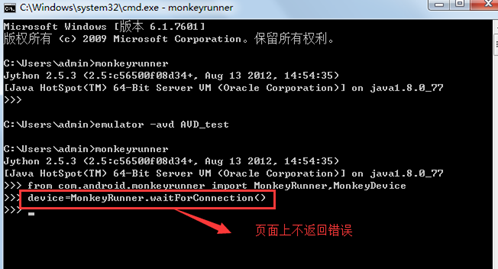
若無錯誤返回,即成功連接。
3. App 安裝並啟動
1)安裝:device.installPackage('F:\\QQyinle_439.apk'),參數為 APK 相對路徑,成功返回 true。
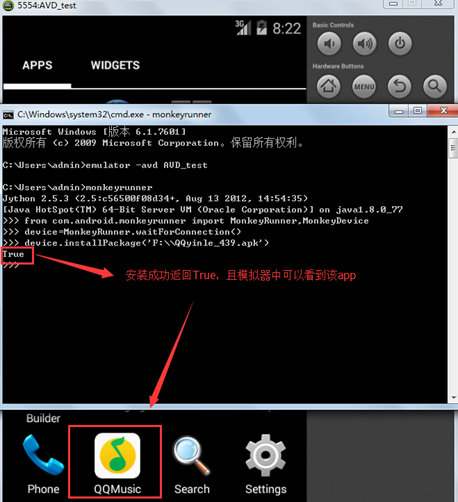
2)啟動:device.startActivity(component="package名/.activity")。如何獲取 package 名與 activity?這裡介紹用 aapt(位於 sdk\builds-tools\ 目錄下)。
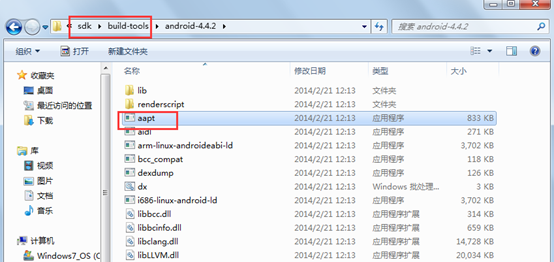
方法一:執行 aapt dump badging F:\QQyinle_439.apk(路徑中不能有空格)。
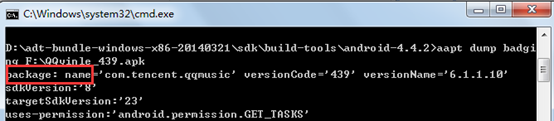

可見 package name:com.tencent.qqmusic,activity:.activity.AppStarterActivity。方法一日志較多、查找費勁,故引出方法二。
方法二(推薦):把日志輸出到特定文件,再搜尋關鍵字,例如 aapt dump badging F:\QQyinle_439.apk > F:\log.txt。
取得後即可真正啟動 App:device.startActivity(component="com.tencent.qqmusic/.activity.AppStarterActivity"),關鍵是 package name 與 activity 對應正確。
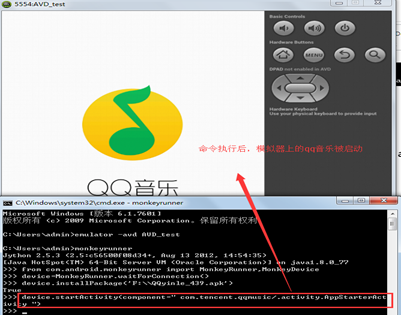
四、運行 Python 腳本
MonkeyRunner 可直接調用指定的 python 腳本,語法為 monkeyrunner ***.py。將上述命令寫入 test.py 並存到 F 盤:
#coding:utf-8 from com.android.monkeyrunner import MonkeyRunner,MonkeyDevice device=MonkeyRunner.waitForConnection() device.installPackage('F:\\QQ_374.apk') MonkeyRunner.sleep(3.0) runComponent = "com.tencent.qqmusic/.activity.AppStarterActivity" device.startActivity(component=runComponent)在 cmd 中運行 monkeyrunner F:\test.py 時若報錯 SyntaxError:mismatched input 'test' expecting NEWLINE,是因為 python 腳本應在 dos 模式下執行,不要進入 monkeyrunner 的 shell 交互模式。
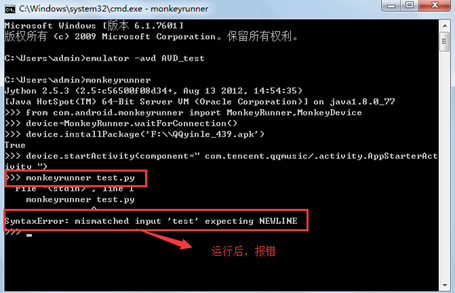
正確方式為直接輸入 monkeyrunner F:\test.py:
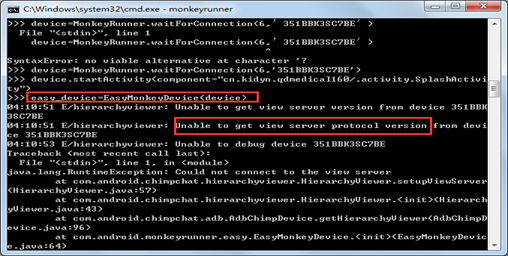
運行成功後即可在模擬器上看到啟動的 app。以上就是本次分享,希望對你的學習有所幫助。
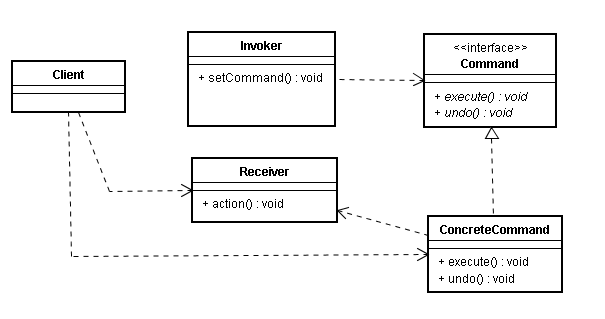 Android 源碼中的命令模式:定義、結構與 PackageManagerService 解析
寫在前面 這個系列此前已經聊過:從裝飾者模式到 Context 類族、當觀察者模式和回調機制遇上 Android 源碼、Android 源碼中的靜態工廠方法、Androi
 《Android 源碼設計模式解析與實戰》讀書筆記(二十一):裝飾模式
第二十一章、裝飾模式 裝飾模式又稱包裝模式,是結構型設計模式的一員。它本質上是一種用來替代繼承的方案。 一、定義 動態地為一個對象添加額外的職責。就「增加功能」這件事而言
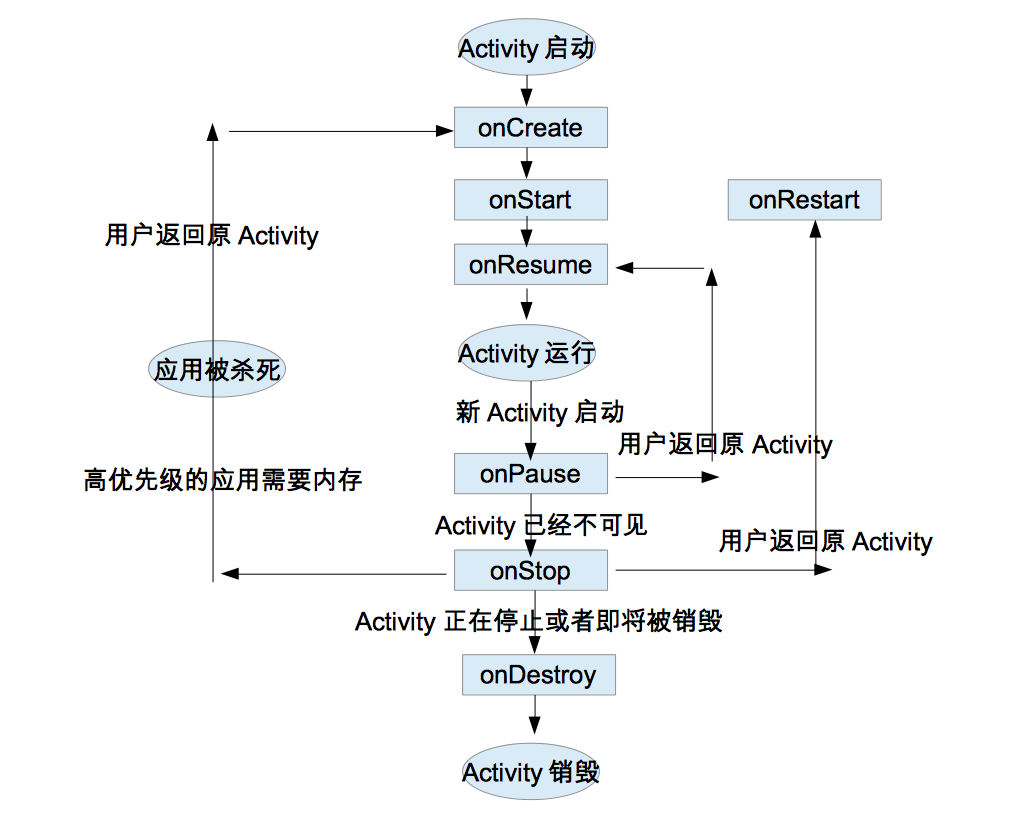 《Android 開發藝術探索》讀後整理:Activity 生命週期、異常重建與啟動模式
翻開這本書的第一章,主線就是 Activity。原因不難理解——開發過程中與 Activity 打交道的次數最多,牽涉的知識點也最密集。它常被譯為「活動」,但直接理解成「
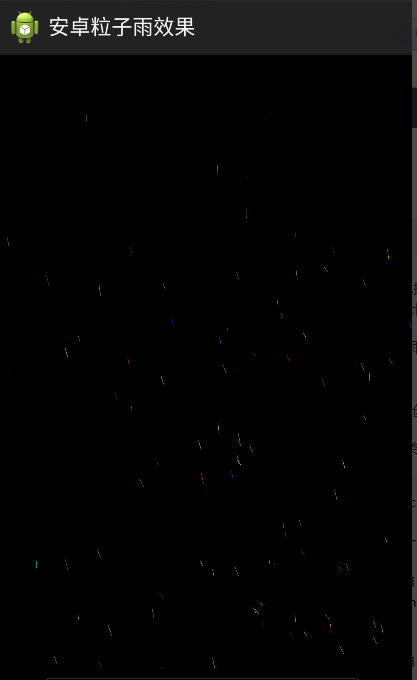 Android 自定義 View:粒子雨動畫的抽象設計與多線程繪製
粒子雨效果拆解 粒子雨動畫通常由大量細小線條或粒子持續移動構成。若要讓程式碼易於擴充,可以先把共同流程抽象成基礎 View,再讓具體效果繼承並實作繪製、初始化與移動方法。