

編輯:關於 Android 程式設計
本範例示範如何用 ViewFlipper 搭配手勢偵測,實作出以手指左右滑動切換圖片的效果。當然,滑動效果也可以用 ViewPager 或其他容器實作,這裡選 ViewFlipper 是因為它輕巧、適合少量頁面的輪播。
主要效果圖:
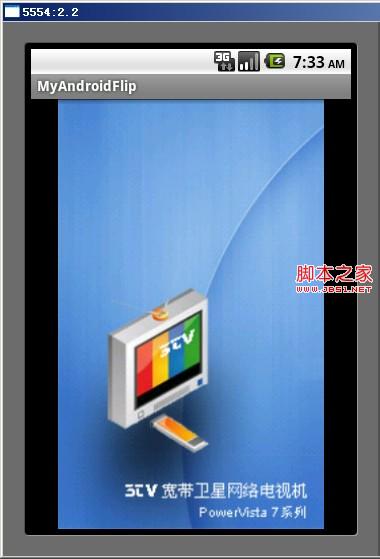
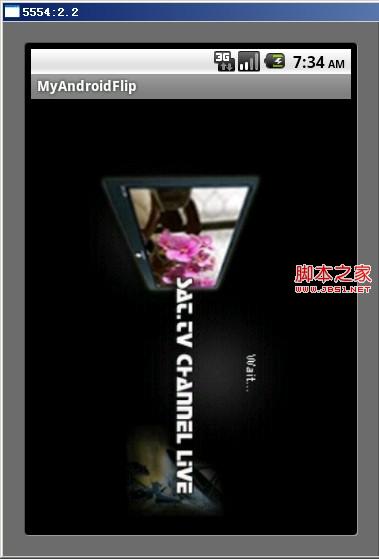
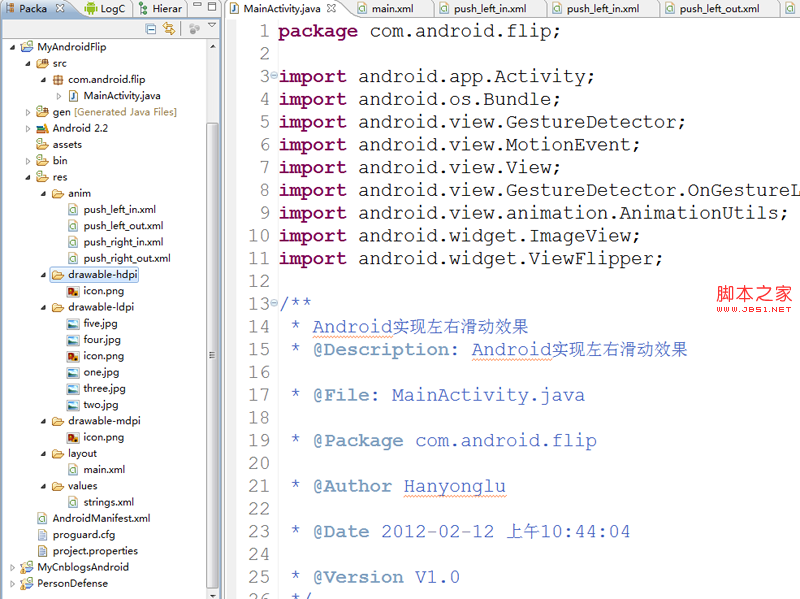
專案結構:
public class MainActivity extends Activity implements OnGestureListener {
    private ViewFlipper flipper;
    private GestureDetector detector;

    @Override
    public void onCreate(Bundle savedInstanceState) {
        super.onCreate(savedInstanceState);
        setContentView(R.layout.main);

        detector = new GestureDetector(this);
        flipper = (ViewFlipper) this.findViewById(R.id.ViewFlipper1);
        flipper.addView(addImageView(R.drawable.one));
        flipper.addView(addImageView(R.drawable.two));
        flipper.addView(addImageView(R.drawable.three));
        flipper.addView(addImageView(R.drawable.four));
        flipper.addView(addImageView(R.drawable.five));
    }

    private View addImageView(int id) {
        ImageView iv = new ImageView(this);
        iv.setImageResource(id);
        return iv;
    }

    @Override
    public boolean onTouchEvent(MotionEvent event) {
        return this.detector.onTouchEvent(event);
    }

    @Override
    public boolean onFling(MotionEvent e1, MotionEvent e2, float velocityX,
            float velocityY) {
        if (e1.getX() - e2.getX() > 120) {
            // 由右往左滑:顯示下一張
            this.flipper.setInAnimation(AnimationUtils.loadAnimation(this, R.anim.push_left_in));
            this.flipper.setOutAnimation(AnimationUtils.loadAnimation(this, R.anim.push_left_out));
            this.flipper.showNext();
            return true;
        } else if (e1.getX() - e2.getX() < -120) {
            // 由左往右滑:顯示上一張
            this.flipper.setInAnimation(AnimationUtils.loadAnimation(this, R.anim.push_right_in));
            this.flipper.setOutAnimation(AnimationUtils.loadAnimation(this, R.anim.push_right_out));
            this.flipper.showPrevious();
            return true;
        }
        return false;
    }

    // onDown、onScroll、onLongPress、onShowPress、onSingleTapUp 留空即可
}
手勢判斷的核心是 onFling 中的位移門檻。這裡取 120 像素:位移超過就換頁,否則視為誤觸不動。門檻太小會導致頁面抖動,太大則操作感變鈍,可依實際測試調整;更嚴謹的做法會一併考慮 velocityX 的速度值。
結構很單純,一個 ViewFlipper 就夠,子頁面在程式碼中動態加入:
<LinearLayout xmlns:android="https://schemas.android.com/apk/res/android"
    android:orientation="vertical"
    android:layout_width="fill_parent"
    android:layout_height="fill_parent">
  <ViewFlipper android:id="@+id/ViewFlipper1"
      android:layout_width="fill_parent"
      android:layout_height="fill_parent">
  </ViewFlipper>
</LinearLayout>
自訂動畫以 XML 定義,放在 res/anim 目錄下。Android 的 Animation 共有四種類型:
本範例只需 Translate 與 Alpha 的組合。
push_left_in.xml(新頁面自右側進場):
<set xmlns:android="https://schemas.android.com/apk/res/android">
  <translate android:fromXDelta="100%p" android:toXDelta="0"
      android:duration="500" />
  <alpha android:fromAlpha="0.1" android:toAlpha="1.0"
      android:duration="500" />
</set>
push_left_out.xml(舊頁面往左退場):
<set xmlns:android="https://schemas.android.com/apk/res/android">
  <translate android:fromXDelta="0" android:toXDelta="-100%p"
      android:duration="500" />
  <alpha android:fromAlpha="1.0" android:toAlpha="0.1"
      android:duration="500" />
</set>
push_right_in.xml 與 push_right_out.xml 只是把 X 的起訖值對調:前者從 -100%p 移到 0,後者從 0 移到 100%p。
%p 代表相對於父容器的百分比,若改成 %100 則是相對於自身尺寸,兩者在 ViewFlipper 場景下結果相同,但養成習慣用 %p 比較不容易出錯。
 Android ListView 快速上手:三步驟做出簡易列表
ListView 是非常常見的控制項,以垂直列表的形式呈現資料。而完成一個最簡單的 ListView,只需要三個步驟: 1、在版面配置 XML 中加入 ListView
 Android Studio 中 jar 與 aar 的生成、區別及第三方庫導入全攻略
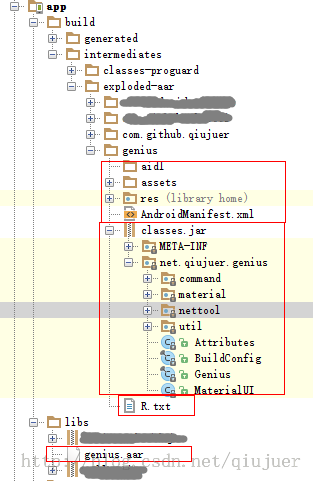
一、jar 與 aar 從哪來、差在哪 在 Android Studio 中對一個 library 模塊執行構建,會同時產出 jar 與 aar 兩種產物,存放路徑分別是
 Android 上傳文件到服務器完整實例(Android + Struts2)
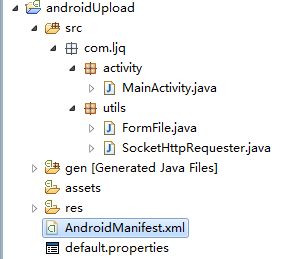
本實例實現每隔 5 秒上傳一次文件,服務器端接收手機上傳的文件資訊並做相應處理,技術棧採用 Android + Struts2。 一、Android 端實現文件上傳 1)
 Android 利用動畫讓背景逐漸變暗:ValueAnimator 實作
在 PopupWindow、Dialog 或底部選單等互動中,常需要讓背景逐漸變暗,以突顯前景內容。相比使用 Handler 手動刷新透明度,使用 ValueAnimat