

編輯:關於 Android 程式設計
上一篇《安卓開發環境搭建》中,我們建立並啟動了 Eclipse 自帶的 Android 模擬器,但它不僅啟動慢,運行反應也出奇地差,經常卡頓。為了解決這個問題,我們改用更合適的夜神模擬器。它除了安裝包較大外,速度極快,基本與真機無異甚至更快,非常有利於後續的 Android 自動化測試。下面從選擇原因與使用方法兩方面說明。
一、選擇夜神模擬器的原因
眾所周知,Android Studio 的模擬器運行速度也能媲美真機,但仍存在以下問題:
(1)Android Studio 模擬器無法連接 wifi、修改 dns,不能用測試環境版本運行 MonkeyRunner 腳本與測試;
(2)若選真機,修改 dns 後可用測試版本,但無法用 HierarchyViewer 獲取控件 ID,運行 MonkeyRunner 會報錯。
有人會說真機可以改用獲取控件坐標而非控件 ID,關於使用控件 ID 的原因見文末解釋。以下為真機使用 HierarchyViewer 的報錯截圖。
運行結果:失敗。原因:腳本調用了 HierarchyViewer,但真機未開啟 view server。
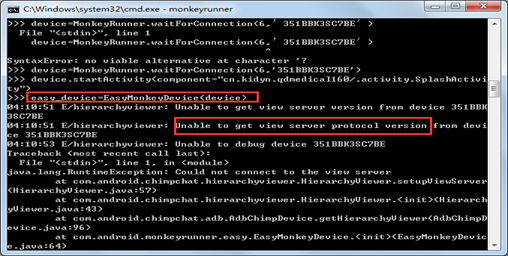
基於上述原因,我們選擇夜神模擬器作為測試用模擬器。它的好處是可連接 wifi、修改 dns、速度快,缺點是佔用內存較大。
二、設置與連接
1. 下載與設置
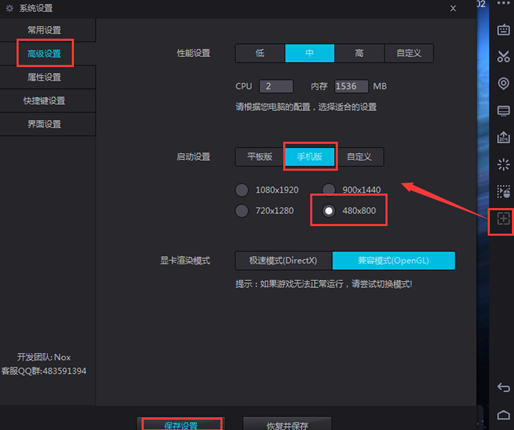
可到官網下載:https://www.yeshen.com/,下載後依提示安裝即可。打開模擬器後,可在設置中設為手機版顯示,重啟後生效。
2. 模擬器連接
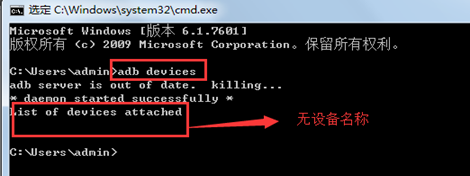
設置完成後,在 cmd 輸入 adb devices 查看,結果顯示沒有設備連接。
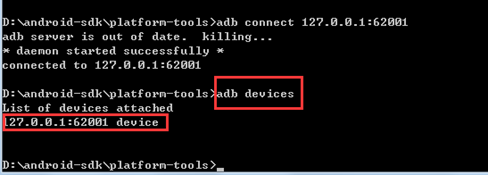
接著讓模擬器連上電腦:打開夜神模擬器,在 cmd 進入 Android sdk 的 platform-tools 目錄,執行 adb connect 127.0.0.1:62001(若已配置 ANDROID_HOME 則直接執行);或用夜神自帶的 no_adb.exe,進入安裝目錄 bin 下執行相同命令。
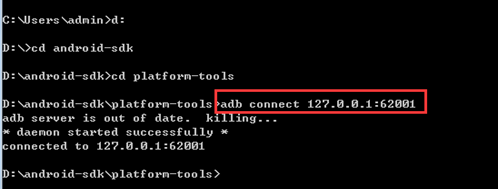
最後輸入 adb devices,可見夜神模擬器已連接。
三、使用
與其他模擬器一樣,安裝所需的 app。此時由於未修改 wifi 的 dns,連的是線上環境。
1. dns 的修改
下面把 dns 改為 xx.x.x.x,切換到測試環境。進入設置頁面選擇 WLAN,長按已連接的 wifi,彈出修改網絡。
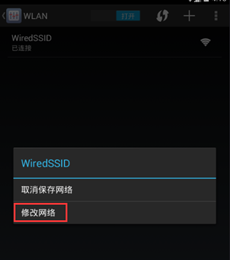
點擊修改網絡,勾選「顯示高級選項」,把域名1改為 xx.x.x.x。
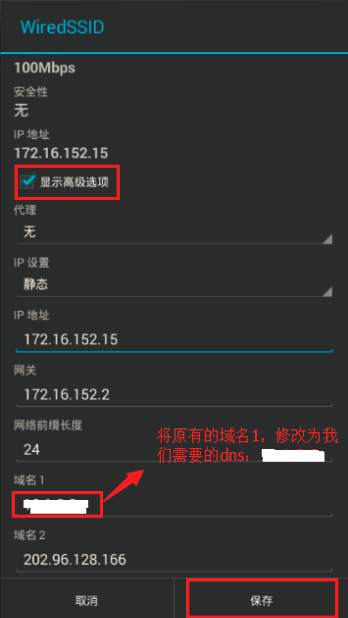
現在可打開 app 輸入測試帳號登錄了。
2. 簡單使用
夜神模擬器直接雙擊啟動即可。我們現在打開 Hierarchy Viewer 獲取登錄頁面的控件 ID,並查看速度是否達標。
打開 android-sdk\tools 下的 hierarchyviewer.bat,運行後可快速獲取登錄頁面的帳號輸入框、密碼輸入框、登錄按鈕的 ID。
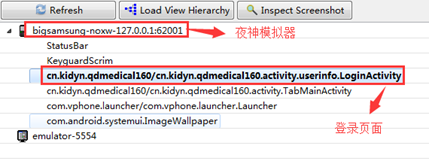
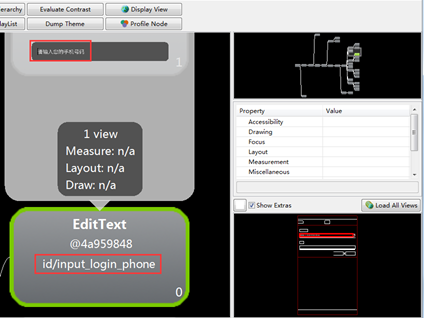
之後把 app 切到登錄頁,在夜神模擬器上運行登錄頁的 MonkeyRunner 腳本。腳本如下:
from com.android.monkeyrunner import MonkeyRunner,MonkeyDevice from com.android.monkeyrunner.easy import EasyMonkeyDevice #提供了根據ID進行訪問 from com.android.monkeyrunner.easy import By #根據ID返回PyObject的方法 device=MonkeyRunner.waitForConnection(5,'127.0.0.1:62001') #連接夜神模擬器 MonkeyRunner.sleep(3.0) packageName='xxxxxxxx' activity='xxxxxx' componentName=packageName+'/'+activity device.startActivity(component=componentName) easy_device=EasyMonkeyDevice(device) #必須在activity啟動之後 easy_device.touch(By.id('id/input_login_phone'),MonkeyDevice.DOWN_AND_UP) #獲取輸入賬號的控件ID device.type('18511111111') #在賬號輸入框中輸入賬號 查看模擬器中是否有輸入。注意,運行上述 py 檔時會失敗報錯。
原因:python 編碼問題,python 默認編碼為 ASCII,未修改時無法顯示中文。
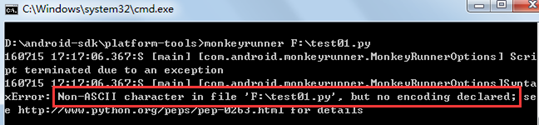
解法:在每個需顯示中文的 python 檔頂部加入 #coding:utf-8(或 #-*-coding:utf-8 -*-),即可運行成功。
四、使用控件 ID 的原因
MonkeyRunner 需透過獲取控件坐標或控件 ID 編寫腳本。獲取坐標會因不同分辨率而導致腳本無法復用,可用性較差。因此我們改用 Hierarchy Viewer 獲取控件 ID。但 Hierarchy Viewer 只能連接開發版手機或模擬器,網上一些 root 手機並開啟 view service 的方法建議不要嘗試,容易變磚或不停重啟。
以上就是本次分享,希望對你的學習有所幫助。
 Android 音樂播放器實作(二十):下載完成後通知主界面刷新本地音樂列表
本篇要解決的問題:歌曲下載完成之後,主界面要能自動更新本地音樂列表。 除了下面要講的這個環節,專案裡還有一些待修的 BUG,後續文章會持續補充。 一、問題與解法 下載完
 Android Studio 技巧:給 LogCat 換上高辨識度的配色
LogCat 默認配色偏素,各級別日誌混在一起時很不醒目。花一分鐘改一下顏色,排查問題的效率會明顯提升。 一、先看效果 二、設置步驟 打開 File → Setti
 Android 軟鍵盤的顯示與隱藏:windowSoftInputMode 詳解與兩種監聽方案
Android 裡凡是帶輸入框的界面都繞不開軟鍵盤。系統把 Activity 的窗口和鍵盤窗口都當作 window 來處理,兩者如何互動由清單文件裡的 windowSof
 Android 實戰教學(二十五)打造網絡圖片查看器
提到網絡訪問,Android 早已有成熟的框架可供選擇,比如各類異步網絡庫。不過本篇不談框架,而是回歸本源,帶大家把最基礎的 HttpURLConnection 用一遍,