

編輯:關於 Android 程式設計
本文示範一個完整的微博發布頁,涵蓋文字輸入與字數統計、圖片選擇與移除、表情面板調用,以及最終的發布請求。
對應的開放平台介面:
純文字發布:https://open.weibo.com/wiki/2/statuses/update
帶圖發布:https://open.weibo.com/wiki/2/statuses/upload
public class WriteActivity extends Activity implements AdapterView.OnItemClickListener { private Button onput, addexpression; private EditText write; private GridView gridView; private TextView total_text_num = null; private LinearLayout ll_emotion_dashboard; private ViewPager vp_emotion_dashboard; // 發送圖片的路徑 private String image_path; private Bitmap bmp; private ArrayList<String> imagepaths; private ArrayList<HashMap<String, Object>> imageItem; private SimpleAdapter simpleAdapter; //適配器 private Tools tools; private EmotionPagerAdapter emotionPagerGvAdapter; @Override protected void onCreate(Bundle savedInstanceState) { super.onCreate(savedInstanceState); setContentView(R.layout.write); imagepaths = new ArrayList<>(); write = (EditText) findViewById(R.id.write); total_text_num = (TextView) findViewById(R.id.total_text_num); onput = (Button) findViewById(R.id.onput); addexpression = (Button) findViewById(R.id.addexpression); ll_emotion_dashboard = (LinearLayout) findViewById(R.id.ll_emotion_dashboard); vp_emotion_dashboard = (ViewPager) findViewById(R.id.vp_emotion_dashboard); /** * 注冊輸入框內容監聽器 */ write.addTextChangedListener(new TextWatcher() { @Override public void beforeTextChanged(CharSequence s, int start, int count, int after) { } /** * 當輸入框的內容變化的時候執行 */ @Override public void onTextChanged(CharSequence s, int start, int before, int count) { boolean flag = false; String mText = write.getText().toString(); int len = mText.length(); if (len > 140) { total_text_num.setTextColor(Color.RED); } else { total_text_num.setTextColor(Color.GREEN); } total_text_num.setText(String.valueOf(140 - len)); } @Override public void afterTextChanged(Editable s) { } }); gridView = (GridView) findViewById(R.id.images); bmp = BitmapFactory.decodeResource(getResources(), R.drawable.add); imageItem = new ArrayList<HashMap<String, Object>>(); HashMap<String, Object> map = new HashMap<String, Object>(); map.put("itemImage", bmp); imageItem.add(map); simpleAdapter = new SimpleAdapter(this, imageItem, R.layout.griditem_addpic, new String[]{"itemImage"}, new int[]{R.id.imageView}); simpleAdapter.setViewBinder(new SimpleAdapter.ViewBinder() { @Override public boolean setViewValue(View view, Object data, String textRepresentation) { if (view instanceof ImageView && data instanceof Bitmap) { ImageView i = (ImageView) view; i.setImageBitmap((Bitmap) data); return true; } return false; } }); gridView.setAdapter(simpleAdapter); /** * 監聽GridView點擊事件 */ gridView.setOnItemClickListener(new AdapterView.OnItemClickListener() { @Override public void onItemClick(AdapterView<?> parent, View v, int position, long id) { if (imageItem.size() == 10) { //第一張為默認圖片 Toast.makeText(WriteActivity.this, "圖片數9張已滿", Toast.LENGTH_SHORT).show(); } else if (position == 0) { //點擊圖片位置為+ 0對應0張圖片 //選擇圖片 Intent intent = new Intent(Intent.ACTION_PICK, android.provider.MediaStore.Images.Media.EXTERNAL_CONTENT_URI); startActivityForResult(intent, 1); //通過onResume()刷新數據 } else { dialog(position); } } }); /** * 監聽發表按鈕點擊事件 */ tools = Tools.getInstance(); onput.setOnClickListener(new View.OnClickListener() { @Override public void onClick(View v) { //對文字進行處理 String mText = write.getText().toString(); int len = mText.length(); if (len == 0) { Toast.makeText(WriteActivity.this, "內容不能為空!", Toast.LENGTH_SHORT).show(); } else if (len > 140) { Toast.makeText(WriteActivity.this, "超出字數限制!", Toast.LENGTH_SHORT).show(); } else { if (imagepaths.size() > 0) { tools.postwhitTextandImages(WriteActivity.this, mText,imagepaths); //進入微博主界面 Intent intent = new Intent(WriteActivity.this, MainActivity.class); startActivity(intent); WriteActivity.this.finish(); } else { tools.postwhitText(WriteActivity.this, mText); //進入微博主界面 Intent intent = new Intent(WriteActivity.this, MainActivity.class); startActivity(intent); WriteActivity.this.finish(); } } } }); /** * 表情按鈕及功能 */ addexpression.setOnClickListener(new View.OnClickListener() { @Override public void onClick(View v) { // 隱藏或顯示表情面板 ll_emotion_dashboard.setVisibility( ll_emotion_dashboard.getVisibility() == View.VISIBLE ? View.GONE : View.VISIBLE); } }); initEmotion(); } //獲取圖片路徑 響應startActivityForResult protected void onActivityResult(int requestCode, int resultCode, Intent data) { super.onActivityResult(requestCode, resultCode, data); //打開圖片 if (resultCode == RESULT_OK && requestCode == 1) { Uri uri = data.getData(); if (!TextUtils.isEmpty(uri.getAuthority())) { //查詢選擇圖片 Cursor cursor = getContentResolver().query( uri, new String[]{MediaStore.Images.Media.DATA}, null, null, null); //返回 沒找到選擇圖片 if (null == cursor) { return; } //光標移動至開頭 獲取圖片路徑 cursor.moveToFirst(); image_path = cursor.getString(cursor .getColumnIndex(MediaStore.Images.Media.DATA)); } } //end if 打開圖片 } //刷新圖片 @Override protected void onResume() { super.onResume(); if (!TextUtils.isEmpty(image_path)) { Bitmap addbmp = BitmapFactory.decodeFile(image_path); HashMap<String, Object> map = new HashMap<String, Object>(); map.put("itemImage", addbmp); imageItem.add(map); simpleAdapter = new SimpleAdapter(this, imageItem, R.layout.griditem_addpic, new String[]{"itemImage"}, new int[]{R.id.imageView}); simpleAdapter.setViewBinder(new SimpleAdapter.ViewBinder() { @Override public boolean setViewValue(View view, Object data, String textRepresentation) { if (view instanceof ImageView && data instanceof Bitmap) { ImageView i = (ImageView) view; i.setImageBitmap((Bitmap) data); return true; } return false; } }); gridView.setAdapter(simpleAdapter); simpleAdapter.notifyDataSetChanged(); imagepaths.add(image_path); //刷新後釋放防止手機休眠後自動添加 image_path = null; } } /** * Dialog對話框提示用戶刪除操作 * position為刪除圖片位置 */ protected void dialog(final int position) { AlertDialog.Builder builder = new AlertDialog.Builder(WriteActivity.this); builder.setMessage("確認移除已添加圖片嗎?"); builder.setTitle("提示"); builder.setPositiveButton("確認", new DialogInterface.OnClickListener() { @Override public void onClick(DialogInterface dialog, int which) { dialog.dismiss(); imageItem.remove(position); imagepaths.remove(position - 1); simpleAdapter.notifyDataSetChanged(); } }); builder.setNegativeButton("取消", new DialogInterface.OnClickListener() { @Override public void onClick(DialogInterface dialog, int which) { dialog.dismiss(); } }); builder.create().show(); } /** * 初始化表情面板內容 */ private void initEmotion() { // 獲取屏幕寬度 int gvWidth = DisplayUtils.getScreenWidthPixels(this); // 表情邊距 int spacing = DisplayUtils.dp2px(this, 8); // GridView中item的寬度 int itemWidth = (gvWidth - spacing * 8) / 7; int gvHeight = itemWidth * 3 + spacing * 4; List<GridView> gvs = new ArrayList<GridView>(); List<String> emotionNames = new ArrayList<String>(); // 遍歷所有的表情名字 for (String emojiName : EmotionUtils.emojiMap.keySet()) { emotionNames.add(emojiName); // 每20個表情作為一組,同時添加到ViewPager對應的view集合中 if (emotionNames.size() == 20) { GridView gv = createEmotionGridView(emotionNames, gvWidth, spacing, itemWidth, gvHeight); gvs.add(gv); // 添加完一組表情,重新創建一個表情名字集合 emotionNames = new ArrayList<String>(); } } // 檢查最後是否有不足20個表情的剩余情況 if (emotionNames.size() > 0) { GridView gv = createEmotionGridView(emotionNames, gvWidth, spacing, itemWidth, gvHeight); gvs.add(gv); } // 將多個GridView添加顯示到ViewPager中 emotionPagerGvAdapter = new EmotionPagerAdapter(gvs); vp_emotion_dashboard.setAdapter(emotionPagerGvAdapter); LinearLayout.LayoutParams params = new LinearLayout.LayoutParams(gvWidth, gvHeight); vp_emotion_dashboard.setLayoutParams(params); } /** * 創建顯示表情的GridView */ private GridView createEmotionGridView(List<String> emotionNames, int gvWidth, int padding, int itemWidth, int gvHeight) { // 創建GridView GridView gv = new GridView(this); gv.setBackgroundColor(Color.rgb(233, 233, 233)); gv.setSelector(android.R.color.transparent); gv.setNumColumns(7); gv.setPadding(padding, padding, padding, padding); gv.setHorizontalSpacing(padding); gv.setVerticalSpacing(padding); LayoutParams params = new LayoutParams(gvWidth, gvHeight); gv.setLayoutParams(params); // 給GridView設置表情圖片 EmotionGvAdapter adapter = new EmotionGvAdapter(this, emotionNames, itemWidth); gv.setAdapter(adapter); gv.setOnItemClickListener(this); return gv; } @Override public void onItemClick(AdapterView<?> parent, View view, int position, long id) { Object itemAdapter = parent.getAdapter(); if (itemAdapter instanceof EmotionGvAdapter) { // 點擊的是表情 EmotionGvAdapter emotionGvAdapter = (EmotionGvAdapter) itemAdapter; if (position == emotionGvAdapter.getCount() - 1) { // 如果點擊了最後一個回退按鈕,則調用刪除鍵事件 write.dispatchKeyEvent(new KeyEvent( KeyEvent.ACTION_DOWN, KeyEvent.KEYCODE_DEL)); } else { // 如果點擊了表情,則添加到輸入框中 String emotionName = emotionGvAdapter.getItem(position); // 獲取當前光標位置,在指定位置上添加表情圖片文本 int curPosition = write.getSelectionStart(); StringBuilder sb = new StringBuilder(write.getText().toString()); sb.insert(curPosition, emotionName); // 特殊文字處理,將表情等轉換一下 write.setText(StringUtils.getEmotionContent( this, write, sb.toString())); // 將光標設置到新增完表情的右側 write.setSelection(curPosition + emotionName.length()); } } } }
由於上傳時採用 multipart/form-data 編碼,這裡引入 httmime.jar 來組裝請求參數。
/** * 發布一條不含圖片的微博 * * @param context * @param text */ public void postwhitText(final Context context, final String text) { if (oAuth == null) { oAuth = oAuth.getOAuth(context); } new Thread() { @Override public void run() { try { HttpPost post = new HttpPost("https://api.weibo.com/2/statuses/update" + ".json"); List<NameValuePair> params = new ArrayList<NameValuePair>(); params.add(new BasicNameValuePair("access_token", oAuth.getAccessToken())); params.add(new BasicNameValuePair("status", text)); post.setEntity(new UrlEncodedFormEntity(params, HTTP.UTF_8)); HttpResponse response = httpClient.execute(post); if (response.getStatusLine().getStatusCode() == 200) { Looper.prepare(); Toast.makeText(context, "發表成功", Toast.LENGTH_SHORT).show(); Looper.loop(); } else { Looper.prepare(); Toast.makeText(context, "發表失敗", Toast.LENGTH_SHORT).show(); Looper.loop(); } } catch (UnsupportedEncodingException e) { e.printStackTrace(); } catch (ClientProtocolException e) { e.printStackTrace(); } catch (IOException e) { e.printStackTrace(); } } }.start(); } /** * 發布一條帶圖片的微博 * * @param context * @param */ public void postwhitTextandImages(final Context context, final String text, final List<String> filesPath) { new Thread() { @Override public void run() { try { //HttpClient對象 HttpClient httpClient = new DefaultHttpClient(); //采用POST的請求方式 HttpPost httpPost = new HttpPost("https://upload.api.weibo" + ".com/2/statuses/upload.json"); //MultipartEntity對象,需要httpmime-4.1.1.jar文件。 MultipartEntity multipartEntity = new MultipartEntity(); //StringBody對象,參數 StringBody param = new StringBody(oAuth.getAccessToken()); multipartEntity.addPart("access_token", param); StringBody param1 = new StringBody(URLEncoder.encode(text)); multipartEntity.addPart("status", param1); //filesPath為List<String>對象,裡面存放的是需要上傳的文件的地址 for (String path : filesPath) { Log.i("------------", path); //FileBody對象,需要上傳的文件 ContentBody file = new FileBody(new File(path)); multipartEntity.addPart("pic", file); } //將MultipartEntity對象賦值給HttpPost httpPost.setEntity(multipartEntity); HttpResponse response = null; //執行請求,並返回結果HttpResponse response = httpClient.execute(httpPost); if (response.getStatusLine().getStatusCode() == 200) { Looper.prepare(); Toast.makeText(context, "發表成功", Toast.LENGTH_SHORT).show(); Looper.loop(); } else { Looper.prepare(); Toast.makeText(context, "發表失敗", Toast.LENGTH_SHORT).show(); Looper.loop(); } } catch (ClientProtocolException e) { e.printStackTrace(); } catch (IOException e) { e.printStackTrace(); } } }.start(); }
效果圖:
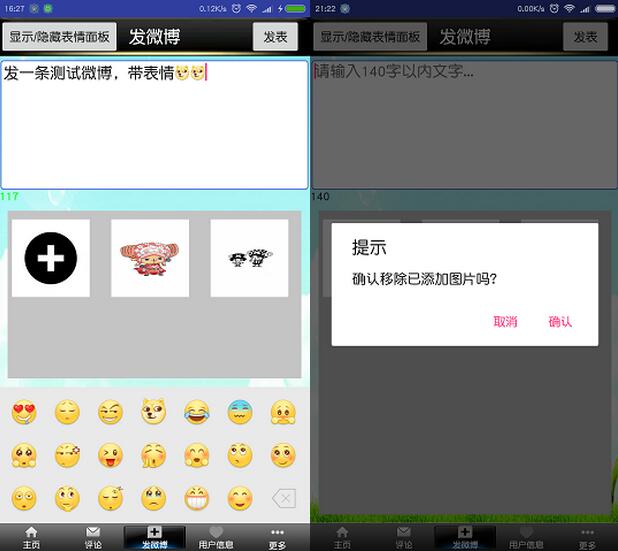
以上就是仿微博發布頁的完整實作,希望對你的學習有所幫助。
 Android 屏幕適配、版本適配與科大訊飛語音集成實戰
屏幕適配 原型圖和設計圖: 800*480 —> 向下兼容 1280*720 —> 向上兼容 圖片適配: 根據屏幕的分辨率,選擇 dr
 Android Dialog 對話框詳解:AlertDialog 六種常見形態與 Builder 用法
在 Android 介面開發裡,幾乎每個專案都會遇到「需要問使用者一句話」的場景:刪除前確認、選擇性別、勾選興趣、顯示進度……這時候就需要 Dialog 對話框出場。本篇
 Native Socket.IO and Android:用 Node.js 打造即時聊天客戶端
原文地址:https://socket.io/blog/native-socket-io-and-android/ 本教程要動手做一個聊天客戶端:以 Node.js 作
 Android HttpClient 與 Tomcat Servlet 連線範例
本文示範如何使用 HttpClient 作為 Android 客戶端,與 Tomcat Servlet 服務器互動。內容包含 Tomcat 基本設定、Servlet 撰寫