

編輯:關於 Android 程式設計
項目裡需要一個圖片瀏覽組件:左右滑動切換大圖,底部一排小圓點標示位置,點小圓點還能直接跳到對應圖片。用 ViewPager 加自定義 PagerAdapter 就能實現,本文把完整過程記錄下來。
activity_main.xml 由上下兩部分組成:上方是占滿屏幕的 ViewPager,下方是水平居中的 LinearLayout,用來裝小圓點。
<?xml version="1.0" encoding="utf-8"?>
<RelativeLayout xmlns:android="https://schemas.android.com/apk/res/android"
    xmlns:tools="https://schemas.android.com/tools"
    android:id="@+id/activity_main"
    android:layout_width="match_parent"
    android:layout_height="match_parent"
    tools:context="com.example.fly.viewpagerbanner.MainActivity">

    <android.support.v4.view.ViewPager
        android:id="@+id/viewpager"
        android:layout_above="@+id/ll"
        android:layout_width="fill_parent"
        android:layout_height="fill_parent" />

    <LinearLayout
        android:id="@+id/ll"
        android:layout_marginTop="10.0dip"
        android:orientation="horizontal"
        android:layout_width="wrap_content"
        android:layout_height="wrap_content"
        android:layout_marginBottom="24.0dip"
        android:layout_alignParentBottom="true"
        android:layout_centerHorizontal="true"/>
</RelativeLayout>
package com.example.fly.viewpagerbanner;

import android.support.v4.view.ViewPager;
import android.support.v7.app.AppCompatActivity;
import android.os.Bundle;
import android.view.View;
import android.widget.ImageView;
import android.widget.LinearLayout;
import android.widget.Toast;
import java.util.ArrayList;
import java.util.HashMap;
import java.util.List;
import java.util.Map;

/** ViewPager 展示圖片 */
public class MainActivity extends AppCompatActivity
        implements ViewPager.OnPageChangeListener, View.OnClickListener {

    private ViewPager vp;
    private ViewPagerAdapter vpAdapter;
    private List<Map<String, Object>> data;
    private int lastValue = -1;      // 是否為最後一張圖片
    private ImageView[] dots;        // 底部小點
    private int currentIndex;        // 當前選中位置

    @Override
    protected void onCreate(Bundle savedInstanceState) {
        super.onCreate(savedInstanceState);
        setContentView(R.layout.activity_main);

        // 也可以由上一個頁面通過 Intent 傳入圖片數組
        ArrayList<String> imageLists = getIntent().getStringArrayListExtra("GalleryPlusActivity");

        data = getData(imageLists);
        vp = (ViewPager) findViewById(R.id.viewpager);
        vpAdapter = new ViewPagerAdapter(data, this);
        vp.setAdapter(vpAdapter);
        vp.addOnPageChangeListener(this);
        initDots();     // 初始化底部小點
    }

    /** 數據源,實際項目中通常來自服務端,數量不固定 */
    public List<Map<String, Object>> getData(ArrayList<String> imageLists) {
        List<Map<String, Object>> mData = new ArrayList<>();

        Map<String, Object> map = new HashMap<>();
        map.put("url", "https://img2.duitang.com/uploads/item/201207/19/20120719132725_UkzCN.jpeg");
        map.put("view", new ImageView(this));
        mData.add(map);

        Map<String, Object> map1 = new HashMap<>();
        map1.put("url", "https://img4.duitang.com/uploads/item/201404/24/20140424195028_vtvZu.jpeg");
        map1.put("view", new ImageView(this));
        mData.add(map1);

        Map<String, Object> map2 = new HashMap<>();
        map2.put("url", "https://download.pchome.net/wallpaper/pic-5041-8-240x320.jpg");
        map2.put("view", new ImageView(this));
        mData.add(map2);

        Map<String, Object> map3 = new HashMap<>();
        map3.put("url", "https://www.mangowed.com/uploads/allimg/130425/572-130425105311304.jpg");
        map3.put("view", new ImageView(this));
        mData.add(map3);

        return mData;
    }

    private void initDots() {
        LinearLayout.LayoutParams mLayoutParams = new LinearLayout.LayoutParams(
                LinearLayout.LayoutParams.WRAP_CONTENT,
                LinearLayout.LayoutParams.WRAP_CONTENT);
        mLayoutParams.setMargins(3, 0, 3, 0);

        LinearLayout ll = (LinearLayout) findViewById(R.id.ll);
        dots = new ImageView[data.size()];

        // 有多少張圖片就建多少個點
        for (int i = 0; i < data.size(); i++) {
            dots[i] = new ImageView(this);
            dots[i].setLayoutParams(mLayoutParams);
            dots[i].setBackgroundResource(R.drawable.dot);
            dots[i].setEnabled(true);      // 默認灰色
            dots[i].setOnClickListener(this);
            dots[i].setTag(i);             // 記錄位置,方便取出
            ll.addView(dots[i]);
        }

        currentIndex = 0;
        dots[currentIndex].setEnabled(false);   // 首點為選中態(白色)
    }

    /** 跳轉到指定頁 */
    private void setCurView(int position) {
        if (position < 0 || position >= data.size()) {
            return;
        }
        vp.setCurrentItem(position);
    }

    /** 切換小點的選中狀態 */
    private void setCurDot(int position) {
        if (position < 0 || position > data.size() - 1 || currentIndex == position) {
            return;
        }
        dots[position].setEnabled(false);
        dots[currentIndex].setEnabled(true);
        currentIndex = position;
    }

    @Override
    public void onPageScrolled(int position, float positionOffset, int positionOffsetPixels) {
        lastValue = position;
    }

    @Override
    public void onPageSelected(int position) {
        setCurDot(position);   // 同步底部小點
    }

    @Override
    public void onPageScrollStateChanged(int state) {
        if (state == 0) {
            if (lastValue == data.size() - 1) {
                Toast.makeText(this, "已經是最後一張了", Toast.LENGTH_SHORT).show();
            }
        }
    }

    @Override
    public void onClick(View v) {
        int position = (Integer) v.getTag();
        setCurView(position);
        setCurDot(position);
    }
}
繼承 PagerAdapter,重點是四個方法:getCount() 返回總數,isViewFromObject() 判斷是否複用,instantiateItem() 創建並添加頁面,destroyItem() 移除頁面。圖片加載這裡用了 Glide,並開啟磁盤緩存避免反覆下載。
package com.example.fly.viewpagerbanner;

import android.content.Context;
import android.support.v4.view.PagerAdapter;
import android.view.View;
import android.view.ViewGroup;
import android.widget.ImageView;
import com.bumptech.glide.Glide;
import com.bumptech.glide.load.engine.DiskCacheStrategy;
import java.util.List;
import java.util.Map;

public class ViewPagerAdapter extends PagerAdapter {

    Context context;
    List<Map<String, Object>> viewLists;

    public ViewPagerAdapter(List<Map<String, Object>> lists, Context context) {
        this.viewLists = lists;
        this.context = context;
    }

    @Override
    public int getCount() {
        return viewLists.size();
    }

    @Override
    public boolean isViewFromObject(View view, Object object) {
        return view == object;
    }

    @Override
    public void destroyItem(ViewGroup view, int position, Object object) {
        ImageView x = (ImageView) viewLists.get(position).get("view");
        x.setScaleType(ImageView.ScaleType.FIT_CENTER);
        view.removeView(x);
    }

    @Override
    public Object instantiateItem(ViewGroup view, int position) {
        ImageView imageView = (ImageView) viewLists.get(position).get("view");
        imageView.setScaleType(ImageView.ScaleType.FIT_CENTER);

        Glide.with(context)
                .load(viewLists.get(position).get("url").toString())
                // .placeholder(R.mipmap.new_default)
                .error(R.mipmap.ic_launcher)
                .diskCacheStrategy(DiskCacheStrategy.RESULT)
                .into(imageView);

        view.addView(imageView, 0);
        return viewLists.get(position).get("view");
    }
}
整體邏輯不複雜,但示例代碼有幾處值得在項目中改良。第一,用 Map 裝 url 和 view 是為了演示方便,實際項目建議定義一個數據模型類,並在 instantiateItem 內部 new ImageView,而不是提前在 Activity 裡批量創建——後者在圖片較多時會白白佔用內存。第二,示例中寫死了四個圖片地址,真實場景應替換為服務端下發的列表,並加上空數據的兜底處理。第三,小圓點用 enabled 切換顏色依賴 dot 選擇器的實現,若項目有多主題,改成 alpha 或背景替換會更好維護。
Demo 下載:https://xiazai.jb51.net/201701/yuanma/ViewPager(jb51.net).rar
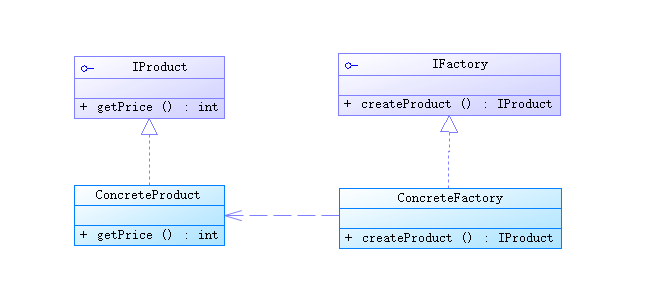 設計模式學習筆記(3):工廠方法模式與簡單工廠的取捨
日常開發中我們習慣直接 new 一個對象,但有時候對象的創建並不那麼簡單:可能需要計算初始值、需要根據條件選擇具體子類、或者在創建目標對象之前得先準備一堆輔助對象。這時候
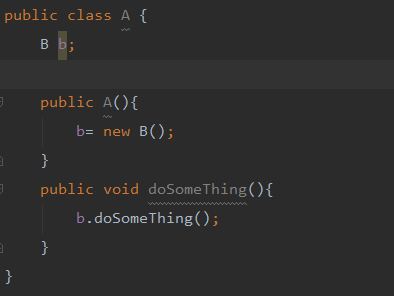 帶著疑惑走進 Dagger2:從依賴注入到注解的實戰
Dagger2 最初由 Square 研發,後交由 Google 維護,是一款依賴注入(Dependency Injection,簡稱 DI)框架。它之所以越來越受歡迎,
 Android 網路請求:URL 組裝與回應解析全流程
最近在做 Android 網路相關的開發,順手把請求流程整理成一篇筆記。整體脈絡其實很單純:用戶端向伺服器發出一個請求(也就是所謂的 POST),送出一段完整的 URL;
 玩轉 Android ActionBar:屬性、選單與分享功能實作
背景 Android 3.0 之後,Google 對 UI 導航做了一系列調整,其中最重要的新成員就是 ActionBar。它取代了 3.0 以前的標題欄,並提供更豐富的