

編輯:關於 Android 程式設計
在 Android 介面開發裡,幾乎每個專案都會遇到「需要問使用者一句話」的場景:刪除前確認、選擇性別、勾選興趣、顯示進度……這時候就需要 Dialog 對話框出場。本篇把 Dialog 的整體結構、AlertDialog 的三顆按鈕,以及日常最常寫的四五種形態整理成一份可查閱的筆記。
Dialog 可以理解為浮在 Activity 之上的一層「臨時窗口」。它不會佔滿整個螢幕,通常用於流程中必須由使用者做出決定後才繼續往下走的時刻——也就是所謂的模態(modal)互動。
android.app.Dialog 是所有對話框的基類,但我們不應該直接 new 一個 Dialog 來用,而應該選擇合適的子類:
/java/lang/Object
   android/app/Dialog
       ├─ AlertDialog            (直接子類)
       ├─ CharacterPickerDialog
       ├─ MediaRouteChooserDialog
       ├─ MediaRouteControllerDialog
       └─ Presentation
             ├─ DatePickerDialog (間接子類)
             ├─ ProgressDialog
             └─ TimePickerDialog
可見官方已經為常見需求準備好了對應的實作。自定義對話框時,挑一個子類來實例化即可,直接構造父類 Dialog 只會讓自己多做一堆本來不需要做的事。
AlertDialog 是最常用的一種,它能承載一個標題、最多三顆操作按鈕,以及一組單選/多選列表,或者完全自訂的版面。
按鈕一律透過 setXxxButton 系列方法設定,一共只有三種:
1. setPositiveButton(CharSequence text, DialogInterface.OnClickListener listener)  對應「確定 / OK」
2. setNegativeButton(CharSequence text, DialogInterface.OnClickListener listener)  對應「取消」
3. setNeutralButton (CharSequence text, DialogInterface.OnClickListener listener)  對應「忽略 / 中立」
每一種最多只能出現一顆,也就是說一個 AlertDialog 的按鈕上限就是三顆。

建立 AlertDialog 的正確姿勢是透過它的內部類 AlertDialog.Builder,然後用一串 setXxx 把內容填進去,最後 show():
button.setOnClickListener(new OnClickListener() {
    @Override
    public void onClick(View v) {
        // 用 Builder 取得 AlertDialog 的建構器
        AlertDialog.Builder builder = new AlertDialog.Builder(MainActivity.this);
        builder.setIcon(R.drawable.ic_launcher);   // 標題左側圖示
        builder.setTitle("彈出警告框");             // 標題文字
        builder.setMessage("確定刪除嗎?");          // 內容

        // 確定鍵
        builder.setPositiveButton("確定", new DialogInterface.OnClickListener() {
            @Override
            public void onClick(DialogInterface dialog, int which) {
                Toast.makeText(MainActivity.this, "positive: " + which, Toast.LENGTH_SHORT).show();
            }
        });
        // 取消鍵
        builder.setNegativeButton("取消", new DialogInterface.OnClickListener() {
            @Override
            public void onClick(DialogInterface dialog, int which) {
                Toast.makeText(MainActivity.this, "negative: " + which, Toast.LENGTH_SHORT).show();
            }
        });
        // 忽略鍵
        builder.setNeutralButton("忽略", new DialogInterface.OnClickListener() {
            @Override
            public void onClick(DialogInterface dialog, int which) {
                Toast.makeText(MainActivity.this, "neutral: " + which, Toast.LENGTH_SHORT).show();
            }
        });
        builder.show();   // 別忘了這一句
    }
});
每顆按鈕都綁定了同一個 DialogInterface.OnClickListener,回調裡的 which 用來分辨是哪一顆被按下,取值是固定的三個負數:
positive: -1
negative: -2
neutral:  -3
所以 which == -1 代表確定、-2 代表取消、-3 代表忽略。實務上更推薦直接用 DialogInterface.BUTTON_POSITIVE 這類常數來比對,可讀性更好。
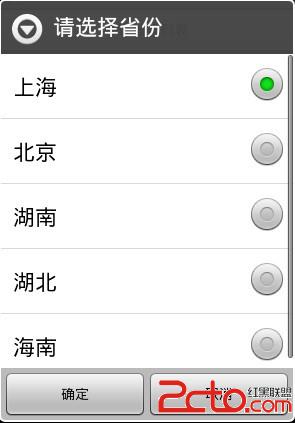
單選列表用 setSingleChoiceItems 建立。這裡刻意把監聽器抽成一個獨立類,讓「選項點擊」和「按鈕點擊」共用同一份邏輯,用 which 的正負號來分流:which >= 0 是列表項,which < 0 是按鈕。
import android.app.Activity;
import android.app.AlertDialog;
import android.content.DialogInterface;
import android.os.Bundle;
import android.os.Handler;
import android.view.View;
import android.view.View.OnClickListener;
import android.widget.Button;
import android.widget.Toast;

public class SingleChoiceItemsTest extends Activity implements OnClickListener {

    private String[] province = new String[] { "上海", "北京", "湖南", "湖北", "海南" };
    private Button btnSingleChoiceList;
    // 把單擊事件物件做成可帶參數的形式,index 用來記住目前選項
    private ButtonOnClick buttonOnClick = new ButtonOnClick(1);

    @Override
    public void onCreate(Bundle savedInstanceState) {
        super.onCreate(savedInstanceState);
        setContentView(R.layout.main);
        btnSingleChoiceList = (Button) findViewById(R.id.btnSingleChoice);
        btnSingleChoiceList.setOnClickListener(this);
    }

    @Override
    public void onClick(View v) {
        showSingleChoiceButton();
    }

    private void showSingleChoiceButton() {
        AlertDialog.Builder builder = new AlertDialog.Builder(this);
        builder.setTitle("請選擇省份");
        builder.setSingleChoiceItems(province, 0, buttonOnClick);  // 第二個參數是預設勾選的索引
        builder.setPositiveButton("確定", buttonOnClick);
        builder.setNegativeButton("取消", buttonOnClick);
        builder.show();
    }

    private class ButtonOnClick implements DialogInterface.OnClickListener {
        private int index;   // 記住使用者選到第幾項

        public ButtonOnClick(int index) {
            this.index = index;
        }

        @Override
        public void onClick(DialogInterface dialog, int which) {
            // which >= 0 代表點的是列表項;which < 0 代表點的是按鈕
            if (which >= 0) {
                index = which;
                // 若想點完列表項立刻關閉,可在此呼叫 dialog.dismiss()
            } else {
                if (which == DialogInterface.BUTTON_POSITIVE) {
                    // 使用者按了確定,把選擇結果再彈一個對話框給他看
                    final AlertDialog ad = new AlertDialog.Builder(
                            SingleChoiceItemsTest.this)
                            .setMessage("你選擇的地區是:" + index + ":" + province[index])
                            .show();
                    // 五秒後自動關閉,避免使用者被卡住
                    Handler hander = new Handler();
                    Runnable runnable = new Runnable() {
                        @Override
                        public void run() {
                            ad.dismiss();
                        }
                    };
                    hander.postDelayed(runnable, 5 * 1000);
                } else if (which == DialogInterface.BUTTON_NEGATIVE) {
                    Toast.makeText(SingleChoiceItemsTest.this, "你沒有選擇任何東西", Toast.LENGTH_LONG);
                }
            }
        }
    }
}
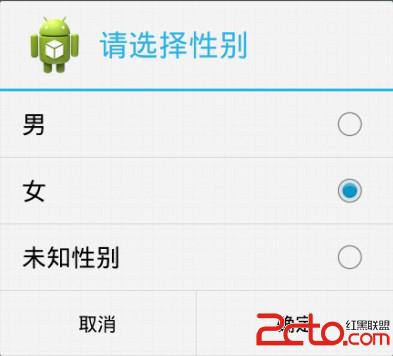
button3.setOnClickListener(new OnClickListener() {
    @Override
    public void onClick(View v) {
        AlertDialog.Builder builder = new AlertDialog.Builder(MainActivity.this);
        builder.setIcon(R.drawable.ic_launcher);
        builder.setTitle("請選擇性別");
        final String[] sex = { "男", "女", "未知性別" };

        // setSingleChoiceItems 的三個參數
        // 1) 要顯示的資料集合
        // 2) 預設勾選的索引,傳 1 代表「女」會先被勾上
        // 3) 綁定到每一個選項上的監聽器
        builder.setSingleChoiceItems(sex, 1, new DialogInterface.OnClickListener() {
            @Override
            public void onClick(DialogInterface dialog, int which) {
                Toast.makeText(MainActivity.this, "性別為:" + sex[which], Toast.LENGTH_SHORT).show();
            }
        });
        builder.setPositiveButton("確定", new DialogInterface.OnClickListener() {
            @Override
            public void onClick(DialogInterface dialog, int which) { }
        });
        builder.setNegativeButton("取消", new DialogInterface.OnClickListener() {
            @Override
            public void onClick(DialogInterface dialog, int which) { }
        });
        builder.show();
    }
});

要注意一個容易踩到的行為:點選下拉單選框中的選項時,對話框不會自動關閉,必須再按確定或取消才會消失。如果希望點完就關,得自己在監聽器裡呼叫 dismiss()。
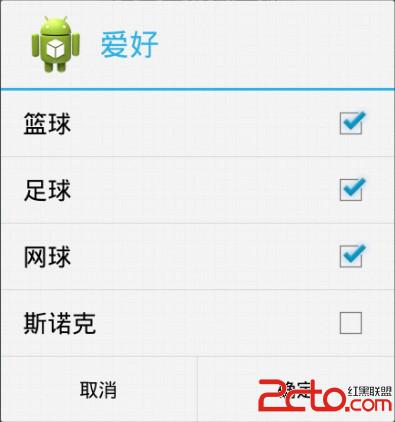
button4.setOnClickListener(new OnClickListener() {
    @Override
    public void onClick(View v) {
        AlertDialog.Builder builder = new AlertDialog.Builder(MainActivity.this);
        builder.setIcon(R.drawable.ic_launcher);
        builder.setTitle("愛好");
        final String[] hobbies = { "籃球", "足球", "網球", "斯諾克" };

        // 1) 資料集合
        // 2) 預設勾選狀態:null 代表一個都不勾;若要指定,需傳入與資料等長的 boolean[]
        //    例如 {true, false, false, true}
        // 3) 綁定監聽器,這裡用的是 OnMultiChoiceClickListener,多一個 isChecked 參數
        builder.setMultiChoiceItems(hobbies, null, new DialogInterface.OnMultiChoiceClickListener() {
            StringBuffer sb = new StringBuffer(100);

            @Override
            public void onClick(DialogInterface dialog, int which, boolean isChecked) {
                if (isChecked) {
                    sb.append(hobbies[which] + ", ");
                }
                Toast.makeText(MainActivity.this, "愛好為:" + sb.toString(), Toast.LENGTH_SHORT).show();
            }
        });
        builder.setPositiveButton("確定", new DialogInterface.OnClickListener() {
            @Override
            public void onClick(DialogInterface dialog, int which) { }
        });
        builder.setNegativeButton("取消", new DialogInterface.OnClickListener() {
            @Override
            public void onClick(DialogInterface dialog, int which) { }
        });
        builder.show();
    }
});

多選框同理,勾選過程對話框會一直停留,只有按下操作鍵才會收掉。
整份 AlertDialog 的用法可以濃縮成一句話:用 AlertDialog.Builder 建構,用 setXxx 填內容,最後 show()。按鈕只有確定、取消、忽略三種且各限一顆;單選用 setSingleChoiceItems,多選用 setMultiChoiceItems,並記得列表項的 which 是非負數、按鈕的 which 是負數。把這幾點記牢,日常九成的對話框需求都能快速搞定。
 Android 圓形旋轉菜單實作:用三角函數讓菜單繞圈跑
前陣子幫朋友做了一個動畫菜單,覺得實用性不錯,就在這裡分享出來。先看效果: 實作思路 從圖上不難看出,這幾個菜單是繞著中心點旋轉的。旋轉可以拆成兩層:背景旋轉與菜單旋
 Android 上拉查看詳情的下拉展開動畫實作
淘寶、京東的商品頁都有這麼一個互動:往上拖動圖片區,底下的詳情內容跟著露出來;手一放,超過門檻就整段滑上去,沒超過就彈回原位。這個效果不需要任何第三方庫,靠 Scroll
 Android 必備知識:Fragment 使用、參數傳遞與宿主通訊
Fragment 是 Android 中用來表示 Activity 中一部分介面的元件。它可以被多個 Activity 重用,也可以在同一個 Activity 中組合多個
 Android 讓 Activity 以 Dialog 風格彈出的完整做法
很多時候我們希望某個 Activity 不是全屏開啟,而是像對話框一樣浮在畫面上。第一步直覺是在佈局中加上 android:layout_height=wrap_cont