

編輯:關於 Android 程式設計
Android 開發可用的工具主要有 Eclipse 與 Android Studio 兩種,各有優劣。Studio 是 Google 自家推出的 IDE,理論上與平台整合度更好,但由於網路環境因素,許多人無法直接從官網下載。因此在學習初期,筆者建議先從 Eclipse 入手——國內仍有不少企業在用;但往後也一定要掌握 Studio。本文就來說明如何用 Eclipse 把開發環境搭起來。
JDK 是 Java 虛擬機的執行環境。學過 Java 的同學先前應該已經設定好了;若是剛入門,就需要下載後自行配置。JDK 下載地址:https://www.jb51.net/softs/75615.html
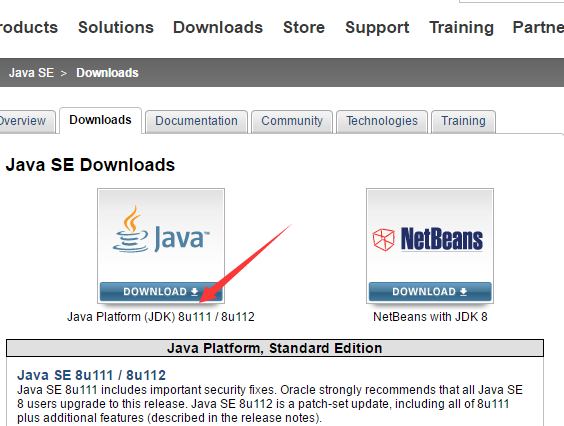
下載完成後解壓到你喜歡的位置,接著設定環境變數。
1、右鍵「我的電腦」→ 內容 → 進階系統設定 → 環境變數
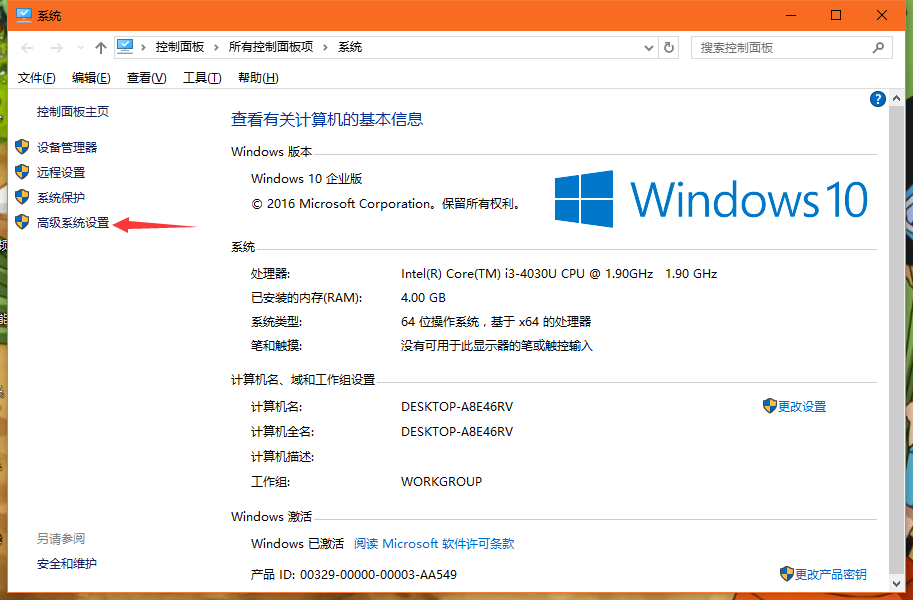
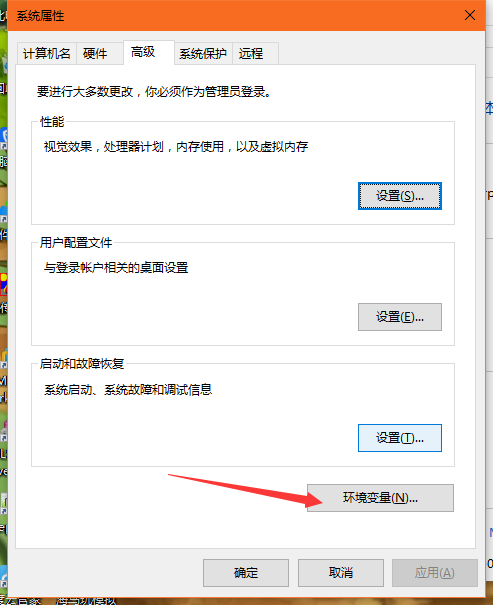
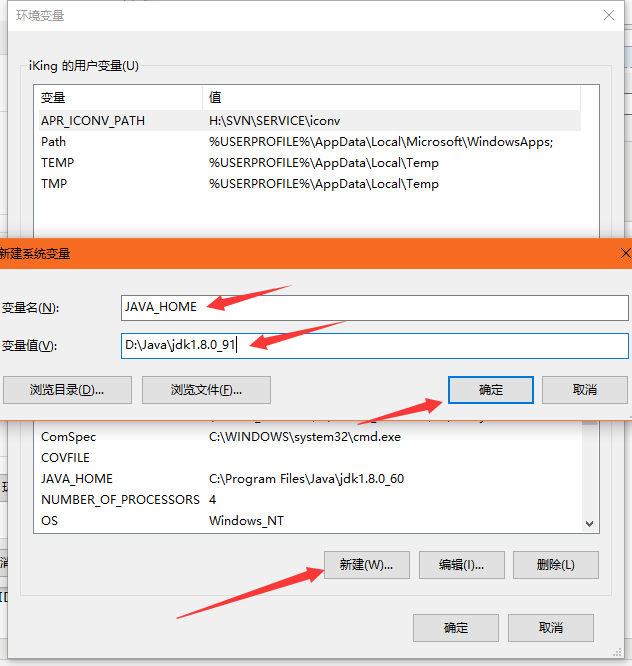
2、複製你的 JDK 解壓目錄(筆者的是 D:\Java\jdk1.8.0_91),點擊「新增」,變數名輸入 JAVA_HOME,變數值填入解壓目錄。
JAVA_HOME=D:\Java\jdk1.8.0_91
3、設定 CLASSPATH 變數
CLASSPATH=.;%JAVA_HOME%\lib\dt.jar;%JAVA_HOME%\lib\tools.jar;%JAVA_HOME%\jre\lib\rt.jar
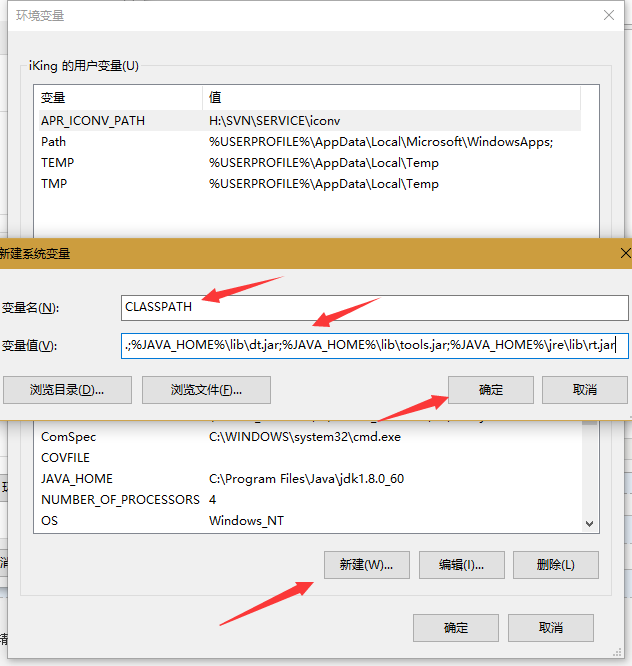
4、設定 PATH 變數
PATH=D:\Java\jdk1.8.0_91\bin;
PATH 是系統本來就有的,不需新增。選中 PATH → 編輯 → 新增,把 bin 目錄補進去。
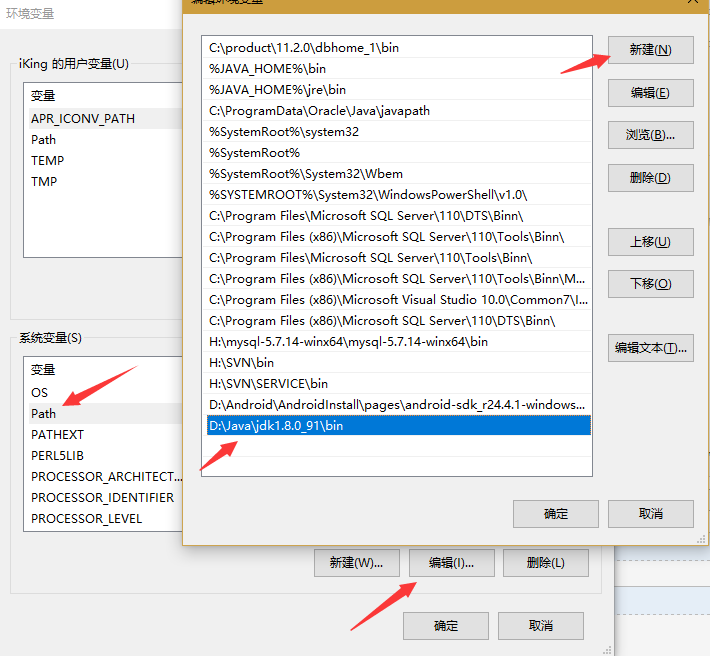
5、驗證
在任意目錄開啟命令提示字元,執行 java -version:
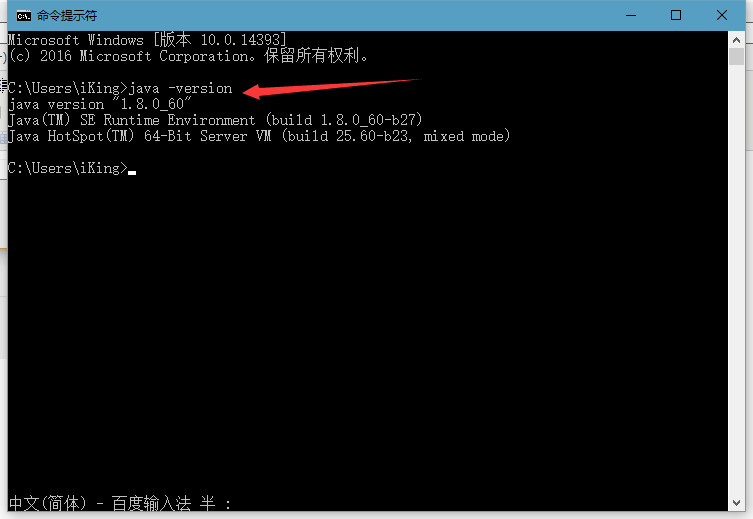
能正確顯示版本號,就代表 JDK 設定完成了。
Eclipse 下載地址:https://www.jb51.net/zt/eclipse.html
下載後解壓到目標目錄,注意路徑最好不要包含中文,否則容易出現各種難以定位的錯誤。
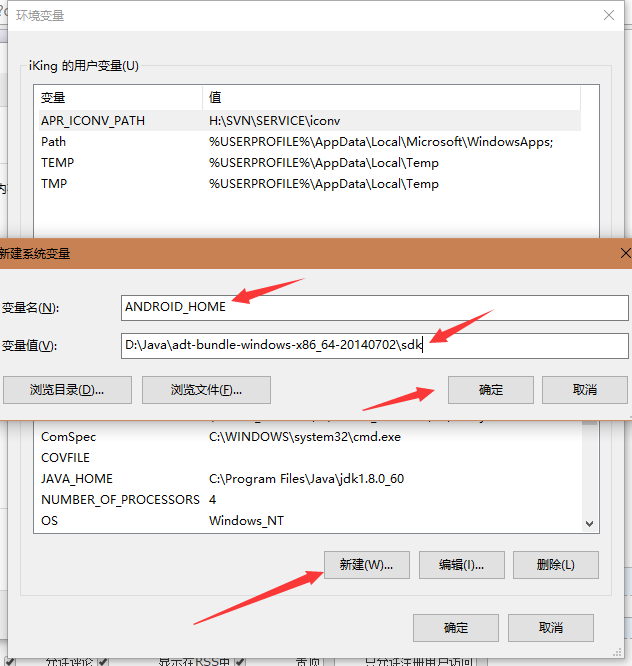
1、新增一個環境變數
ANDROID_HOME=D:\Java\adt-bundle-windows-x86_64-20140702\sdk
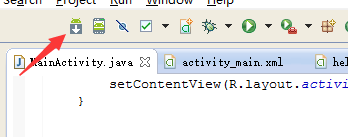
2、開啟 SDK Manager 下載所需的平台版本
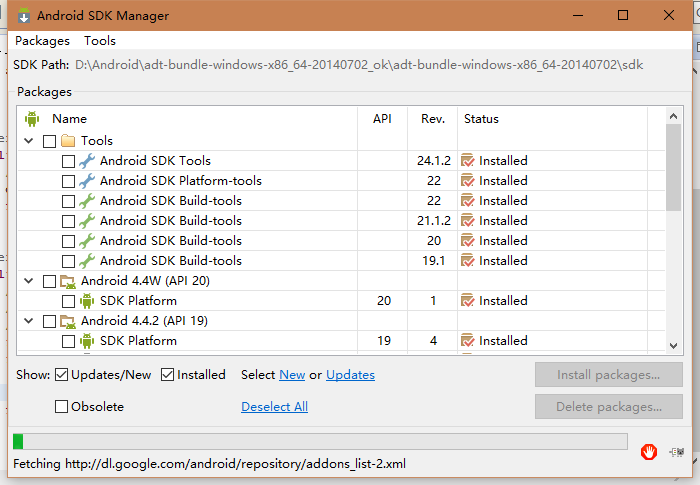
這裡筆者已經下載完畢,所以不需重複下載。
3、直接執行 eclipse.exe
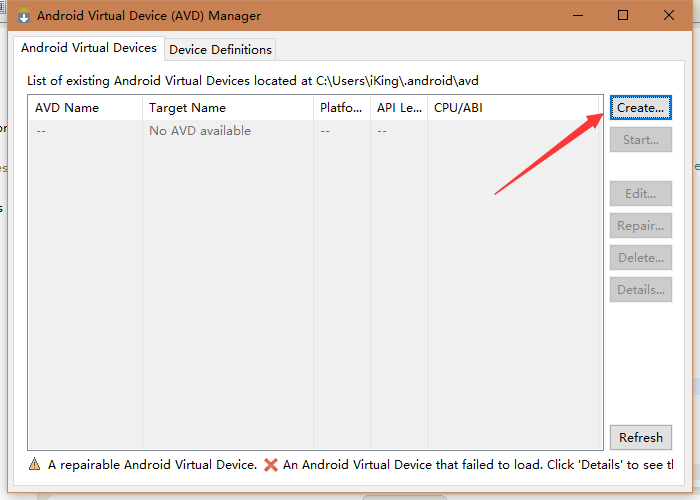
Eclipse ADT 自帶模擬器,開啟方式如下:
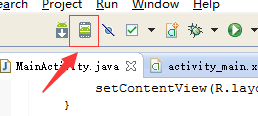
此時清單是空的,點擊 Create 建立一個新的 AVD:
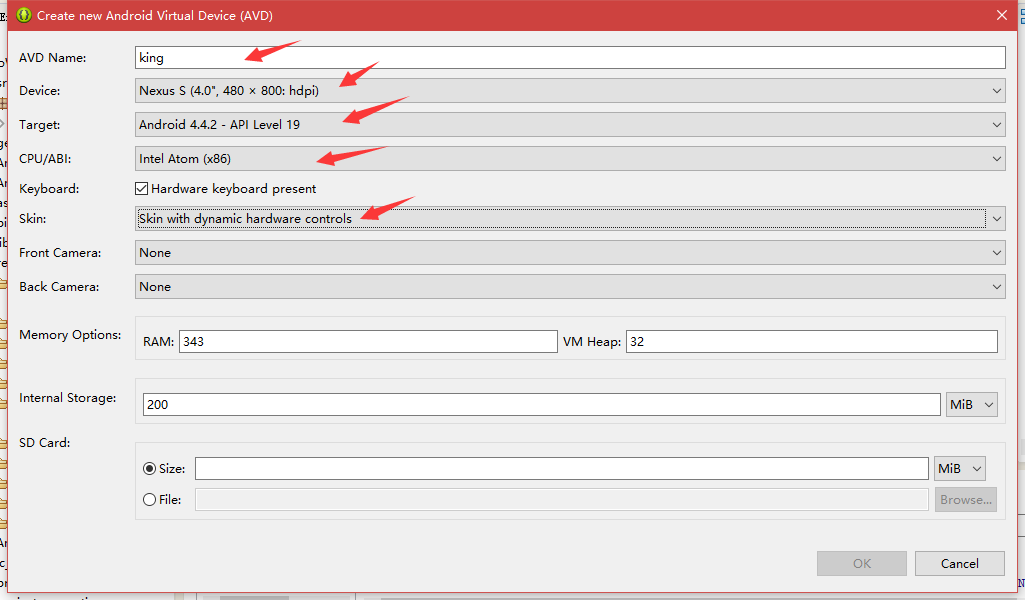
填入 AVD 名稱、device、target、CPU、skin 等資訊後按 OK 完成建立:
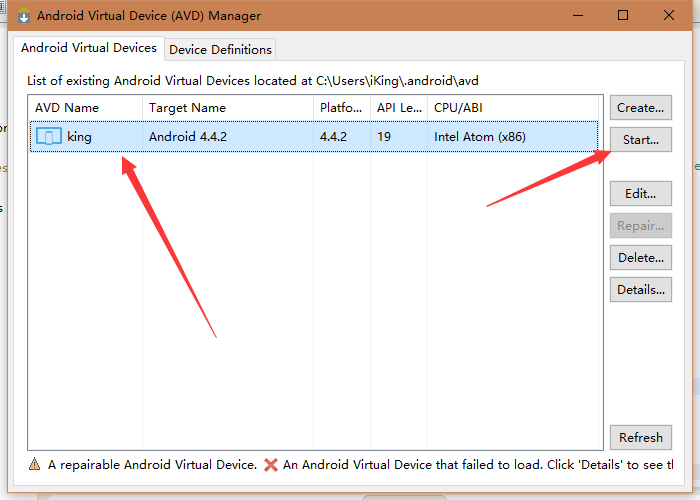
接著就能看到剛建立的 AVD,選中它並點擊 Start:
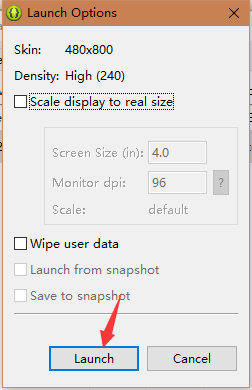
再按 Launch:
這就是 ADT 自帶的模擬器畫面:
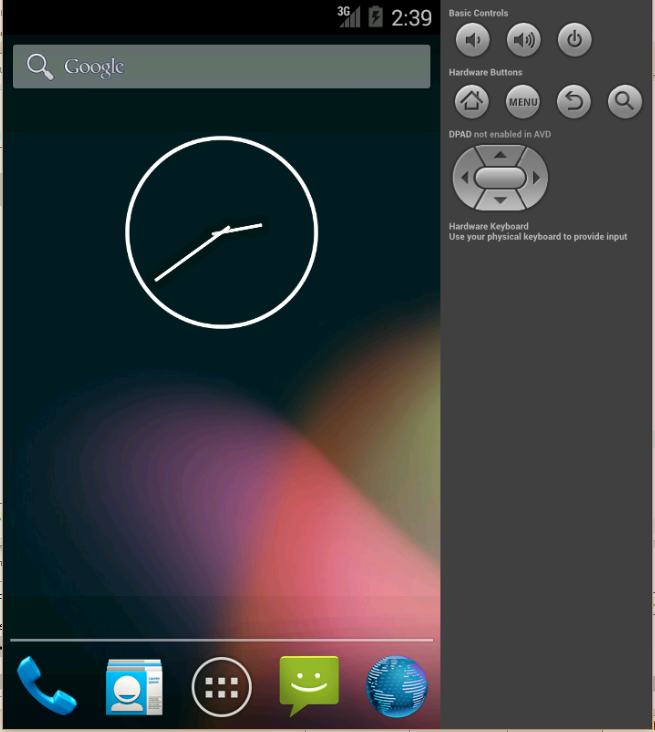
但是——自帶模擬器非常卡頓,這是公認的痛點。所以筆者強烈建議改用海馬模擬器,速度自帶的好幾倍,這話一點也不誇張,而且操作體驗更好。
海馬模擬器下載地址:https://www.jb51.net/softs/244296.html

下載後安裝即可,流程與一般 Windows 軟體無異,這裡不再赘述。
安裝完成後啟動海馬模擬器:
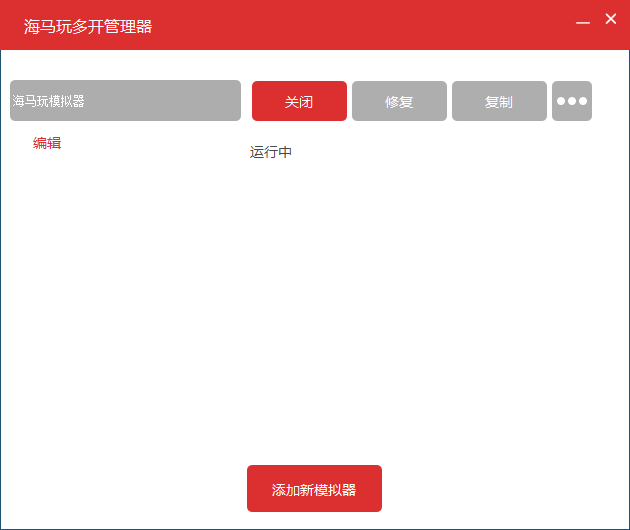
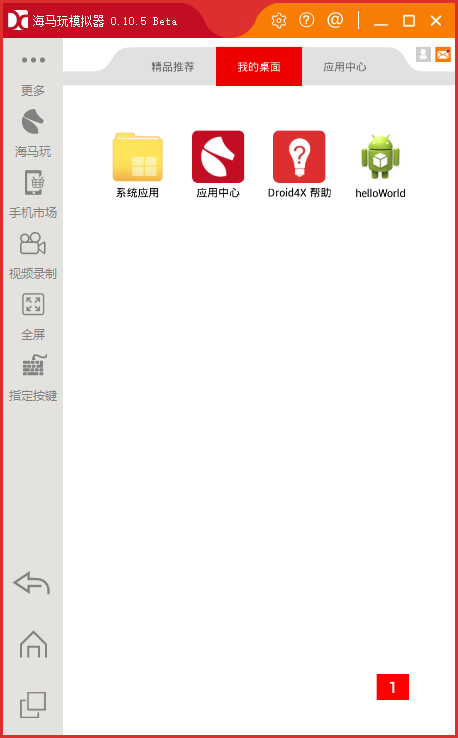
接著檢查 DDMS 是否偵測到了這個模擬器:
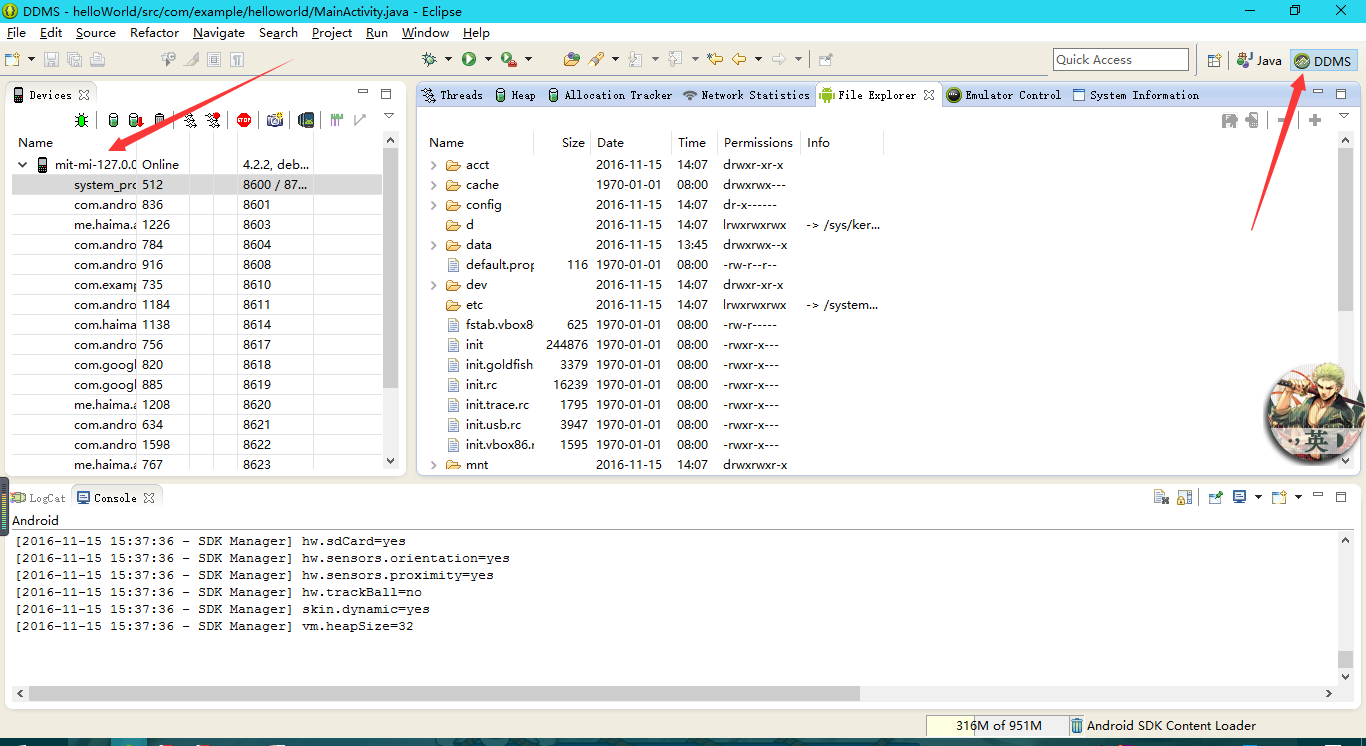
只要偵測成功,就可以用來運行你寫的 Android 程式了。需要注意的是,海馬模擬器目前只更新到 Android 4.2,這是它的侷限。若不喜歡海馬,夜神模擬器也是不錯的選擇,這裡不另行展開。
1、JDK 與 Eclipse ADT 這兩項屬於必要條件,無從迴避。即使改用 Studio,同樣離不開類似的設定流程。
2、AVD 可以使用官方自帶的模擬器,但流暢度堪慮。優先考慮海馬或夜神這類第三方模擬器,速度快且介面美觀。
3、建議 Eclipse 與 Studio 都能上手,因為目前企業兩者皆有採用。但務必注意:這兩個工具產出的專案結構彼此並不相容,Eclipse 的工程無法直接拿到 Studio 中運行,反之亦然。究竟用哪一個,就看老闆的要求了。
4、後續我會持續更新 Android 開發相關內容,把最基礎的觀念逐一呈現,同時也方便自己日後查閱。感謝支持。
原文鏈接:https://www.cnblogs.com/xiao-chuan/p/6066227.html
以上就是本文的全部內容,希望對大家的學習有所幫助。
 Android 5.0 材料設計抽屜旋轉菜單實作詳解
先看效果: 這是 Android 5.0 推出「材料設計」之後的標準 UI 呈現,左上方漢堡按鈕點擊後側邊菜單滑出,同時左上角圖示會跟著旋轉。以前一直沒仔細研究,寫篇文
 微信緩存怎麼清理?一步步釋放手機空間
許多使用者並不清楚,隨著使用時間累積,微信會產生大量緩存檔案,久而久之便會造成手機儲存空間不足的問題,甚至影響運行速度。因此,定期清理微信中的垃圾檔案相當必要。以下以安卓
 Android Fragment 使用方法整理
 Fragment 是 Android 中常見的 UI 元件,可視為可重複使用、可嵌入 Activity 的畫面區塊。它適合
 Android 自訂 Dialog 三步驟:樣式客製與參數雙向傳遞
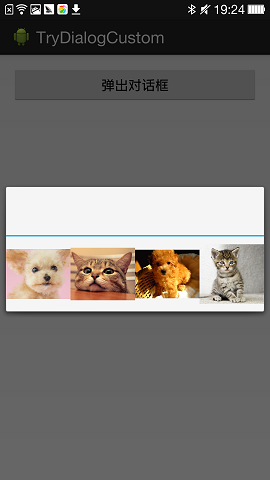
前面幾篇都在用系統現成的 API 拼對話框,但系統函式的彈性實在有限——一旦設計稿要求的版面不是「標題+訊息+兩個按鈕」,就只能自己來。本文完整走一遍自訂 Dialog: