

編輯:關於 Android 程式設計
先看效果:
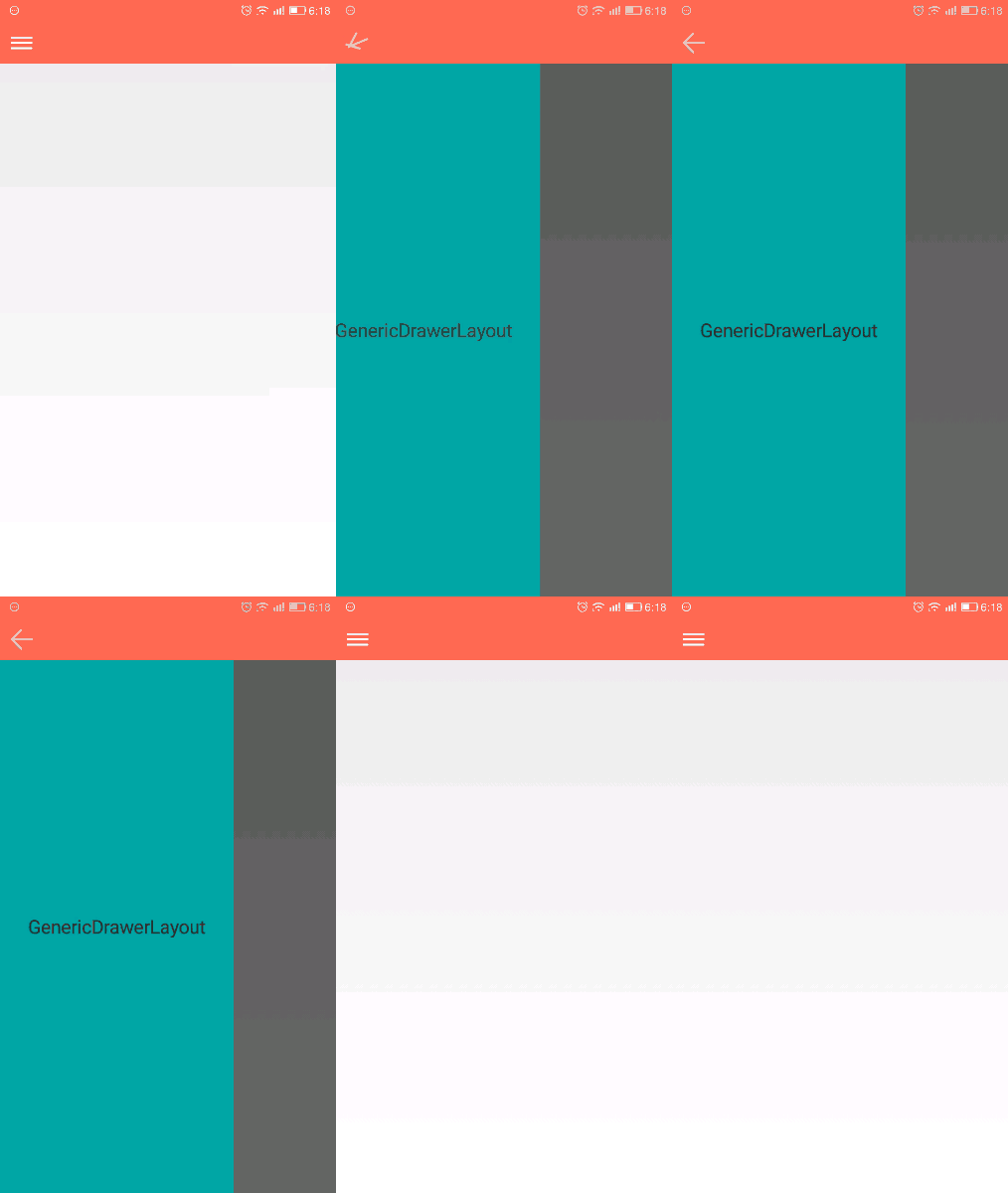
這是 Android 5.0 推出「材料設計」之後的標準 UI 呈現,左上方漢堡按鈕點擊後側邊菜單滑出,同時左上角圖示會跟著旋轉。以前一直沒仔細研究,寫篇文章當備忘錄。
整個效果靠 DrawerLayout 搭配 Toolbar 就能完成。
<?xml version="1.0" encoding="utf-8"?> <LinearLayout xmlns:android="https://schemas.android.com/apk/res/android" xmlns:tools="https://schemas.android.com/tools" android:layout_width="match_parent" android:layout_height="match_parent" android:background="#fff0ff" android:orientation="vertical" tools:context="a.fmy.com.myapplication.MainActivity"> <!--標題欄--> <android.support.v7.widget.Toolbar android:id="@+id/toolbar" android:layout_width="match_parent" android:layout_height="wrap_content" android:background="?attr/colorPrimary" android:minHeight="?attr/actionBarSize" /> <android.support.v4.widget.DrawerLayout android:id="@+id/activity_main" android:layout_width="match_parent" android:layout_height="match_parent" android:background="#0ff" > <!--內容--> <LinearLayout android:layout_width="match_parent" android:layout_height="match_parent" android:background="#ff0"></LinearLayout> <!--菜單--> <LinearLayout android:layout_width="200dp" android:layout_height="match_parent" android:layout_gravity="start" android:background="#f0f" /> </android.support.v4.widget.DrawerLayout> </LinearLayout>
結構上要注意兩點:Toolbar 必須放在 DrawerLayout 之外,否則會被抽屜蓋住;抽屜內容那個 LinearLayout 一定要設 android:layout_gravity="start",否則它會退化成普通的第二層內容,滑不出來。
public class MainActivity extends AppCompatActivity { private Toolbar toobar; private ActionBarDrawerToggle actionBarDrawerToggle; private DrawerLayout drawerLayout; @Override protected void onCreate(Bundle savedInstanceState) { super.onCreate(savedInstanceState); setContentView(R.layout.activity_main); toobar = (Toolbar) findViewById(R.id.toolbar); //設置toobar為標題欄 setSupportActionBar(toobar); //設置顯示旋轉菜單 getSupportActionBar().setDisplayHomeAsUpEnabled(true); //抽屜布局 drawerLayout = ((DrawerLayout) findViewById(R.id.activity_main)); //activitybar開關 actionBarDrawerToggle = new ActionBarDrawerToggle(this, drawerLayout, R.string.app_name, R.string.app_name); //同步開關 如果不寫的話, 滑動開關 按鈕一直就一個狀態 不會變化 actionBarDrawerToggle.syncState(); //添加監聽 drawerLayout.addDrawerListener(actionBarDrawerToggle); } @Override public boolean onOptionsItemSelected(MenuItem item) { //這裡是讓用戶點擊按鈕的時候可以打開抽屜 return actionBarDrawerToggle.onOptionsItemSelected(item) || super.onOptionsItemSelected(item); } }
幾個關鍵環節:setSupportActionBar 把 Toolbar 提升為標題欄;ActionBarDrawerToggle 是讓漢堡圖示具備旋轉動畫的核心類;syncState() 這行容易被忽略,少了它,滑動開關時左上角圖示不會同步變換狀態;最後在 onOptionsItemSelected 中把事件轉交給 toggle 處理,點擊才會真的把抽屜拉開。
 徹底看懂 Android Studio 裡的 Gradle 腳本
只要用 Gradle 構建 Android 應用,你就一定會碰到 build.gradle 這個檔案。它的內容少得驚人,幾行字就能描述完一個工程的構建方式——這份簡潔並非
 Android 系統內建螢幕錄製:用 screenrecord 錄成 MP4
不管是做教學還是產品演示,能把 Android 手機或平板的螢幕錄成影片,都是件很實用的事。早期只能靠連續截圖再拼成影片,效果極差。從 Android 4.4(KitKa
 Navigation Drawer抽屜導航實例解析
側滑抽屜式菜單現在幾乎是應用標配:不用跳頁、不用按硬件菜單鍵,點一下按鈕菜單就滑出來,而且能放進去不少內容。本文以官方 DrawerLayout 為例,把它的結構梳理一遍
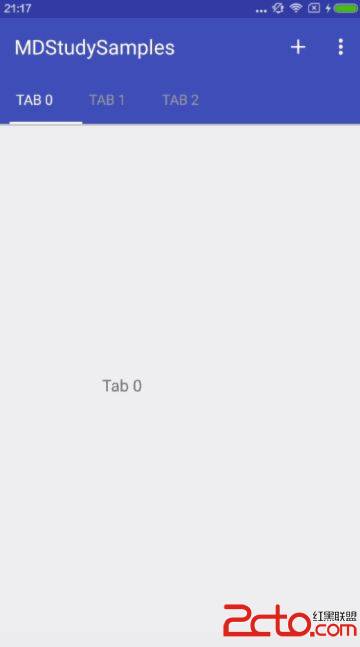 Android TabLayout 快速上手:幾分鐘打造一個滑動標簽頁
滾動式標簽指示器搭配可滑動的內容頁面,是手機應用中極為常見的一種設計風格,微信(首頁)、網易新聞、今日頭條、知乎等知名應用都採用了這種方案。有幾年安卓開發經驗的朋友應該不