

編輯:關於 Android 程式設計
反覆研究日常必用的幾款 Android App,從主界面的交互方式切入,大致可以歸成三類。本文記錄第一種,也是最經典的一種:底部若干 tab、頂部標題欄,tab 之間不支持滑動切換,只能點擊切換。
早期這種架構普遍用 TabHost + ActivityGroup 實現,隨著 Fragment 出現並被官方大力推薦,後者幾乎完全取而代之。本文因此選用 Fragment 搭建。標題裡的「經典」指的是這種交互形式經典,而非本文的程式碼結構——歡迎指出不足。
再強調一次這類界面的兩個特徵:多個 tab、僅點擊切換;上方有標題欄。QQ、百度網盤、招商銀行、微博、支付寶都屬於這一類(支付寶幾個月前還支持滑動切換,後來取消了)。
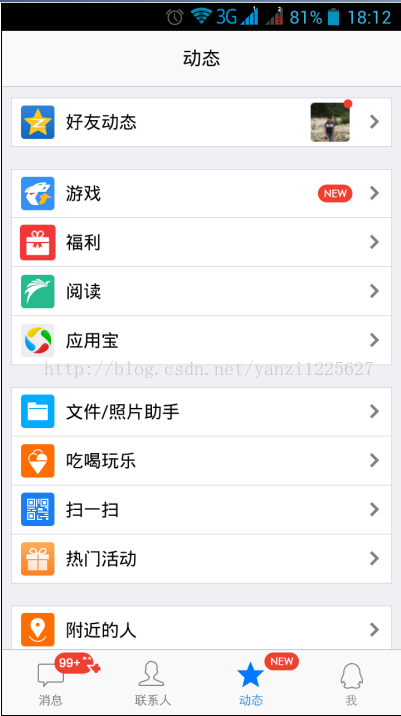
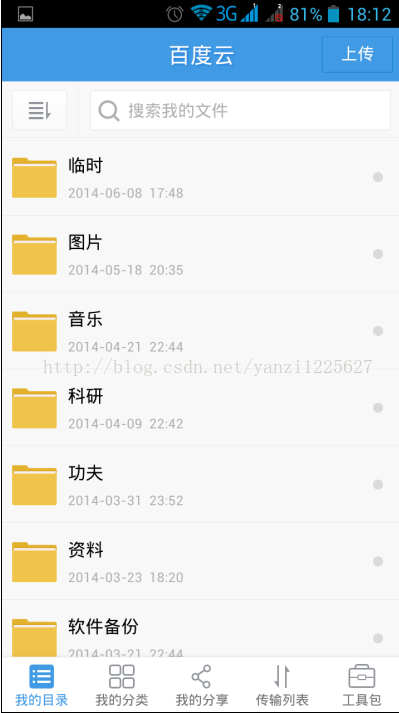

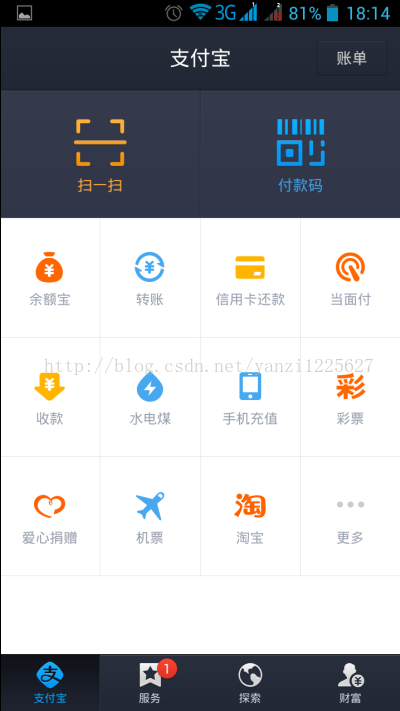
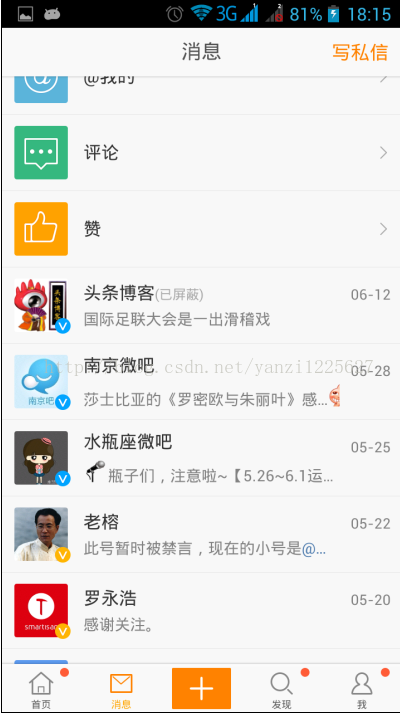
下面分三部分說明:底部控制欄、頂部控制欄、中間的內容載體 Fragment。

底部每一項並非單一基礎控制項,而是「上圖下文 + 右上角紅點」的複合結構,紅點僅在有更新時顯示。QQ 還會在紅點上標出未讀條數。
常見做法是用大量 layout 一點一點搭出來,好處是直觀、易於控制,還能借 LinearLayout 的 layout_weight 讓各項均勻分布;缺點是重複程式碼太多,後續維護痛苦。既然要沉澱通用框架,更好的思路是把每一項封裝成一個物件。本文的 ImageText 就是幹這件事的(紅點部分暂未封裝)。
ImageText 繼承 LinearLayout,在構造方法裡用 LayoutInflater 把布局載入進來,內部持有 ImageView 與 TextView,並對外暴露幾個方法:
public class ImageText extends LinearLayout {

    private ImageView mImageView;
    private TextView mTextView;

    private static final int DEFAULT_IMAGE_WIDTH  = 64;
    private static final int DEFAULT_IMAGE_HEIGHT = 64;

    private int CHECKED_COLOR   = Color.rgb(29, 118, 199);  // 選中藍色
    private int UNCHECKED_COLOR = Color.GRAY;               // 自然灰色

    public ImageText(Context context, AttributeSet attrs) {
        super(context, attrs);
        LayoutInflater inflater = (LayoutInflater)
                context.getSystemService(Context.LAYOUT_INFLATER_SERVICE);
        inflater.inflate(R.layout.image_text_layout, this, true);
        mImageView = (ImageView) findViewById(R.id.image_iamge_text);
        mTextView  = (TextView)  findViewById(R.id.text_iamge_text);
    }

    public void setImage(int id) {
        if (mImageView != null) {
            mImageView.setImageResource(id);
            setImageSize(DEFAULT_IMAGE_WIDTH, DEFAULT_IMAGE_HEIGHT);
        }
    }

    public void setText(String s) {
        if (mTextView != null) {
            mTextView.setText(s);
            mTextView.setTextColor(UNCHECKED_COLOR);
        }
    }

    @Override
    public boolean onInterceptTouchEvent(MotionEvent ev) {
        return true;
    }

    /** 選中狀態:文字變色 + 圖標替換 */
    public void setChecked(int itemID) {
        if (mTextView != null) {
            mTextView.setTextColor(CHECKED_COLOR);
        }
        int checkDrawableId = -1;
        switch (itemID) {
            case Constant.BTN_FLAG_MESSAGE:
                checkDrawableId = R.drawable.message_selected; break;
            case Constant.BTN_FLAG_CONTACTS:
                checkDrawableId = R.drawable.contacts_selected; break;
            case Constant.BTN_FLAG_NEWS:
                checkDrawableId = R.drawable.news_selected; break;
            case Constant.BTN_FLAG_SETTING:
                checkDrawableId = R.drawable.setting_selected; break;
            default: break;
        }
        if (mImageView != null) {
            mImageView.setImageResource(checkDrawableId);
        }
    }
}
對應的 image_text_layout.xml 就是一個簡單的竖向 LinearLayout,內部一個 ImageView 加一個 TextView,二者都 layout_gravity="center_horizontal"。
程式碼裡用到了 Constant.java,集中管理常量。第一組是複合 Button 的標識(用位移便於位運算判斷),第二組是 Fragment 的標識:
public class Constant {
    // Btn 的標識
    public static final int BTN_FLAG_MESSAGE  = 0x01;
    public static final int BTN_FLAG_CONTACTS = 0x01 << 1;
    public static final int BTN_FLAG_NEWS     = 0x01 << 2;
    public static final int BTN_FLAG_SETTING  = 0x01 << 3;

    // Fragment 的標識
    public static final String FRAGMENT_FLAG_MESSAGE  = "消息";
    public static final String FRAGMENT_FLAG_CONTACTS = "聯系人";
    public static final String FRAGMENT_FLAG_NEWS     = "新聞";
    public static final String FRAGMENT_FLAG_SETTING  = "設置";
    public static final String FRAGMENT_FLAG_SIMPLE   = "simple";
}
有了 ImageText,接著把四個這樣的物件放進一個容器。為了後續維護方便,把整個底部欄抽象為 BottomControlPanel(繼承 RelativeLayout)。它的布局 bottom_panel_layout.xml 高度 60dp、貼底、左右各留 20dp padding,四個 ImageText 依次向右排列,最後一個 layout_alignParentRight。
public class BottomControlPanel extends RelativeLayout
        implements View.OnClickListener {

    private ImageText mMsgBtn, mContactsBtn, mNewsBtn, mSettingBtn;
    private int DEFALUT_BACKGROUND_COLOR = Color.rgb(243, 243, 243);
    private BottomPanelCallback mBottomCallback;
    private List mViewList = new ArrayList();

    public interface BottomPanelCallback {
        void onBottomPanelClick(int itemId);
    }

    @Override
    protected void onFinishInflate() {
        mMsgBtn      = (ImageText) findViewById(R.id.btn_message);
        mContactsBtn = (ImageText) findViewById(R.id.btn_contacts);
        mNewsBtn     = (ImageText) findViewById(R.id.btn_news);
        mSettingBtn  = (ImageText) findViewById(R.id.btn_setting);
        setBackgroundColor(DEFALUT_BACKGROUND_COLOR);
        mViewList.add(mMsgBtn);
        mViewList.add(mContactsBtn);
        mViewList.add(mNewsBtn);
        mViewList.add(mSettingBtn);
    }

    public void initBottomPanel() {
        mMsgBtn.setImage(R.drawable.message_unselected);
        mMsgBtn.setText("消息");
        mContactsBtn.setImage(R.drawable.contacts_unselected);
        mContactsBtn.setText("聯系人");
        mNewsBtn.setImage(R.drawable.news_unselected);
        mNewsBtn.setText("新聞");
        mSettingBtn.setImage(R.drawable.setting_unselected);
        mSettingBtn.setText("設置");
        setBtnListener();
    }

    @Override
    public void onClick(View v) {
        initBottomPanel();   // 先復位所有項為未選中態
        int index = -1;
        switch (v.getId()) {
            case R.id.btn_message:
                index = Constant.BTN_FLAG_MESSAGE;
                mMsgBtn.setChecked(Constant.BTN_FLAG_MESSAGE); break;
            case R.id.btn_contacts:
                index = Constant.BTN_FLAG_CONTACTS;
                mContactsBtn.setChecked(Constant.BTN_FLAG_CONTACTS); break;
            case R.id.btn_news:
                index = Constant.BTN_FLAG_NEWS;
                mNewsBtn.setChecked(Constant.BTN_FLAG_NEWS); break;
            case R.id.btn_setting:
                index = Constant.BTN_FLAG_SETTING;
                mSettingBtn.setChecked(Constant.BTN_FLAG_SETTING); break;
            default: break;
        }
        if (mBottomCallback != null) {
            mBottomCallback.onBottomPanelClick(index);
        }
    }

    public void defaultBtnChecked() {
        mMsgBtn.setChecked(Constant.BTN_FLAG_MESSAGE);
    }

    @Override
    protected void onLayout(boolean changed, int l, int t, int r, int b) {
        super.onLayout(changed, l, t, r, b);
        layoutItems(l, t, r, b);
    }

    /**
     * 最左與最右的 view 由母布局 padding 控制位置,
     * 這裡只需重新設置第 2、3 個 view 的 leftMargin 使其均勻分布
     */
    private void layoutItems(int left, int top, int right, int bottom) {
        int n = getChildCount();
        if (n == 0) return;
        int width = right - left;
        int allViewWidth = 0;
        for (int i = 0; i < n; i++) {
            allViewWidth += getChildAt(i).getWidth();
        }
        int blankWidth = (width - allViewWidth
                - getPaddingLeft() - getPaddingRight()) / (n - 1);
        LayoutParams p1 = (LayoutParams) mViewList.get(1).getLayoutParams();
        p1.leftMargin = blankWidth;
        mViewList.get(1).setLayoutParams(p1);
        LayoutParams p2 = (LayoutParams) mViewList.get(2).getLayoutParams();
        p2.leftMargin = blankWidth;
        mViewList.get(2).setLayoutParams(p2);
    }
}
三個關鍵回呼:onFinishInflate() 負責實例化子元素;initBottomPanel() 設置圖文與監聽;onLayout() 負責把中間兩項的位置算準確,讓四項均勻分布。
BottomControlPanel 自己實現了 OnClickListener,在 onClick 裡透過 id 判斷點了誰,然後做兩件事:一是更新被點擊項的樣式(文字顏色、圖標、紅點隱藏等);二是透過 BottomPanelCallback 把 itemId 上報給 Activity,由 Activity 決定切換哪個 Fragment。Activity 類似總控中心,BottomControlPanel 只管自己的孩子並上報,各 Fragment 各自處理自己的業務邏輯。defaultBtnChecked() 則負責首次打開時預設選中第一項。
這裡有個容易混淆的細節:ImageText 和 BottomControlPanel 都是自定義控制項,但兩者的實例化時機不同。ImageText 是在自己的構造方法裡 inflate 一個普通布局;而 BottomControlPanel 對應的布局檔案裡直接寫的就是 BottomControlPanel 這個標籤,子 View 由系統在 onFinishInflate() 時才實例化。
有了底部欄,頂部欄如法炮製。這裡先交代一句:雖然 Android 3.0 之後 Google 推出了 ActionBar 做頂部導航,但前面貼圖的那幾款應用基本都沒用它——不夠靈活。ActionBar 用起來什麼感覺,看看微信就明白了。
觀察下來,頂部欄除了標題居中,右上角通常還有一個按鈕(ImageView 或 TextView)。這裡為省事放了兩個 TextView,右側按鈕的效果給 TextView 加個背景就能實現。
public class HeadControlPanel extends RelativeLayout {

    private TextView mMidleTitle;
    private TextView mRightTitle;

    private static final float middle_title_size = 20f;
    private static final float right_title_size  = 17f;
    private static final int default_background_color = Color.rgb(23, 124, 202);

    @Override
    protected void onFinishInflate() {
        mMidleTitle = (TextView) findViewById(R.id.midle_title);
        mRightTitle = (TextView) findViewById(R.id.right_title);
        setBackgroundColor(default_background_color);
    }

    public void initHeadPanel() {
        setMiddleTitle(Constant.FRAGMENT_FLAG_MESSAGE);
    }

    public void setMiddleTitle(String s) {
        mMidleTitle.setText(s);
        mMidleTitle.setTextSize(middle_title_size);
    }
}
head_panel_layout.xml 高度 50dp、貼頂,中間標題 layout_centerInParent,右側標題 layout_alignParentRight,文字均為白色。
Fragment 的用法大致分兩種:一種是把 Fragment 當作普通 View 寫進布局,用 android:name 指定對應實體,這種方式無法 delete 或 replace;另一種是透過 FragmentManager 與 FragmentTransaction 動態添加,靈活性更好,實戰中基本都用這一種。
Activity 的布局 activity_main.xml 自上而下依次是:頂部欄、分隔線、Fragment 容器、分隔線、底部欄。這裡有幾個 include 的注意事項值得記下:
· 最好讓母布局是 RelativeLayout,否則很難控制被 include 進來的布局的位置;
· include 標籤上的位置屬性必須寫在 include 之前。比如底部欄的 layout_alignParentBottom="true" 是寫在 bottom_panel_layout.xml 裡的,如果寫在 activity_main.xml 的 include 標籤上就是無效的——這著實是個坑;
· include 之後設置的 id 會覆蓋原有的,所以只在 include 時設 id。
RelativeLayout  id root_layout (match_parent)
├── include  id bottom_layout,  layout bottom_panel_layout
├── View     height 1dip, layout_above bottom_layout, 背景 #FFE7E7E7
├── include  id head_layout,    layout head_panel_layout
├── View     height 1dip, layout_below head_layout,   背景 #FFE7E7E7
└── FrameLayout  id fragment_content
                 layout_below head_layout
                 layout_above bottom_layout
Fragment 容器一定要夾在頂部欄之下、底部欄之上,否則會被遮擋。
至於「頂部欄該放 Activity 裡還是各自 Fragment 裡」,要看具體情況:如果頂部欄只承擔標題展示和少量點擊(比如微信,無論在哪個 tab,點頂部按鈕出現的都是同樣內容),放 Activity 裡更合適;如果頂部欄的內容與當前 Fragment 強耦合,每個 Fragment 呈現的都不一樣,那就應該一個 Fragment 配一個頂部欄。本文採用前者,所以把兩者分開。
MainActivity 的骨架:
public class MainActivity extends Activity implements BottomPanelCallback {

    private BottomControlPanel bottomPanel;
    private HeadControlPanel headPanel;
    private FragmentManager fragmentManager;
    private FragmentTransaction fragmentTransaction;
    public static String currFragTag = "";

    @Override
    protected void onCreate(Bundle savedInstanceState) {
        super.onCreate(savedInstanceState);
        setContentView(R.layout.activity_main);
        initUI();
        fragmentManager = getFragmentManager();
        setDefaultFirstFragment(Constant.FRAGMENT_FLAG_MESSAGE);
    }

    private void initUI() {
        bottomPanel = (BottomControlPanel) findViewById(R.id.bottom_layout);
        if (bottomPanel != null) {
            bottomPanel.initBottomPanel();
            bottomPanel.setBottomCallback(this);
        }
        headPanel = (HeadControlPanel) findViewById(R.id.head_layout);
        if (headPanel != null) {
            headPanel.initHeadPanel();
        }
    }

    @Override
    public void onBottomPanelClick(int itemId) {
        String tag = "";
        if      ((itemId & Constant.BTN_FLAG_MESSAGE)  != 0) tag = Constant.FRAGMENT_FLAG_MESSAGE;
        else if ((itemId & Constant.BTN_FLAG_CONTACTS) != 0) tag = Constant.FRAGMENT_FLAG_CONTACTS;
        else if ((itemId & Constant.BTN_FLAG_NEWS)     != 0) tag = Constant.FRAGMENT_FLAG_NEWS;
        else if ((itemId & Constant.BTN_FLAG_SETTING)  != 0) tag = Constant.FRAGMENT_FLAG_SETTING;
        setTabSelection(tag);            // 切換 Fragment
        headPanel.setMiddleTitle(tag);   // 切換標題
    }

    /** 切換 fragment */
    private void switchFragment(String tag) {
        if (TextUtils.equals(tag, currFragTag)) return;
        if (currFragTag != null && !currFragTag.equals("")) {
            detachFragment(getFragment(currFragTag));   // 把上一個 detach 掉
        }
        attachFragment(R.id.fragment_content, getFragment(tag), tag);
        commitTransactions(tag);
    }

    private void attachFragment(int layout, Fragment f, String tag) {
        if (f == null) return;
        if (f.isDetached()) {
            ensureTransaction();
            fragmentTransaction.attach(f);      // 之前 add 過,只需 attach
        } else if (!f.isAdded()) {
            ensureTransaction();
            fragmentTransaction.add(layout, f, tag);
        }
    }

    private Fragment getFragment(String tag) {
        Fragment f = fragmentManager.findFragmentByTag(tag);
        if (f == null) {
            f = BaseFragment.newInstance(getApplicationContext(), tag);
        }
        return f;
    }

    public void setTabSelection(String tag) {
        fragmentTransaction = fragmentManager.beginTransaction();
        switchFragment(tag);
    }

    @Override
    protected void onStop() {
        super.onStop();
        currFragTag = "";
    }
}
這裡做了一點改動:不再需要為每個 Fragment 聲明成員變量。Fragment 的產生統一交給 BaseFragment.newInstance(context, tag),傳入 tag 得到對應實例,MessageFragment、ContactsFragment、NewsFragment、SettingFragment 都繼承自 BaseFragment。優點是管理清爽;缺點是 Java 單繼承,像 ListFragment 這類就沒法同時繼承了——好在有 ListView,也妨礙不到我們做出同樣的效果。
切換時機的細節:先判斷 tag 是否與當前相同,相同則直接 return;否則先 detach 當前 Fragment,再判斷目標 Fragment 是否被 detach 過——如果是,說明之前 add 過,attach 即可;否則是首次,執行 add。
順帶記錄一下 Fragment 的生命周期實測日誌,對理解 detach/attach 很有幫助:
正常打開:
onAttach → onCreate → onCreateView → onActivityCreated → onStart → onResume

返回鍵退出:
onPause → onStop → onDestroyView → onDestroy → onDetach

按 home 鍵退出:
onPause → onStop
再次打開:
onStart → onResume

透過 detach 切換至其他 Fragment:
onPause → onStop → onDestroyView
再次切換回來:
onCreateView → onActivityCreated → onStart → onResume
可以看出 detach 只走到 onDestroyView,Fragment 實例本身仍被保留,這正是它能快速重建視圖的原因。
原本要接資料庫,這裡用簡單的 MessageBean 代替。一條消息包含頭像、名字、正文、時間四部分:
public class MessageBean {
    private int PhotoDrawableId;
    private String MessageName;
    private String MessageContent;
    private String MessageTime;

    public MessageBean(int photoDrawableId, String messageName,
                       String messageContent, String messageTime) {
        PhotoDrawableId = photoDrawableId;
        MessageName = messageName;
        MessageContent = messageContent;
        MessageTime = messageTime;
    }
    // 省略各 getter / setter 與 toString
}
MessageFragment 裡 ListView 的適配器:
public class MessageAdapter extends BaseAdapter {

    private List mListMsgBean;
    private LayoutInflater mInflater;

    public MessageAdapter(List listMsgBean, Context context) {
        mListMsgBean = listMsgBean;
        mInflater = LayoutInflater.from(context);
    }

    @Override public int getCount() { return mListMsgBean.size(); }
    @Override public Object getItem(int position) { return mListMsgBean.get(position); }
    @Override public long getItemId(int position) { return position; }

    @Override
    public View getView(int position, View convertView, ViewGroup parent) {
        View v = mInflater.inflate(R.layout.message_item_layout, null);
        ImageView imageView = (ImageView) v.findViewById(R.id.img_msg_item);
        imageView.setImageResource(mListMsgBean.get(position).getPhotoDrawableId());
        ((TextView) v.findViewById(R.id.name_msg_item))
                .setText(mListMsgBean.get(position).getMessageName());
        ((TextView) v.findViewById(R.id.content_msg_item))
                .setText(mListMsgBean.get(position).getMessageContent());
        ((TextView) v.findViewById(R.id.time_msg_item))
                .setText(mListMsgBean.get(position).getMessageTime());
        return v;
    }
}
示例為了簡潔,getView 裡沒有使用 ViewHolder;實戰中應該补上以避免大量 findViewById 帶來的滑動卡頓。
MessageFragment 則在 onCreateView 裡綁定適配器,並在 onCreate 裡預先塞入一批假資料,同時在各個生命周期方法中打日誌以便觀察:
public class MessageFragment extends BaseFragment {

    private ListView mListView;
    private MessageAdapter mMsgAdapter;
    private List mMsgBean = new ArrayList();

    public View onCreateView(LayoutInflater inflater, ViewGroup container,
                             Bundle savedInstanceState) {
        View messageLayout = inflater.inflate(R.layout.message_layout, container, false);
        mListView = (ListView) messageLayout.findViewById(R.id.listview_message);
        mMsgAdapter = new MessageAdapter(mMsgBean, getActivity());
        mListView.setAdapter(mMsgAdapter);
        mListView.setOnItemClickListener(new AdapterView.OnItemClickListener() {
            @Override
            public void onItemClick(AdapterView parent, View view,
                                    int position, long id) {
                Toast.makeText(getActivity(),
                        mMsgBean.get(position).toString(),
                        Toast.LENGTH_SHORT).show();
            }
        });
        return messageLayout;
    }

    @Override
    public void onCreate(Bundle savedInstanceState) {
        super.onCreate(savedInstanceState);
        mMsgBean.add(new MessageBean(R.drawable.ic_photo_1, "張三", "吃飯沒?", "昨天"));
        mMsgBean.add(new MessageBean(R.drawable.ic_photo_2, "李四", "哈哈",   "昨天"));
        // ... 其餘假資料
    }

    @Override
    public void onResume() {
        super.onResume();
        MainActivity.currFragTag = Constant.FRAGMENT_FLAG_MESSAGE;
    }
}
最終效果(僅 MessageFragment 填充了資料):
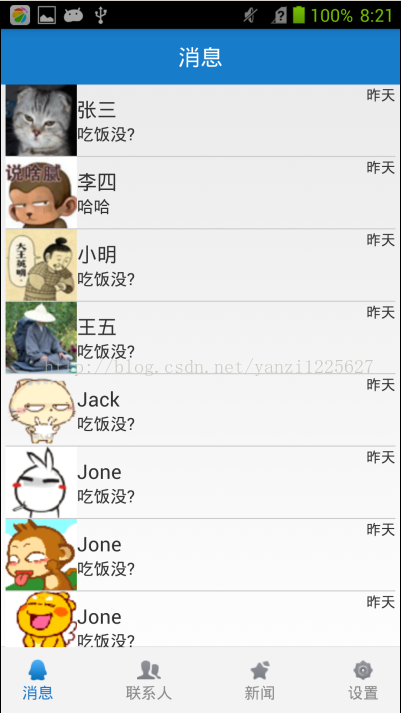
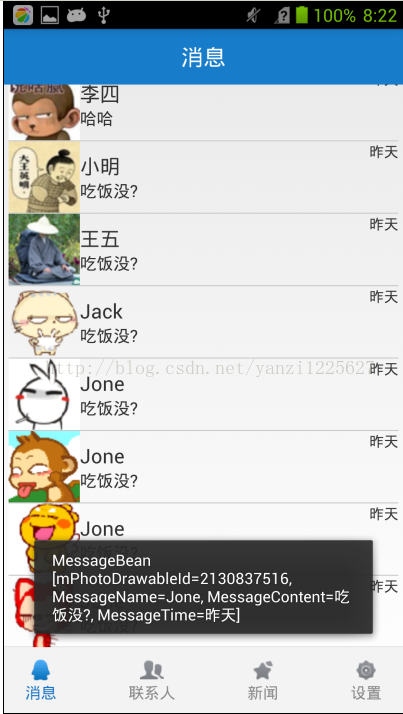
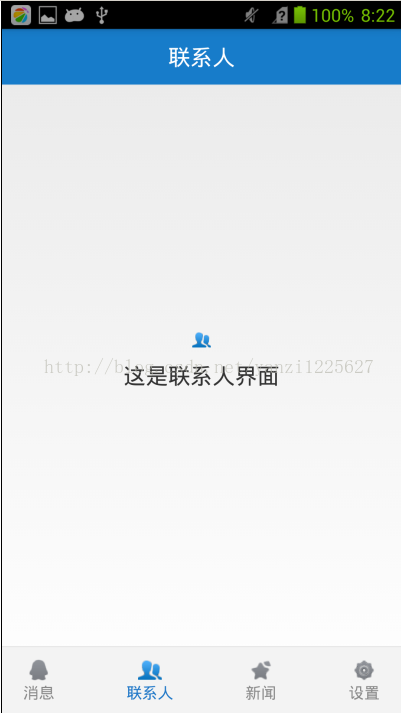
橫屏情況:
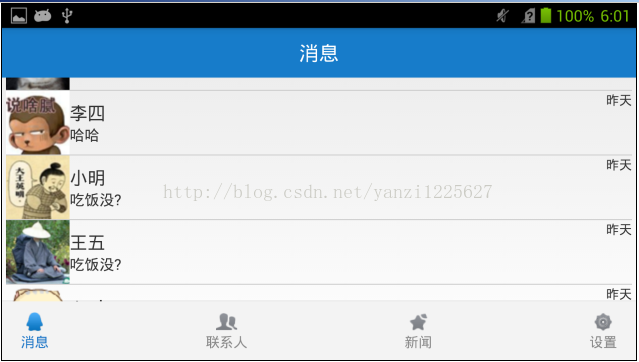
回頭看這套結構的核心思路其實很樸素:Activity 當總控,底部欄負責上報點擊事件,Fragment 各自封裝業務。把複合控制項物件化之後,新增一個 tab 的成本就只剩「寫一個 Fragment + 加一個常量 + 加一張圖」,這才是框架化的價值所在。
 Android 通知 Notification 詳解及實例代碼
Android Notification 實例詳解 通知是 App 與用戶交互的重要方式之一,以下是使用 Notification 時需要掌握的幾個要點: 1. 使用 B
 OkHttp + Handler + LruCache 實作網路圖片快取(搭配通用 MVP 架構)
之前寫過一篇關於快取網路圖片的學習筆記,那時用的是 AsyncTask 非同步任務來做下載與快取。這次換個思路,改用 LruCache 來管理快取。 LruCache 是
 Android ListView 分頁加載數據實戰:滑到底自動載入更多
熟悉 Android 的朋友都知道,不管是微博客戶端還是新聞客戶端,都離不開列表元件。可以說 ListView 是 Android 在資料展現方面最重要的元件之一。今天我
 Android ListView 單選效果實作:以 ImageView 模擬單選按鈕
做 Android 開發到現在有段時間了,技術也慢慢有了些積累,剛好把自己實現過的一個小功能記錄下來,若也能幫到路上的其他開發者,那也算是件好事。廢話不多說,先上圖。