

編輯:關於 Android 程式設計
市面上模擬 ListView 刷新資料的開源框架不少,例如 v4 包自帶的 SwipeRefreshLayout,以及同時涵蓋 ListView、GridView 甚至 WebView 的 PullToRefresh 系列。這兩個方案目前使用率都很高,有興趣的讀者可以自行搜尋比較。
本文介紹的這款框架專門針對 ListView 做下拉刷新與上拉加載,範圍更聚焦,因此也更容易理解。以下是完整使用流程。
先把 xListView_lib 庫引入專案,然後在佈局中使用 XListView:
<RelativeLayout xmlns:android="https://schemas.android.com/apk/res/android" xmlns:tools="https://schemas.android.com/tools" android:layout_width="match_parent" android:layout_height="match_parent" > <me.maxwin.view.XListView android:id="@+id/xlv" android:layout_width="match_parent" android:layout_height="match_parent" /> </RelativeLayout>
使用方式與原生 ListView 幾乎相同——這正是選擇它的理由。
package com.itydl.xlistviewdemo; import java.util.ArrayList; import java.util.List; import me.maxwin.view.XListView; import android.os.Bundle; import android.app.Activity; import android.graphics.Color; import android.view.Menu; import android.view.View; import android.view.ViewGroup; import android.widget.BaseAdapter; import android.widget.TextView; public class MainActivity extends Activity { private XListView mXListView; List<String> datas = new ArrayList<String>(); private MyAdapter adapter; @Override protected void onCreate(Bundle savedInstanceState) { super.onCreate(savedInstanceState); setContentView(R.layout.activity_main); initDatas(); mXListView = (XListView) findViewById(R.id.xlv); //設定適配器到 ListView adapter = new MyAdapter(); mXListView.setAdapter(adapter); } /**模擬網路數據*/ private void initDatas() { for (int i = 0; i < 50; i++) { datas.add("我是第" + i + "條數據"); } } private class MyAdapter extends BaseAdapter{ @Override public int getCount() { if(datas != null){ return datas.size(); } return 0; } @Override public Object getItem(int position) { if(datas != null){ return datas.get(position); } return null; } @Override public long getItemId(int position) { return position; } @Override public View getView(int position, View convertView, ViewGroup parent) { //模擬 item 為 TextView TextView textView = new TextView(MainActivity.this); textView.setText(getItem(position)+""); textView.setTextColor(Color.GREEN); return textView; } } }
運行結果:
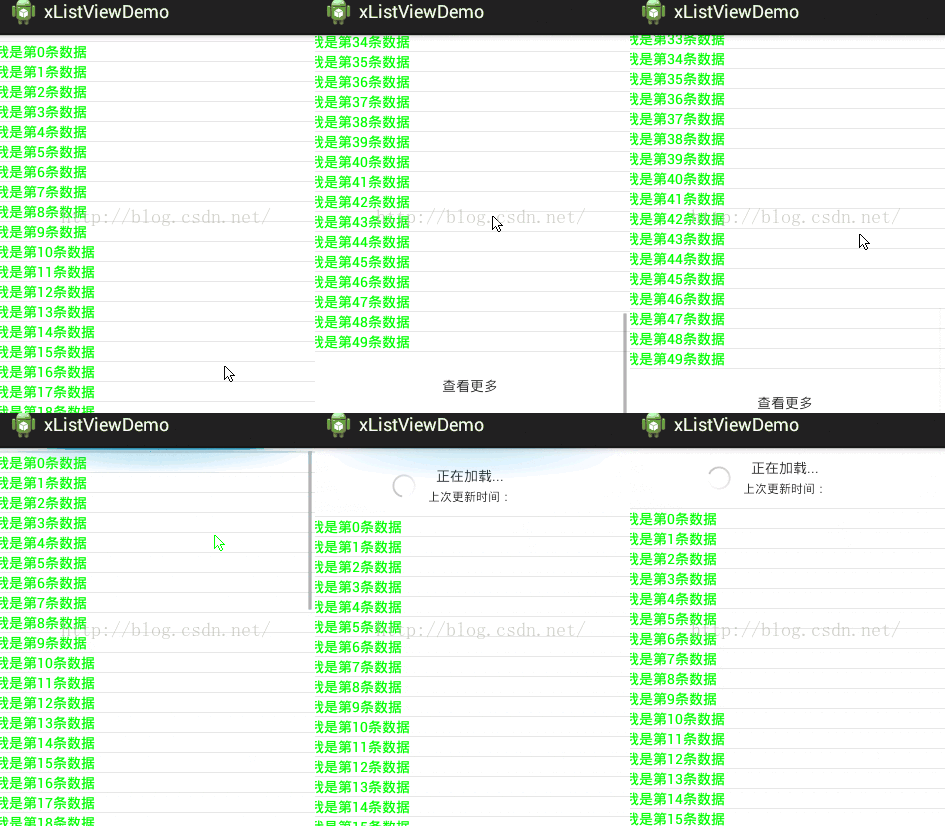
此時只有展示,還沒有任何刷新與加載效果。接著補上完整邏輯。
package com.itydl.xlistviewdemo; import java.text.SimpleDateFormat; import java.util.ArrayList; import java.util.Date; import java.util.List; import me.maxwin.view.XListView; import me.maxwin.view.XListView.IXListViewListener; import android.app.Activity; import android.graphics.Color; import android.os.Bundle; import android.os.Handler; import android.os.Message; import android.os.SystemClock; import android.view.View; import android.view.ViewGroup; import android.widget.BaseAdapter; import android.widget.TextView; public class MainActivity extends Activity { private XListView mXListView; List<String> datas = new ArrayList<String>(); private MyAdapter adapter; private boolean isLoadMore;//是否正在加載更多數據的標記 private long preTime;//上一次刷新的當前系統時間毫秒值 private Handler handler = new Handler(){ public void handleMessage(android.os.Message msg) { if(isLoadMore){ //消息是上拉加載更多 initDatas(); isLoadMore = false; //刷新完畢,關閉上拉加載效果 mXListView.stopLoadMore(); }else{ //消息是下拉刷新 datas.clear(); initDatas(); //刷新完畢,關閉下拉刷新效果 mXListView.stopRefresh(); } // 刷新 listview adapter.notifyDataSetChanged(); }; }; @Override protected void onCreate(Bundle savedInstanceState) { super.onCreate(savedInstanceState); setContentView(R.layout.activity_main); initDatas(); mXListView = (XListView) findViewById(R.id.xlv); //設定適配器到 ListView adapter = new MyAdapter(); mXListView.setAdapter(adapter); initListener(); } private void initListener() { //設定可以下拉刷新,預設就是 true mXListView.setPullRefreshEnable(true); //設定可以上拉加載,預設是 false mXListView.setPullLoadEnable(true); mXListView.setXListViewListener(new IXListViewListener() { @Override public void onRefresh() { // 下拉刷新,實際發送 Handler //發送一個空消息,延遲兩秒後告知刷新數據 handler.sendMessageDelayed(Message.obtain(), 2000); //添加上一次刷新的時間: if(preTime != 0){ mXListView.setRefreshTime(refreshData(preTime)); } preTime = System.currentTimeMillis(); } private String refreshData(long preTime) { return new SimpleDateFormat("yyyy-MM-dd HH:mm:ss").format(new Date(preTime)); } @Override public void onLoadMore() { //標記正在加載更多,發送 Handler isLoadMore = true; handler.sendMessageDelayed(Message.obtain(), 2000); } }); } /**模擬網路數據*/ private void initDatas() { //實際開發應該子線程執行 for (int i = 0; i < 50; i++) { datas.add("我是第" + i + "條數據"); } } private class MyAdapter extends BaseAdapter{ @Override public int getCount() { if(datas != null){ return datas.size(); } return 0; } @Override public Object getItem(int position) { if(datas != null){ return datas.get(position); } return null; } @Override public long getItemId(int position) { return position; } @Override public View getView(int position, View convertView, ViewGroup parent) { //模擬 item 為 TextView TextView textView = new TextView(MainActivity.this); textView.setText(getItem(position)+""); textView.setTextColor(Color.GREEN); return textView; } } }
這段程式碼在原本的基礎上補了刷新與加載,並在下拉刷新時一併顯示系統時間。
是否可下拉刷新預設為 true,加載更多預設為 false,所以要明確設定:
//設定可以下拉刷新,預設就是 true mXListView.setPullRefreshEnable(true); //設定可以上拉加載,預設是 false mXListView.setPullLoadEnable(true);
刷新完成後一定要記得關閉,否則頭部或尾部會一直卡在「正在刷新」狀態:
//刷新完畢,關閉上拉加載效果 mXListView.stopLoadMore(); //刷新完畢,關閉下拉刷新效果 mXListView.stopRefresh();
運行後的效果:
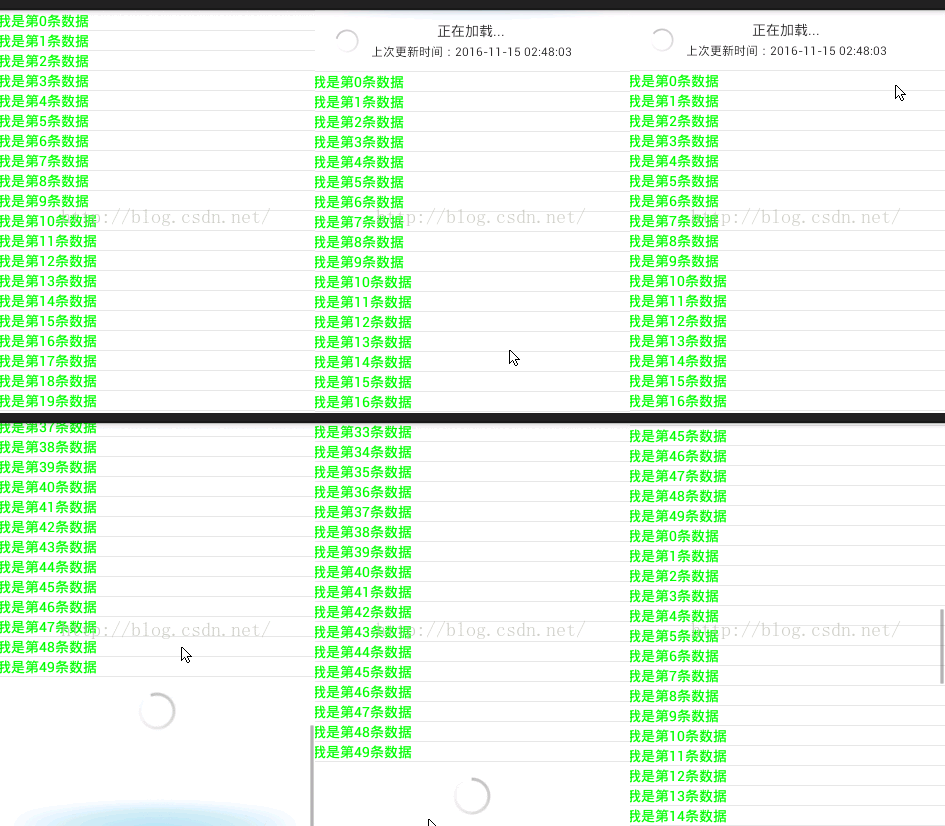
想改樣式也很容易。因為它的頭部佈局與尾部佈局是獨立檔案,直接去修改對應的 XML 即可,不必更動控制邏輯。
實務上有兩點要留意:範例中的 initDatas() 是在主執行緒跑的,真實專案必須放到子執行緒做網路請求,完成後再切回主執行緒更新 Adapter;另外,sendMessageDelayed 的兩秒延遲只是模擬網路延遲,接上真實 API 後應該改為在請求回呼裡呼叫 stop 方法,並處理請求失敗的情況——失敗時若不呼叫 stop,使用者會看到轉圈不停。
以上就是本文的全部內容,希望對大家的學習有所幫助。
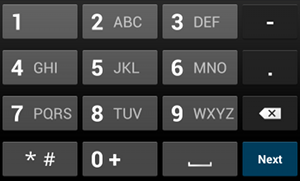 Android 官方培訓翻譯:鍵盤輸入處理之指定輸入類型
引言 當文字方塊取得焦點時,Android 系統會在螢幕上彈出軟鍵盤。為了提供最佳的用戶體驗,你可以指定相關的輸入類型特性,以及輸入法應當如何呈現。除了螢幕上的軟鍵盤,A
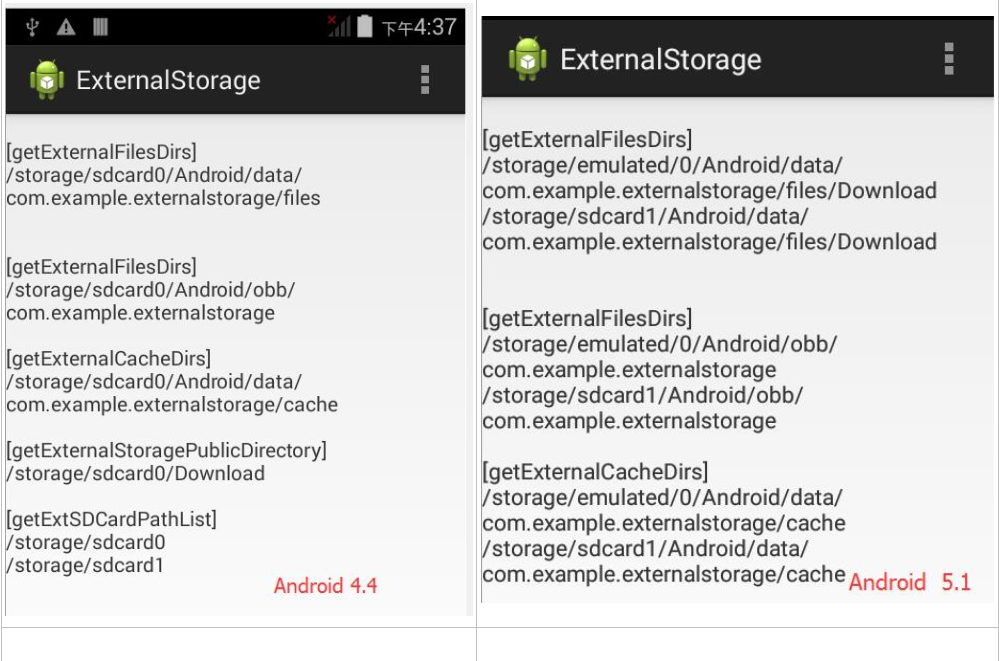 Android 4.4 的外部儲存新模型:二級存儲與新增的存取 API
Android 4.4 對外部儲存(尤其是外置 SD 卡)的權限模型做了重大調整,很多原本能正常寫檔的 App 升級後突然寫不進去了。本文說明規則變化的內容與對應的新 A
 Android 使用 sharedUserId 獲取系統權限的詳盡教程
Android 會為每個 apk 進程分配獨立的空間(例如只能訪問 /data/data/自己包名/ 下的文件),一般情況下 apk 之間禁止相互訪問數據。透過 Shar
 Android NDK 學習筆記三:hello-jni 入門案例全解讀
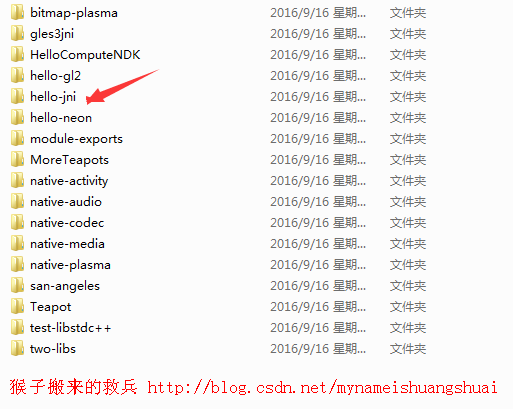
在前一篇文章中,我們完成了 NDK 開發環境的搭建。打開 NDK 安裝目錄下的 samples 資料夾,你會發現裡頭藏著大量示例項目。本文就以其中的 hello-jni