

編輯:關於 Android 程式設計
Android 的 UI 是單線程模型——所有更新界面的操作都必須在主線程(UI 線程)執行。這條規則是為什麼我們在子線程裡直接 setText() 或 notifyDataSetChanged() 會收到 CalledFromWrongThreadException 的根本原因。
於是問題變成:子線程把耗时工作做完之後,要怎麼把結果「送回」主線程去刷新界面?最典型的答案就是 Handler。
先在主線程建立一個 Handler,並在 handleMessage() 裡處理界面更新:
private Handler splashHandler = new Handler() {
    public void handleMessage(Message msg) {
        switch (msg.what) {
            case OVER:
                progressDialog.dismiss();
                break;
            default:
                break;
        }
        super.handleMessage(msg);
    }
};
子線程跑完自己的活儿之後,把結果包成 Message 送給這個 Handler:
new Thread() {
    public void run() {
        initList();
        Message m = splashHandler.obtainMessage(OVER);
        splashHandler.sendMessage(m);
    }
}.start();
由於 Handler 是在主線程建立的,它內部的 Looper 與 MessageQueue 都屬於主線程,因此 handleMessage() 的執行必然落在主線程上,界面操作也就安全了。
如果只是想執行一小段更新界面的 code,其實不必特地包裝 Message。Handler 提供了幾個直接把 Runnable 丟進隊列的方法:
// 立刻排入隊列,由主線程執行
splashHandler.post(r);

// 延遲 delayMillis 毫秒後執行
splashHandler.postDelayed(r, delayMillis);

// 在指定的 uptimeMillis 時刻執行
splashHandler.postAtTime(r, uptimeMillis);
它們的本質,是把 Runnable 包成一個 Message(其 callback 指向該 Runnable),再走一次 sendMessageDelayed() 的流程。換句話說,post 只是 sendMessage 的語法糖。
因此最精簡的寫法可以直接這樣:
splashHandler.post(new Runnable() {
    public void run() {
        progressDialog.dismiss();
    }
});
// splashHandler.postDelayed(r, delayMillis);
// splashHandler.postAtTime(r, uptimeMillis);
在 Runnable 的 run() 裡更新 UI 是完全合法的,因為這個 Runnable 已經被投遞到 UI 線程去執行了。
這幾個方法名字很像,但時間軸並不相同,用錯了會出現延遲時間不如預期的情況:
post():立即入隊,排在其他已排隊的訊息之後。
postDelayed():以「呼叫當下的 SystemClock.uptimeMillis()」為基準往後推算,也就是「多久之後」。
postAtTime():以 uptime 為基準的絕對時刻,也就是「在幾毫秒的時候」。注意 uptime 是從開機算起、且深層睡眠期間不計時的,所以不能直接拿 System.currentTimeMillis() 的值餵給它。
整理一下三條常見路徑:更新界面只能在主線程做;可以在 handleMessage() 裡處理;也可以在子線程呼叫 Handler 的 post 系列方法,把更新動作交由主線程執行。三者的共同前提都是——這個 Handler 必須與 UI 線程的 Looper 關聯。
實務上,若只是零星幾行程式碼的界面更新,post() 最省事;若需要在主線程串接多個步驟、依訊息類型分支處理,用 sendMessage() 搭配 what 標識會更清晰可讀。
 Android 文件下載入門:GET 請求的三個關鍵要點
從服務器拉取一個文本或文件到本地,是 Android 網絡編程最基礎的需求之一。實踐中真正容易出錯的地方並不多,但每一個都足以讓程序崩潰。 三個必須記住的要點 1. 不
 MIUI 8 多視窗怎麼開?微信邊聊天邊看文章的設定教學
用手機看文章的時候,微信突然跳出來一則訊息。這時候該繼續看文章,還是先回訊息?回完之後又得重新找剛剛讀到哪——MIUI 8 的多視窗功能就是為了解決這個尷尬而生的。開啟之
 基於 OpenCV 的 Android 圖像處理(Eclipse + NDK 配置全攻略)
前段時間做了一個圖像處理項目,結果雖然不太理想,但也學到了不少東西。其中關於在 Eclipse 裡如何使用 OpenCV 的圖片處理 API,折騰了我好一陣子,特此記錄一
 Glide 與 Picasso 全面對比:加載方式、緩存策略、內存佔用與取捨建議
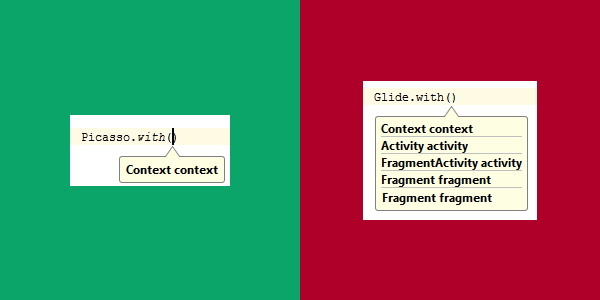
Glide 和 Picasso 是 Android 生態裡最常被拿來比較的兩個圖片加載庫。它們的 API 幾乎一一對應,但在內存佔用、磁盤緩存策略和功能邊界上有明顯差異。