

編輯:關於 Android 程式設計
當文字方塊取得焦點時,Android 系統會在螢幕上彈出軟鍵盤。為了提供最佳的用戶體驗,你可以指定相關的輸入類型特性,以及輸入法應當如何呈現。除了螢幕上的軟鍵盤,Android 也支援實體鍵盤,因此 App 如何與各種類型的鍵盤互動,就顯得格外重要。
每個文字方塊都只會有一種輸入類型,例如電子郵件位址、電話號碼或一般文字。為每個文字方塊指定輸入類型相當重要,如此系統才會顯示正確的輸入法。你還能指定拼寫建議、首字母大寫,以及輸入法右下角按鈕的行為(Done 或 Next)。本節就來說明如何指定這些特性。
你應該總是為文字方塊宣告輸入類型,透過 android:inputType 屬性即可設定。例如,若希望輸入類型為電話號碼,可使用 "phone":
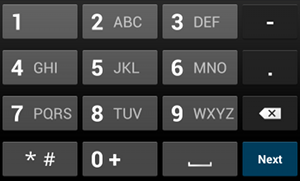
或者,若文字方塊主要用於輸入密碼,可使用 "textPassword":
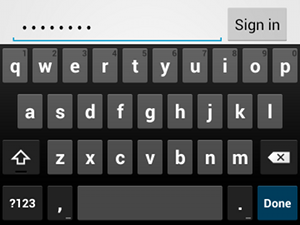
android:inputType 含有多種可指定的輸入類型,部分數值還能組合使用。
android:inputType 允許你為輸入類型指定多種行為。更重要的是,若文字方塊的重點在基礎文字輸入(如簡訊),應使用 "textAutoCorrect" 開啟拼寫檢查。你也能同時指定多種行為與輸入類型,例如以下範例同時開啟首字母大寫與拼寫檢查:
大多數輸入法都在右下角提供一個功能按鈕,預設用來執行 Next 或 Done。除非文字方塊允許換行(如 android:inputType="textMultiLine"),此時該按鈕會變成換行鍵。你也可以指定更貼切的功能,例如 Send 或 Go。
要指定鍵盤的功能按鈕,需使用 android:imeOptions 屬性,並給定如 "actionSend"、"actionSearch" 之類的值:

接著可透過 TextView.OnEditorActionListener 監聽功能按鈕的按下事件,並在監聽器中回應正確的 IME 功能 ID(定義於 EditorInfo 中),例如下面使用的就是 IME_ACTION_SEND:
EditText editText = (EditText) findViewById(R.id.search);
editText.setOnEditorActionListener(new OnEditorActionListener() {
    @Override
    public boolean onEditorAction(TextView v, int actionId, KeyEvent event) {
        boolean handled = false;
        if (actionId == EditorInfo.IME_ACTION_SEND) {
            sendMessage();
            handled = true;
        }
        return handled;
    }
});
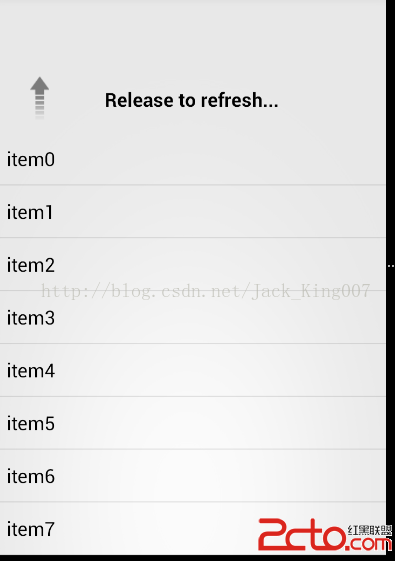 手把手整合 PullToRefresh 下拉刷新庫
做專案時常會想回頭盤點:一個 App 到底需要哪些基礎能力?下拉刷新肯定是其中之一。這篇就重新梳理一次經典開源庫 PullToRefresh 的整合流程。 一、複製
 Android Zxing 二維碼掃描畫面被拉伸的解決方法
使用 Zxing 做二維碼掃描時,若把預設的橫屏改成豎屏,掃描畫面往往會出現變形拉伸的狀況。Zxing 是 Google 提供的二維碼掃描開源專案,這個問題可以透過修改原
 Android WiFi 連接功能實作全解析(附完整源碼)
做專案的時候,常常會冒出這麼一個需求:讓使用者直接在 App 裡挑一個 Wi-Fi 熱點,輸入密碼完成連接,還要即時反映目前的連線狀態。看似簡單,實際動手會發現牽涉到掃描
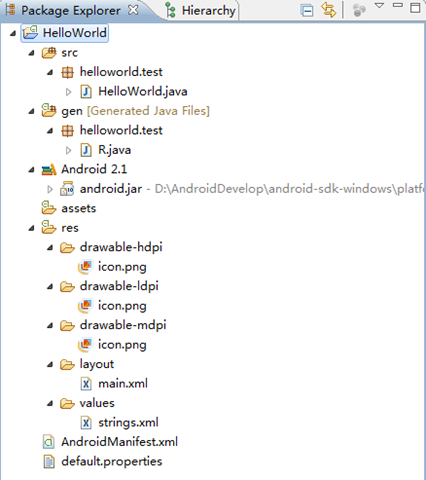 Android 專案結構入門:以 HelloWorld 為例逐層拆解每個檔案的作用
環境裝好、HelloWorld 也跑起來之後,很多初學者的第一個疑問是:Eclipse 左側那一長串資料夾和檔案,到底各自負責什麼?本文就以一個最簡單的 HelloWor