

編輯:關於 Android 程式設計
在微信內嵌瀏覽器中做圖片上傳,是許多前端與後端工程師的共同惡夢。本文記錄一次完整的排查過程,從現象定位到最終解法。
微信新版本採用自家的 X5 內核瀏覽器,較舊版本則可能仍是 Android 原生瀏覽器。具體的環境分佈難以完全掌握,但經過多台安卓機型實測,以下方案基本能確保微信內的上傳成功。iOS 端則沒有這個問題,因為微信 iOS 客戶端使用 Safari 內核,效果也最好。
WebUploader 官方有一個關於行動端適配的 issues 討論串,裡面的方法確實有效,但解法並沒有清楚呈現——從討論串中多位使用者反覆詢問「到底該怎麼改」就能看出來。
環境:後端 Spring MVC 4.08,前端使用一個開源 HTML5 框架。
問題:iOS 可完美上傳,但超過半數的安卓手機不行——進度條卡死、圖片無法上傳成功,而且只能上傳 png 格式(後來證明這是因為 jpg 壓縮失敗所引起的)。上線正式營運後更發現,部分使用者只填了文字、完全傳不上圖片,數據統計因此失真。這種等級的 bug 率顯然不能接受。
我先照 issues 中的第一個建議,設定 sendAsBinary: true。後端不做任何修改的情況下會出現 500 錯誤,但進度條卡死的問題確實解決了——當然,圖片是直接上傳失敗。根據討論串中 2betop 的說法,此時後端應該直接讀取檔案的二進位流。
原本取得圖片的方式是把 HttpServletRequest 轉成 Spring 的 MultipartHttpServletRequest,再取出多個檔案資訊:
MultipartHttpServletRequest multipartRequest = (MultipartHttpServletRequest) request; // 取得上傳檔案的列表 Map<String, MultipartFile> fileMap = multipartRequest.getFileMap(); // 圖片上傳前的原始名 String originalName; // 循環取得多檔案上傳時檔案列表中的每個檔案物件 for (Map.Entry<String, MultipartFile> entity : fileMap.entrySet()) { // 上傳檔案 MultipartFile mf = entity.getValue(); // 檔案上傳前的原始名 originalName = mf.getOriginalFilename(); // 檔案副檔名 String fileExt = originalName.substring(originalName.lastIndexOf(".") + 1).toLowerCase(); // 檔案的絕對路徑 File uploadFile = new File(uploadAbsolutePath + "/" + newName); try { FileCopyUtils.copy(mf.getBytes(), uploadFile); } catch (IOException ioException) { logger.error("圖片保存到文件夾中出錯!", ioException); } catch (Exception e) { logger.error("文件沒有復制到指定的目錄下", e); } }
500 報錯時,指出問題的就是第一行——型別轉換失敗。因為設定了 sendAsBinary: true 之後,WebUploader 並未使用 content-type: multipart/form-data 上傳,而是改用二進位串流。原始碼裡確實是這麼寫的,但實際取得的請求標頭中並沒有看到這個欄位,只有圖片本身的類型。以下是我用 Chrome devTools 保存的請求資訊,只列出 headers 中的欄位值(針對同一個上傳 API):
500 錯誤時的請求標頭
"url": "https://localhost:8787/lostFound/front/release/upload?releaseType=0&orderId=330&id=WU_FILE_1&name=20140120_035024000_iOS.jpg&type=image%2Fjpeg&lastModifiedDate=Sat+Jan+31+2015+01%3A32%3A34+GMT%2B0800+(%C3%A4%C2%B8%C2%AD%C3%A5%C2%9B%C2%BD%C3%A6%C2%A0%C2%87%C3%A5%C2%87%C2%86%C3%A6%C2%97%C2%B6%C3%A9%C2%97%C2%B4)&size=81666", "httpVersion": "HTTP/1.1", "headers": [ { "name": "Origin", "value": "https://localhost:8787" }, { "name": "Accept-Encoding", "value": "gzip, deflate" }, { "name": "Host", "value": "localhost:8787" }, { "name": "Accept-Language", "value": "zh-CN,zh;q=0.8" }, { "name": "User-Agent", "value": "Mozilla/5.0 (iPhone; CPU iPhone OS 9_1 like Mac OS X) AppleWebKit/601.1.46 (KHTML, like Gecko) Version/9.0 Mobile/13B143 Safari/601.1" }, { "name": "Content-Type", "value": "image/jpeg" }, { "name": "Accept", "value": "*/*" }, { "name": "Referer", "value": "https://localhost:8787/lostFound/" }, { "name": "Cookie", "value": "JSESSIONID=2839511C91E9ECE62D155C6EE18F3259; JSESSIONID=64B53863E1C7D82B96927F298A864E18" }, { "name": "Connection", "value": "keep-alive" }, { "name": "Content-Length", "value": "81666" } ], "queryString": [ { "name": "releaseType", "value": "0" }, { "name": "orderId", "value": "330" }, { "name": "id", "value": "WU_FILE_1" }, { "name": "name", "value": "20140120_035024000_iOS.jpg" }, { "name": "type", "value": "image%2Fjpeg" }, { "name": "lastModifiedDate", "value": "Sat+Jan+31+2015+01%3A32%3A34+GMT%2B0800+(%C3%A4%C2%B8%C2%AD%C3%A5%C2%9B%C2%BD%C3%A6%C2%A0%C2%87%C3%A5%C2%87%C2%86%C3%A6%C2%97%C2%B6%C3%A9%C2%97%C2%B4)" }, { "name": "size", "value": "81666" } ], "bodySize": 0
未修改 sendAsBinary 前成功上傳的請求標頭
"url": "https://localhost:8787/lostFound/front/release/upload", "httpVersion": "HTTP/1.1", "headers": [ { "name": "Origin", "value": "https://localhost:8787" }, { "name": "Accept-Encoding", "value": "gzip, deflate" }, { "name": "Host", "value": "localhost:8787" }, { "name": "Accept-Language", "value": "zh-CN,zh;q=0.8" }, { "name": "User-Agent", "value": "Mozilla/5.0 (iPhone; CPU iPhone OS 9_1 like Mac OS X) AppleWebKit/601.1.46 (KHTML, like Gecko) Version/9.0 Mobile/13B143 Safari/601.1" }, { "name": "Content-Type", "value": "multipart/form-data; boundary=----WebKitFormBoundaryLeVpfViKLf1xLdIr" }, { "name": "Accept", "value": "*/*" }, { "name": "Referer", "value": "https://localhost:8787/lostFound/" }, { "name": "Cookie", "value": "JSESSIONID=A76C40D04276501F54675AA02AE61467; JSESSIONID=64B53863E1C7D82B96927F298A864E18" }, { "name": "Connection", "value": "keep-alive" }, { "name": "Content-Length", "value": "44210" } ], "queryString": [], "bodySize": 929,
content-type:啟用 sendAsBinary: true 後變成 image/jpeg,之前是 multipart/form-data。所以不能再使用 MultipartHttpServletRequest,後端必須改為讀取檔案串流。
queryString:啟用二進位上傳後,參數直接被附加到 URL 上。
bodySize:啟用後變為 0,啟用前不為 0。
先改後端的取得方式:
File file = new File(uploadAbsolutePath); if (!file.exists() && !file.mkdirs()) { // 如果 file 物件不存在,就將該物件路徑名中不存在的檔案目錄建立出來 } // 檔案副檔名 String fileExt = name.substring(name.lastIndexOf(".") + 1).toLowerCase(); // 檔案的絕對路徑 File uploadFile = new File(uploadAbsolutePath + "/" + newName); try { // 將上傳的圖片二進位流保存為檔案 FileCopyUtils.copy(request.getInputStream(), new FileOutputStream(uploadFile)); } catch (IOException ioException) { logger.error("圖片保存到文件夾中出錯!", ioException); } catch (Exception e) { logger.error("文件沒有復制到指定的目錄下" ,e); }
改完之後,後端就能取得前端上傳的圖片了。iOS 機型(iPhone 6s)依然正常,安卓上傳 png 完全沒問題,但 jpg 還是失敗。於是在後端印出 request 的 headers,發現安卓機型上傳 jpg 時會丟失 content-type,值為空。結合 issues 中的線索,推測是安卓機型在壓縮 jpg 時出了問題。先解決這個再試。
根據官方說明,改用 webuploader.custom.js,其中已經把 runtime/html5/androidpatch.js 打包進去了。
然後在不修改任何程式碼的情況下,我拿五支手機(華為榮耀、魅藍、聯想等新老機型)測試,安卓機在微信中終於可以隨意上傳圖片了。這真是個大坑——原來 jpg 上傳失敗的原因,竟是壓縮 jpg 時出錯,進而導致進度條卡死、上傳中斷。
把整個過程串起來看,排查路徑其實很清晰:先從「誰失敗了」出發(只有安卓的 jpg 失敗,png 正常),再比對「成功與失敗的請求有什麼不同」(content-type、queryString、bodySize 三處差異),最後透過「換掉可疑的環節」(androidpatch 修補壓縮流程)驗證假設。
這次也讓我養成一個習慣:遇到詭異的上傳問題,先打開 devTools 看 headers,往往比盲猜快得多。WebUploader 是個優秀的開源專案,原始碼結構清晰易讀——雖然我還沒讀完。現在看框架原始碼越來越輕鬆了,下一個目標是正在學的 React.js。
以上所述是本次使用 WebUploader 解決安卓微信瀏覽器上傳圖片 bug 的完整記錄,希望對大家有所幫助。若有任何疑問歡迎留言。
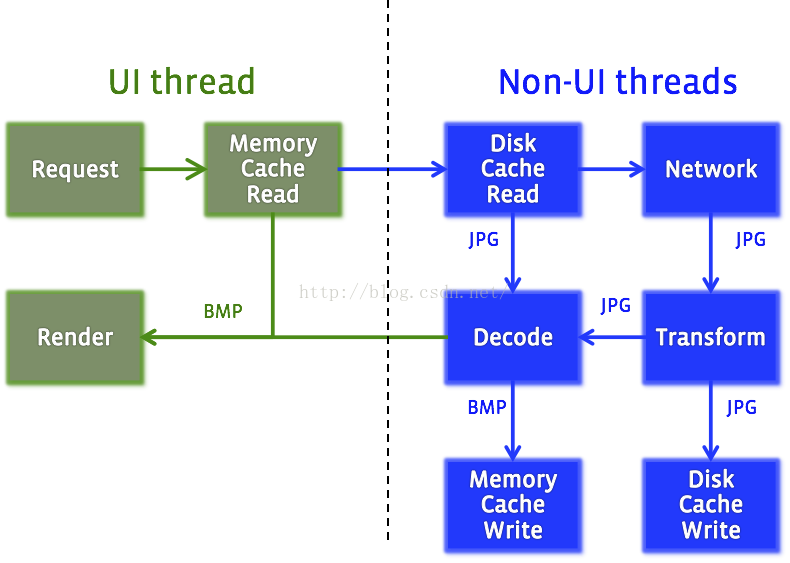 Fresco 深度解析:Facebook 的 Android 圖片加載框架
對 Facebook Android 客戶端而言,快速高效地展示圖片至關重要,但多年來團隊在圖片存儲上一直頗感頭疼。圖片本身體積大,設備卻很「小」——每個像素要佔 4 字
 Android Studio 如何查看快捷鍵衝突
看了《Android Studio 如何查看資源或者函數在哪些類中被引用》這篇文章後,我了解到快捷鍵失效的一個常見原因就是「快捷鍵衝突」。那麼問題來了:如何查看某個快捷鍵
 Android 打造類似 Google Play 風格的 Tab 選單
近來需要實作類似 Google Play 的滑動式 Tab 效果,本文整理相關的參考資源與實作歷程,示範如何結合 Navigation Drawer、ViewPager
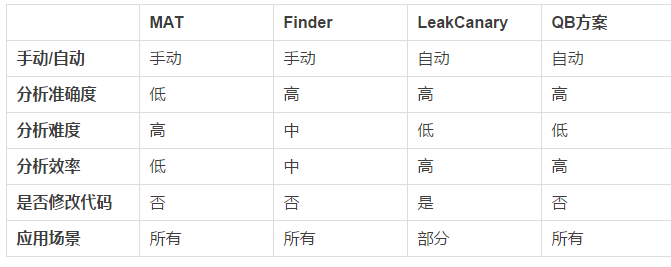 Android 內存洩露的自動化測試實踐
進行 Android 內存洩露分析時,面對成千上萬個對象,你是否感到頭疼?作為測試人員,在做完洩露測試後,是否有勇氣告訴開發同事「程序已無洩漏、可以放心發布」?內存洩露測