

編輯:關於 Android 程式設計
近來需要實作類似 Google Play 的滑動式 Tab 效果,本文整理相關的參考資源與實作歷程,示範如何結合 Navigation Drawer、ViewPager 與 PagerSlidingTabStrip 打造流暢的分頁體驗。
實作前先蒐集了幾個關鍵主題:Google Play 風格 Tab 的討論、ActionBar 與 Navigation Drawer 的搭配,以及 PagerSlidingTabStrip 這個開源元件。本文的程式碼主要參考開源專案改編而來,並直接採用 V7 內建的 ActionBar 以取代第三方相依庫。
主界面以 ActionBarActivity 為基礎,實作 NavigationDrawerCallbacks 來處理抽屜選單的選擇事件,並根據選擇的 position 切換不同的 Fragment。
public class MainActivity extends ActionBarActivity implements NavigationDrawerFragment.NavigationDrawerCallbacks {
    private NavigationDrawerFragment mNavigationDrawerFragment;
    private CharSequence mTitle;

    @Override
    protected void onCreate(Bundle savedInstanceState) {
        super.onCreate(savedInstanceState);
        setContentView(R.layout.activity_main);
        mNavigationDrawerFragment = (NavigationDrawerFragment) getSupportFragmentManager()
                .findFragmentById(R.id.navigation_drawer);
        mTitle = getTitle();
        mNavigationDrawerFragment.setUp(R.id.navigation_drawer,
                (DrawerLayout) findViewById(R.id.drawer_layout));
    }

    @Override
    public void onNavigationDrawerItemSelected(int position) {
        switch (position) {
            case 0:
                getSupportFragmentManager().beginTransaction()
                        .add(R.id.content, PageSlidingTabStripFragment.newInstance(), PageSlidingTabStripFragment.TAG)
                        .commit();
                break;
            default:
                Fragment fragment = new PlanetFragment();
                Bundle args = new Bundle();
                args.putInt(PlanetFragment.ARG_PLANET_NUMBER, position);
                fragment.setArguments(args);
                getSupportFragmentManager().beginTransaction()
                        .add(R.id.content, fragment).commit();
                break;
        }
    }
}
若將 ADT 升級到最新版本,建立專案時可選擇快速產生 Navigation 範本,它會同時關聯一個 V7 庫,本實作即在它的基礎上修改 xml 與 onNavigationDrawerItemSelected 方法。版面配置如下:
<RelativeLayout xmlns:android="https://schemas.android.com/apk/res/android"
    android:id="@+id/content"
    android:layout_width="match_parent"
    android:layout_height="match_parent">
</RelativeLayout>

<fragment
    android:id="@+id/navigation_drawer"
    android:name="com.example.testnavigation.NavigationDrawerFragment"
    android:layout_width="@dimen/navigation_drawer_width"
    android:layout_height="match_parent"
    android:layout_gravity="start" />
其中 RelativeLayout 作為內容顯示容器,透過覆寫 onNavigationDrawerItemSelected,依 position 顯示不同 Fragment。此處的變化在於加入了 ViewPager:將 ViewPager 包在一個 Fragment 裡,再以此 Fragment 作為切換單位。
值得注意的是,ViewPager 預設只保留相鄰兩個 Fragment 的狀態,當切換到第三頁時第一頁會被釋放,再次進入便需重新載入。這個問題網上有許多解法,可依需求自行選擇。
PageSlidingTabStripFragment 負責存放 ViewPager,並透過 MyPagerAdapter 提供各分頁的內容與標題。
public class PageSlidingTabStripFragment extends Fragment {
    public static final String TAG = PageSlidingTabStripFragment.class.getSimpleName();

    public static PageSlidingTabStripFragment newInstance() {
        return new PageSlidingTabStripFragment();
    }

    @Override
    public void onCreate(Bundle savedInstanceState) {
        super.onCreate(savedInstanceState);
        setRetainInstance(true);
    }

    @Override
    public View onCreateView(LayoutInflater inflater, ViewGroup container, Bundle savedInstanceState) {
        return inflater.inflate(R.layout.pager, container, false);
    }

    @Override
    public void onViewCreated(View view, Bundle savedInstanceState) {
        super.onViewCreated(view, savedInstanceState);
        PagerSlidingTabStrip tabs = (PagerSlidingTabStrip) view.findViewById(R.id.tabs);
        ViewPager pager = (ViewPager) view.findViewById(R.id.pager);
        MyPagerAdapter adapter = new MyPagerAdapter(getChildFragmentManager());
        pager.setAdapter(adapter);
        tabs.setViewPager(pager);
    }

    public class MyPagerAdapter extends FragmentPagerAdapter {
        private final String[] TITLES = { "Categories", "Home", "Top Paid", "Top Free" };

        public MyPagerAdapter(android.support.v4.app.FragmentManager fm) {
            super(fm);
        }

        @Override
        public CharSequence getPageTitle(int position) {
            return TITLES[position];
        }

        @Override
        public int getCount() {
            return TITLES.length;
        }

        @Override
        public Fragment getItem(int position) {
            return SuperAwesomeCardFragment.newInstance(position);
        }
    }
}
需要特別注意的是,PagerSlidingTabStrip 內部已經使用了 ViewPager 的 OnPageChangeListener,因此若想自訂 ViewPager 的監聽器將不會生效,必須改用 PagerSlidingTabStrip 提供的 OnPageChangeListener。
PagerSlidingTabStrip 是一個自訂的 Tab 元件,它透過 HorizontalScrollView 承載一組 Tab,並在 onDraw 中繪製指示線、底線與分隔線,同時處理 Tab 的滾動與樣式。核心概念包含:以 LinearLayout 排列各 Tab、依當前頁與偏移量插值計算指示線位置、並在頁面滑動時同步捲動 Tab 列。由於篇幅龐大,此處僅說明其設計要點,完整實作可參考開源專案。
完成後即可看到類似 Google Play 的滑動式 Tab 效果,包含抽屜選單與頂部滑動分頁:
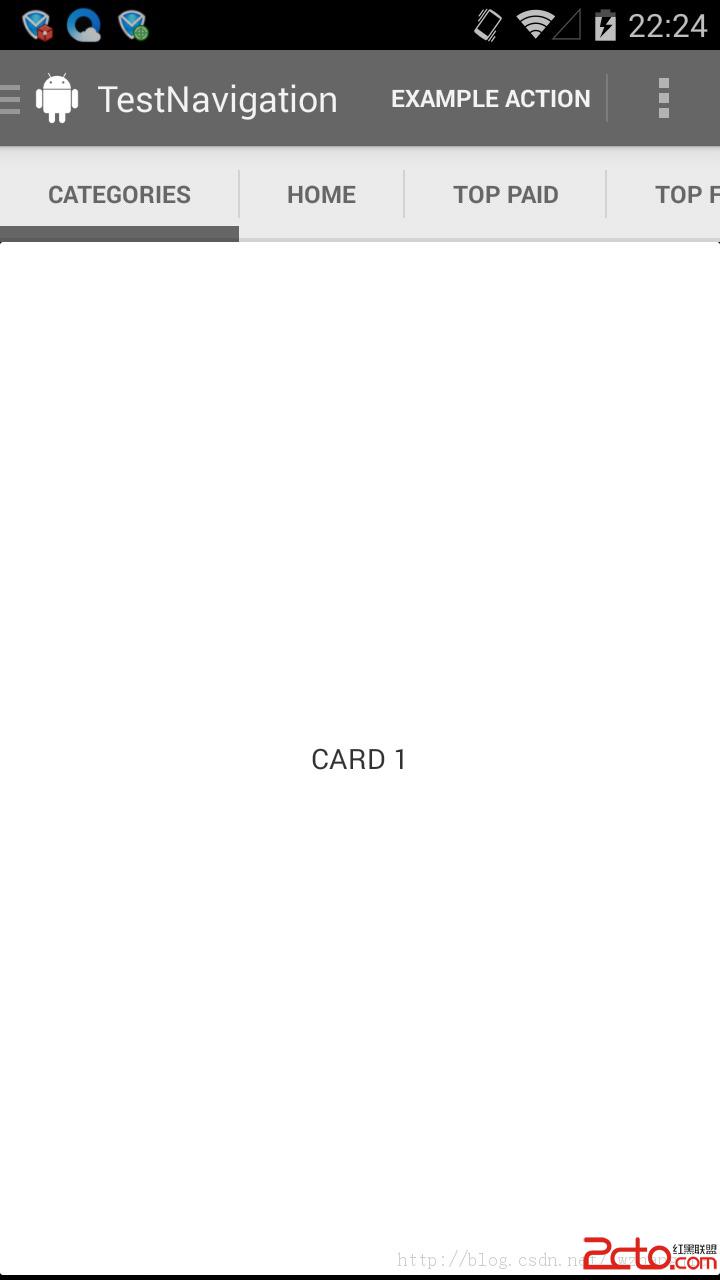
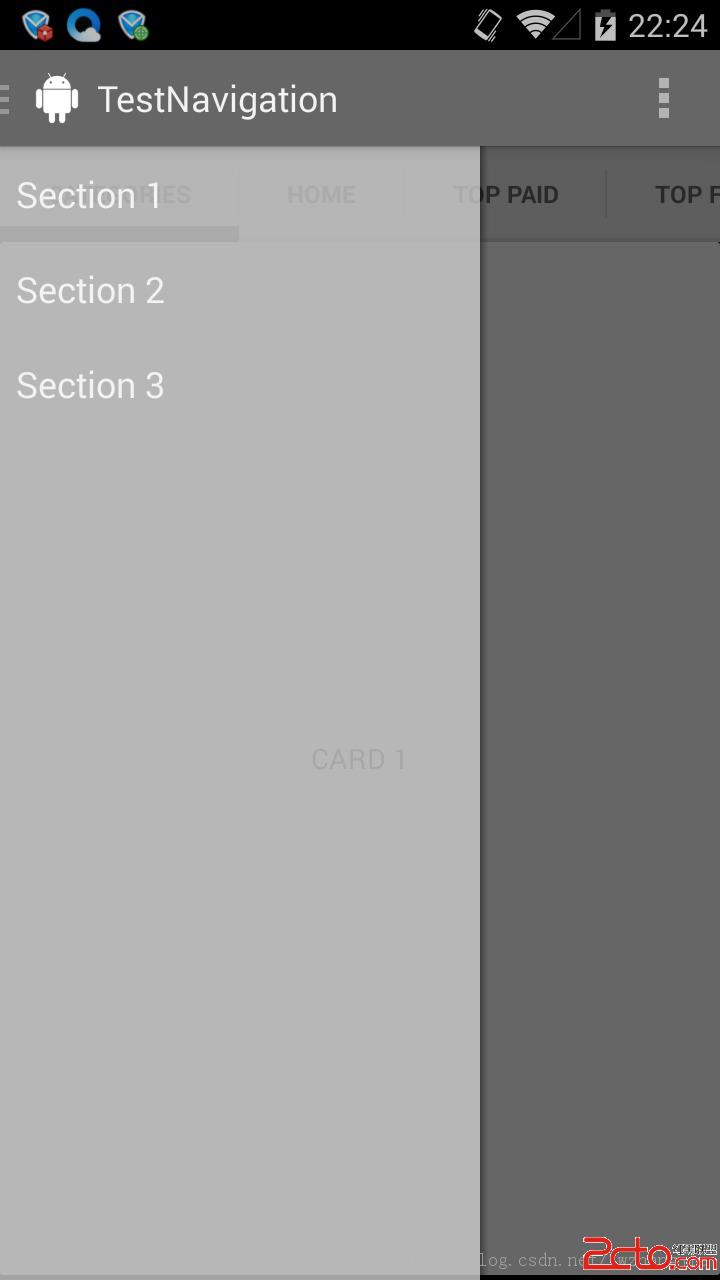

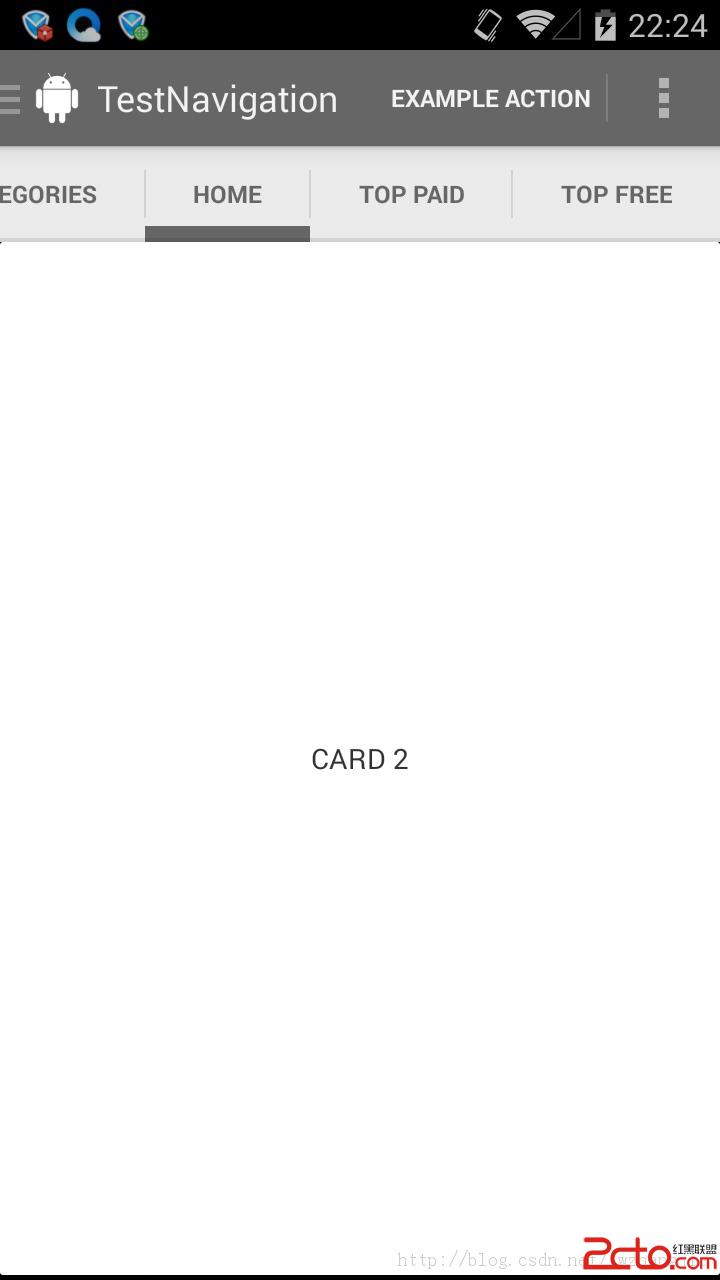
透過 Navigation Drawer、ViewPager 與 PagerSlidingTabStrip 的組合,即可打造出具現代感的滑動分頁介面,大幅提升應用的操作流暢度。
 Android 開發學習之 Camera:調用系統相機拍照
隨著手機硬件能力大幅提升,各種依賴硬件的應用層出不窮,其中相機功能無疑是最常用的之一。本篇就來做一個簡單的相機範例——這個模式在很多場景都用得到,例如在手機上拍照後分享給
 Android 插件化踩坑錄:Class Loader 的三個致命錯誤
前言 插件化並不是新概念,Eclipse 插件、Chrome 擴充、3ds Max 插件都是同一思路:主程式只保留通用能力,把可擴充的業務邏輯切出去,執行期再動態掛載或卸
 Android 沉浸式模式真正含義與狀態欄、導航欄處理技巧
沉浸式不是「沉浸式狀態欄」在 Android 開發討論中,常有人把透明狀態欄效果稱為沉浸式狀態欄,但嚴格來說,這個說法並不準確。Android 官方所說的沉浸式模式,核心
 Android 逆向入門筆記:動手破解你的第一個 APK
一、準備工具 工欲善其事,必先利其器。要動手逆向,手邊當然得有趁手的工具。 1. apkIDE 反編譯這裡我採用的是 apkIDE(apk 改之理)。工具本身網路上到處都