

編輯:關於 Android 程式設計
要讓圖片跟著手指轉動,核心其實就是兩件事:計算目前手指相對於圓心的「角度」與「距離」。在自訂 View 中重新繪製時,根據這些數值套用旋轉矩陣,就能達到跟手旋轉的效果。以下是一個完整的實作。
這個 View 由三層圖片組成:外圈固定、中間隨手指旋轉、中心圓點固定。同時把圓面切成三等份(每份 120 度),轉動超過一定角度就切換模式,點擊各區塊也會回呼事件。
package com.example.roatedemo;

import android.content.Context;
import android.graphics.Bitmap;
import android.graphics.BitmapFactory;
import android.graphics.Canvas;
import android.graphics.Matrix;
import android.graphics.Paint;
import android.util.Log;
import android.view.MotionEvent;
import android.view.View;

public class RotateView extends View {
    private Paint mPaint = new Paint();
    private Bitmap bitmaplittele; // 中間不動的圖片
    private Bitmap bitmapBig;     // 隨手指轉動的圖片
    private Bitmap bitmapOut;     // 外圍不動的圖片
    private float mPointX = 0, mPointY = 0; // 圓心座標

    private int mRadius = 0;                 // 半徑
    private int mAngle = 0;                  // 旋轉角度
    private int beginAngle = 0, currentAngle = 0;
    private String TAG = "NewView";
    int bitMap[] = { R.drawable.circle0, R.drawable.circle1, R.drawable.circle2 };
    int imageIndex = 0;
    boolean isUp = false, isTouch = false;
    Context mContext;
    RotateViewListener listener;
    long beginTime, endTime;

    public RotateView(Context context, int px, int py, int radius, RotateViewListener listener) {
        super(context);
        mContext = context;
        this.listener = listener;
        mPointX = px;
        mPointY = py;
        mRadius = radius;
        bitmaplittele = BitmapFactory.decodeResource(getResources(),
                R.drawable.a1_pointer).copy(Bitmap.Config.ARGB_8888, true);
        bitmapBig = BitmapFactory.decodeResource(getResources(), bitMap[0])
                .copy(Bitmap.Config.ARGB_8888, true);
        bitmapOut = BitmapFactory.decodeResource(getResources(),
                R.drawable.bigcir).copy(Bitmap.Config.ARGB_8888, true);
        setBackgroundResource(R.drawable.back);
    }

    @Override
    public boolean dispatchTouchEvent(MotionEvent e) {
        switch (e.getAction() & MotionEvent.ACTION_MASK) {
            case MotionEvent.ACTION_DOWN:
                beginAngle = computeCurrentAngle(e.getX(), e.getY());
                isUp = false;
                // 點擊範圍在圈外則不處理
                isTouch = getDistance(e.getX(), e.getY()) <= bitmapOut.getWidth() / 2;
                return true;
            case MotionEvent.ACTION_MOVE:
                if (!isTouch) {
                    return true;
                }
                currentAngle = computeCurrentAngle(e.getX(), e.getY());
                invalidate();
                return true;
            case MotionEvent.ACTION_UP:
                isUp = true;
                if (!isTouch) {
                    return true;
                }
                if (SetClick(e.getX(), e.getY())) {
                    return true;
                }
                if (mAngle > 0) {
                    int count = mAngle / 120 + (mAngle % 120 > 60 ? 1 : 0);
                    imageIndex = (imageIndex + count) % 3;
                } else if (mAngle < 0) {
                    mAngle = -mAngle;
                    int count = mAngle / 120 + (mAngle % 120 > 60 ? 1 : 0);
                    imageIndex = (imageIndex + 3 - count) % 3;
                }
                bitmapBig = BitmapFactory.decodeResource(getResources(),
                        bitMap[imageIndex]).copy(Bitmap.Config.ARGB_8888, true);
                bitmapBig = adjustPhotoRotation(bitmapBig, imageIndex * 120);
                invalidate();
                if (mAngle >= 60) {
                    listener.onModChange(imageIndex);
                }
                return true;
        }
        return false;
    }

    @Override
    public void onDraw(Canvas canvas) {
        // 大圓(外圈固定)
        drawInCenter(canvas, bitmapOut, mPointX, mPointY, TAG);

        if (isUp) {
            mAngle = 0;
        } else {
            mAngle = currentAngle - beginAngle;
        }

        // 中間隨手指旋轉的圖片
        Bitmap tempBig = adjustPhotoRotation(bitmapBig, mAngle);
        drawInCenter(canvas, tempBig, mPointX, mPointY + 10, TAG);

        // 中心小圓
        drawInCenter(canvas, bitmaplittele, mPointX, mPointY - 10, TAG);
    }

    Bitmap adjustPhotoRotation(Bitmap bm, final int orientationDegree) {
        if (orientationDegree == 0) {
            return bm;
        }
        Matrix m = new Matrix();
        m.setRotate(orientationDegree, (float) bm.getWidth() / 2,
                (float) bm.getHeight() / 2);
        try {
            return Bitmap.createBitmap(bm, 0, 0, bm.getWidth(),
                    bm.getHeight(), m, true);
        } catch (OutOfMemoryError ex) {
        }
        return null;
    }

    private void drawInCenter(Canvas canvas, Bitmap bitmap, float left,
            float top, String text) {
        canvas.drawBitmap(bitmap, left - bitmap.getWidth() / 2,
                top - bitmap.getHeight() / 2, null);
    }

    // 依圓心座標計算目前角度
    private int computeCurrentAngle(float x, float y) {
        float distance = (float) Math
                .sqrt(((x - mPointX) * (x - mPointX) + (y - mPointY)
                        * (y - mPointY)));
        int degree = (int) (Math.acos((x - mPointX) / distance) * 180 / Math.PI);
        if (y < mPointY) {
            degree = -degree;
        }
        if (degree < 0) {
            degree += 360;
        }
        return degree;
    }

    // 取得距離圓心的距離
    private float getDistance(float x, float y) {
        return (float) Math.sqrt(((x - mPointX) * (x - mPointX) + (y - mPointY)
                * (y - mPointY)));
    }

    // 判斷是否為點擊
    private boolean SetClick(float x, float y) {
        float distance = getDistance(x, y);
        if (mAngle > 10 || mAngle < -10) {
            return false;
        } else if (endTime - beginTime > 1000) {
            return false;
        }
        if (distance < bitmapBig.getWidth() / 2) {
            int mod = 0;
            if (beginAngle < 90 || 330 < beginAngle) {
                mod = (imageIndex + 3 - 1) % 3;
            } else if (90 < beginAngle && 210 > beginAngle) {
                mod = (imageIndex + 3 - 2) % 3;
            } else {
                mod = imageIndex;
            }
            listener.onModClick(mod); // 回呼到主介面處理
        }
        return true;
    }

    public interface RotateViewListener {
        void onModClick(int mode);
        void onModChange(int mode);
    }
}
取得螢幕尺寸後建立 RotateView,並實作回呼介面來接收點擊與切換事件:
package com.example.roatedemo;

import android.app.Activity;
import android.content.Context;
import android.os.Bundle;
import android.util.DisplayMetrics;
import android.widget.Toast;

public class MainActivity extends Activity implements RotateView.RotateViewListener {

    RotateView rotateView;
    Context mContext;

    @Override
    protected void onCreate(Bundle savedInstanceState) {
        super.onCreate(savedInstanceState);
        mContext = this;

        DisplayMetrics displayMetrics = new DisplayMetrics();
        getWindowManager().getDefaultDisplay().getMetrics(displayMetrics);
        int height = displayMetrics.heightPixels;
        int width = displayMetrics.widthPixels;

        rotateView = new RotateView(getApplicationContext(),
                width / 2, height / 3, 150, this);
        setContentView(rotateView);
    }

    @Override
    public void onModClick(int mode) {
        String[] clickStrings = new String[] { "1 被點擊", "2 被點擊", "3 被點擊" };
        Toast.makeText(mContext, clickStrings[mode], 0).show();
    }

    @Override
    public void onModChange(int mode) {
        String[] clickStrings = new String[] { "切換到 1", "切換到 2", "切換到 3" };
        Toast.makeText(mContext, clickStrings[mode], 0).show();
    }
}
整體來說,跟手旋轉的關鍵就是即時計算手指與圓心的夾角,透過 Matrix.setRotate() 對圖片做旋轉後重繪。再搭配「每轉 120 度切換一張圖」與「點擊各區塊回呼」的邏輯,就能做出類似轉盤的互動效果。
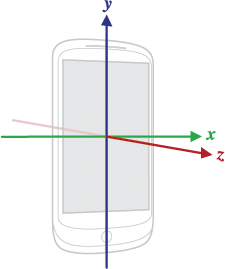 Android 官方文件導讀:Location and Sensors APIs(中)
本文接續介紹 Android 裝置中的各類感測器(Sensor),包含感測器概述、分類、框架,以及如何在程式中監聽感測器事件。感測器概述(Sensors Overview
 自定義 LinearLayout 實現左右側滑菜單:完美兼容 ListView、ScrollView、ViewPager 等滑動控件
國際慣例,先看效果: 閱讀本文之前,請先確認自己熟悉 Scroller 的相關知識;如果不熟悉,建議先補上這一課再回來。 一、結構拆解 反覆觀察上面的效果圖,可以得出
 用 ExpandableListView 做兩層分組列表(仿通訊錄分組效果)
ExpandableListView 專門用來顯示「兩層」的垂直捲動列表,最典型的例子就是通訊錄的群組展開/收合。它的運作方式與 ListView 類似,但資料源需要同時
 Android 使用 SubMenu 建立選項菜單
在 Android 應用中,選項菜單常用於提供與目前畫面相關的操作。早期裝置多提供 MENU 實體鍵,但從 Android 3.0 之後,系統不再強制要求裝置提供 MEN