

編輯:關於 Android 程式設計
本文示範如何透過 Intent 呼叫系統相機進行拍照與錄影。版面配置很簡單,只需一個觸發用的 Button。
<RelativeLayout xmlns:android="https://schemas.android.com/apk/res/android"
    android:layout_width="match_parent"
    android:layout_height="match_parent">
    <Button
        android:onClick="click"
        android:layout_width="wrap_content"
        android:layout_height="wrap_content"
        android:layout_centerHorizontal="true"
        android:layout_centerVertical="true"
        android:text="呼叫系統相機拍照" />
</RelativeLayout>
系統相機會在清單檔中宣告 android.media.action.IMAGE_CAPTURE(拍照)與 android.media.action.VIDEO_CAPTURE(錄影)等 action,我們只要送出對應的 Intent 即可。
public void click(View view) {
    Intent intent = new Intent();
    intent.setAction("android.media.action.IMAGE_CAPTURE");
    intent.addCategory("android.intent.category.DEFAULT");
    // 指定照片輸出路徑
    File file = new File("/sdcard/image.jpg");
    Uri uri = Uri.fromFile(file);
    intent.putExtra(MediaStore.EXTRA_OUTPUT, uri);
    startActivity(intent);
}
public void click(View view) {
    Intent intent = new Intent();
    intent.setAction("android.media.action.VIDEO_CAPTURE");
    intent.addCategory("android.intent.category.DEFAULT");
    File file = new File("/sdcard/video.3gp");
    Uri uri = Uri.fromFile(file);
    intent.putExtra(MediaStore.EXTRA_OUTPUT, uri);
    startActivityForResult(intent, 0);
}

@Override
protected void onActivityResult(int requestCode, int resultCode, Intent data) {
    super.onActivityResult(requestCode, resultCode, data);
    Toast.makeText(this, "呼叫相機完畢", 0).show();
}
實務上建議改用 MediaStore.ACTION_IMAGE_CAPTURE / ACTION_VIDEO_CAPTURE 常數,並注意不同 Android 版本的儲存權限與 MediaStore 寫入方式差異。
 Android 如何獲取 media 文件的 meta data:MediaStore、MediaMetadataRetriever 與 ExifInterface
在 app 開發過程中,經常需要顯示 media 文件的元信息——歌曲的專輯與歌手、視頻的分辨率與時長、照片的拍攝設備與時間。Android 提供了幾套不同層次的 API
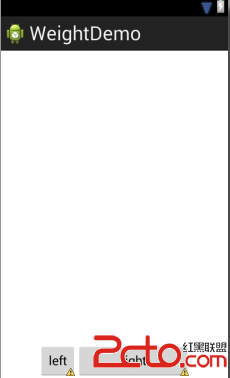 Android 使用 layout_weight 按比例分配空間
使用 layout_weight 按比例分配空間 在 Android 布局中,若需要讓多個控件依比例分配空間,最常見的方式是使用 LinearLayout 的 layou
 微信「那年今天」搜不出來?三種入口與排查方式
最近朋友圈被「那年今天」刷屏了嗎?這是微信新版加入的一個小彩蛋:在搜尋欄輸入「那年今天」,就會列出你在往年同一天發過的朋友圈內容。不少人想試卻發現搜不到東西,其實多半是入
 Android 實作圖片文字輪播特效
本文以實例講解 Android 實作圖片文字輪播特效的完整程式碼,分享給大家參考。 這裡的圖片輪播類似知乎日報上的效果,如下圖。 廢話不多說,直接進入正題,先看看效果: