

編輯:關於 Android 程式設計
本文為大家分享 Android 在內部儲存中保存使用者名稱與密碼的方法,供各位參考,具體內容如下。
首先是佈局檔案:
<LinearLayout xmlns:android="https://schemas.android.com/apk/res/android" xmlns:tools="https://schemas.android.com/tools" android:layout_width="match_parent" android:layout_height="match_parent" android:paddingBottom="@dimen/activity_vertical_margin" android:paddingLeft="@dimen/activity_horizontal_margin" android:paddingRight="@dimen/activity_horizontal_margin" android:paddingTop="@dimen/activity_vertical_margin" tools:context=".MainActivity" android:orientation="vertical" > <EditText android:id="@+id/et_name" android:layout_width="match_parent" android:layout_height="wrap_content" android:hint="請輸入用戶名" /> <EditText android:id="@+id/et_pass" android:layout_width="match_parent" android:layout_height="wrap_content" android:inputType="textPassword" android:hint="請輸入密碼" /> <RelativeLayout android:layout_width="match_parent" android:layout_height="wrap_content" android:orientation="horizontal" > <CheckBox android:id="@+id/cb" android:layout_width="wrap_content" android:layout_height="wrap_content" android:text="記住用戶名和密碼" android:layout_centerVertical="true" /> <Button android:layout_width="wrap_content" android:layout_height="wrap_content" android:layout_gravity="right" android:text="登錄" android:layout_alignParentRight="true" android:onClick="login" /> </RelativeLayout> </LinearLayout>
Activity 中的程式碼如下:
package com.itydl.rwinrom; import java.io.BufferedReader; import java.io.File; import java.io.FileInputStream; import java.io.FileNotFoundException; import java.io.FileOutputStream; import java.io.FileReader; import java.io.InputStreamReader; import org.apache.http.entity.InputStreamEntity; import android.os.Bundle; import android.annotation.SuppressLint; import android.app.Activity; import android.view.Menu; import android.view.View; import android.widget.CheckBox; import android.widget.EditText; import android.widget.Toast; public class MainActivity extends Activity { private EditText et_name; private EditText et_pass; @Override protected void onCreate(Bundle savedInstanceState) { super.onCreate(savedInstanceState); setContentView(R.layout.activity_main); et_name = (EditText) findViewById(R.id.et_name); et_pass = (EditText) findViewById(R.id.et_pass); readAccount();//在onCreate中讀取原因是,活動一創建就讀取用戶名和密碼進行回顯。 } public void readAccount(){ File file = new File("data/data/com.itydl.rwinrom/info.txt"); if(file.exists()){ try { // FileInputStream fis = new FileInputStream(file); // //把字節流轉換成字符流 // BufferedReader br = new BufferedReader(new // InputStreamReader(fis)); BufferedReader br = new BufferedReader(new FileReader(file)); //讀取txt文件裡的用戶名和密碼 String text = br.readLine(); String[] s = text.split("##");//正則表達 et_name.setText(s[0]);//ctrl+1提取全局變量 et_pass.setText(s[1]); } catch (Exception e) { // TODO Auto-generated catch block e.printStackTrace(); } } } public void login(View v){ String name = et_name.getText().toString(); String pass = et_pass.getText().toString(); CheckBox cb = (CheckBox) findViewById(R.id.cb); //判斷選框是否被勾選 if(cb.isChecked()){ //data/data/com.itheima.rwinrom:這就是內部存儲空間的路徑 File file = new File("data/data/com.itydl.rwinrom/info.txt");//這個路徑是安卓特有的文件夾 FileOutputStream fos; try { fos = new FileOutputStream(file); //勾選了復選框,會把用戶名密碼存入內部存儲位置 fos.write((name + "##" + pass).getBytes()); fos.close(); } catch (Exception e) { // TODO Auto-generated catch block e.printStackTrace(); } } //創建並顯示吐司對話框 Toast.makeText(this, "登錄成功", 0).show(); } } 最後是截圖:

當退出程式,再進入時,會發現使用者名稱和密碼都回顯了。
以上就是本文的全部內容,希望對大家的學習有所幫助,也希望大家多多支持本站。
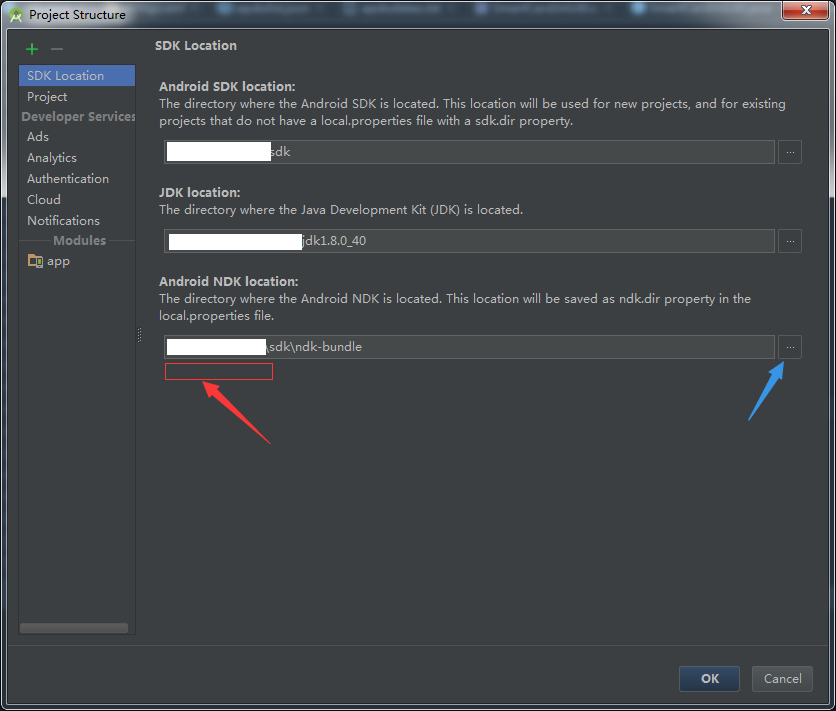 Android Studio JNI 開發入門:用 Native 層保護 DES 加密密鑰
前言 開發過程中,為了資料傳輸安全,決定對資料進行 DES 加密後再與後端互動。但若把密鑰直接放在 Android 程式碼裡,即便做了混淆,反編譯後仍很容易被人取得,加密
 Android自定義控件:打造一個簡單的手寫板
這次要做的控件很單純:跟著手指移動的軌跡把筆跡畫出來,就是一個手寫板。 一、官方建議的五個步驟 Android 官方文件提到,自定義 View 大致要考慮:創建 Vie
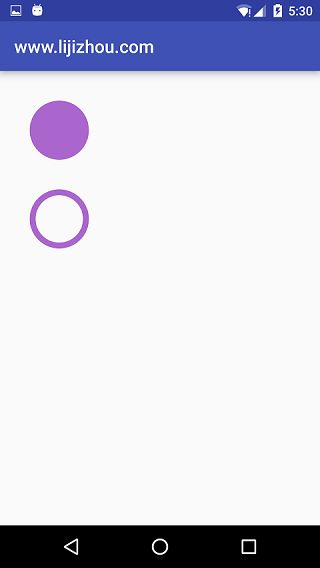 Android 2D 繪圖入門:用 Canvas 與 Paint 畫出你的第一個自定義 View
從自定義 View 開始 在 Android 中,只要想畫出圓形、矩形、文字,甚至更複雜的自訂介面,最基礎的入口就是自定義 View。系統會在合適的時機呼叫 onDraw
 Android 刷機有什麼好處?手機為什麼要刷機
本文將說明刷機的好處,以及手機為什麼要刷機。刷機是從智能手機誕生起就出現的名詞,尤其在安卓系統上發揚光大。刷機本質上與電腦重裝系統差不多,透過刷機能獲得更多功能;由於安卓