

編輯:關於 Android 程式設計
這篇整理一下 Android 中 Bitmap 使用時容易踩坑的幾個環節,從圖片格式、記憶體計算一路談到加載大圖與修改圖片。
1)BMP:幾乎不做壓縮,體積最大
2)JPG:在 BMP 基礎上對相鄰像素做壓縮,體積明顯變小
3)PNG:壓縮率進一步提高,體積最小
Android 開發中通常首選 PNG,就是因為它在同等畫質下佔用空間最小。
圖片大小 = 總像素 × 每個像素的位元組數
總像素 = 寬 × 高
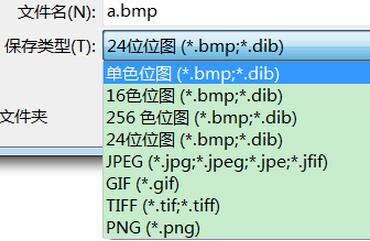
保存圖片時的那些選項,正好對應了「每個像素佔多少」:
單色位圖:每個像素最多 2 種顏色,1 個 bit 就夠,即 1/8 位元組
16 色位圖:最多 16 種顏色,需要 4 個 bit,即 1/2 位元組
256 色位圖:最多 256 種顏色,需要 8 個 bit,即 1 位元組
24 位位圖:RGB 三原色,每個像素 3 個位元組
Android 用 ARGB 表示顏色,一個通道 1 位元組,四個通道意味著每個像素要 4 個位元組。
當 BitmapFactory 直接加載原圖,而圖片尺寸遠超大螢幕尺寸時,很容易看到這樣的崩潰:
E/AndroidRuntime(2128): Caused by: java.lang.OutOfMemoryError
E/dalvikvm-heap(2128): Out of memory on a 30720012-byte allocation.
仔細算一下會發現,雖然單張圖的檔案不大,但按「寬 × 高 × 4」攤開後的記憶體需求早就超過了每個應用能拿到的堆上限。這也反過來驗證了上面的計算公式。
原因清楚了,解法也就自然浮現:先降採樣,再解碼。四步走:
1)取得螢幕寬高
2)只讀取圖片的寬高,不真正解碼
3)算出縮放比
4)按縮放比加載
// 1)螢幕寬高
WindowManager wm = (WindowManager) getSystemService(WINDOW_SERVICE);
int screenWidth = wm.getDefaultDisplay().getWidth();
int screenHeight = wm.getDefaultDisplay().getHeight();

// 2)只取邊界信息:inJustDecodeBounds 為 true 時返回 null,
//    不會真正解析位圖,但能拿到尺寸
BitmapFactory.Options options = new Options();
options.inJustDecodeBounds = true;
BitmapFactory.decodeResource(getResources(), R.drawable.dog, options);
int imagWidth = options.outWidth;
int imagHeight = options.outHeight;

// 3)計算縮放比
int scale = 1;
int scalex = imagWidth / screenWidth;
int scaley = imagHeight / screenHeight;
scale = Math.max(scalex, scaley);

// 4)按縮放比真正解碼
options.inSampleSize = scale;
options.inJustDecodeBounds = false;
Bitmap bitmap = BitmapFactory.decodeResource(getResources(), R.drawable.dog, options);
還有一類常見困惑:解碼之後想改幾個像素,結果直接報錯。
Bitmap bitmap = BitmapFactory.decodeResource(getResources(), R.drawable.ic_launcher);
bitmap.setPixel(100, 20, Color.RED);
原因是原圖預設不可修改。真正想改,就操作它的副本,四步搞定:
1)按原圖尺寸建立一張新 Bitmap 作為模板
2)用這張新 Bitmap 建立 Canvas
3)準備畫筆
4)把原圖畫上去,此後就能自由修改
Bitmap bitmap = BitmapFactory.decodeResource(getResources(), R.drawable.ic_launcher);

// 1)創建副本
Bitmap copybitmap = Bitmap.createBitmap(bitmap.getWidth(), bitmap.getHeight(), bitmap.getConfig());
// 2)以副本作為畫布
Canvas canvas = new Canvas(copybitmap);
// 3)畫筆
Paint paint = new Paint();
// 4)把原圖拷貝進來
canvas.drawBitmap(bitmap, new Matrix(), paint);

// 現在可以隨意修改副本
copybitmap.setPixel(20, 30, Color.RED);
以上是日常開發中容易忽略的幾個小細節。把「像素佔多少位元組」這筆帳算清楚,很多記憶體問題其實都能提前避開。
 Android 實現 ViewPager 實時滑動跟手效果的兩種方式
本文介紹如何讓 ViewPager 的滑動效果與指示器實時同步,實現「跟手」的翻頁體驗,並給出兩種常見做法,供大家參考。 先看看效果圖: activity_main.x
 Android 平台架構概覽
Android 平台架構通常分為五層:Linux Kernel、C/C++ 函式庫、Android Runtime、應用程式框架與應用程式層。核心分層Linux Kern
 Android 手遊實戰:打飛機遊戲的子彈生成、碰撞偵測與爆炸動畫
本篇是打飛機系列的第五篇,要處理的是射擊遊戲最核心的三件事:子彈怎麼產生、子彈怎麼判斷命中、命中之後怎麼演出爆炸。 一、子彈類 Bullet 子彈需要帶自己的圖片、座標
 不寫自訂版面配置也能換通知欄圖示:RemoteViews 與反射技巧
自訂通知欄圖示聽起來好像很簡單——只要有自訂版面配置檔,什麼都好辦。但如果偏偏不給你版面配置檔呢?下面一步步來。 先建立一個最基礎的通知 Notification n =