

編輯:關於 Android 程式設計
App Widget 是一種小型的應用程式檢視,可以嵌入到其他應用(如桌面)中,並支援週期性刷新。本文說明開發 App Widget 所需的核心概念與實作步驟。
AppWidgetProviderInfo 物件:它描述 App Widget 的中繼資料,例如布局、刷新頻率、以及對應的 AppWidgetProvider 類別,這些都定義在 XML 中。
AppWidgetProvider 類別:它定義了一組回呼方法,基於廣播事件運作,當 Widget 更新、建立、失效或卸載時可接收廣播。
View layout:為 Widget 定義初始布局,用 XML 描述。
此外,還可以實作一個選用的「配置 Activity」,讓使用者在新增 Widget 時能修改或設定它。
<receiver android:name="ExampleAppWidgetProvider" > <intent-filter> <action android:name="android.appwidget.action.APPWIDGET_UPDATE" /> </intent-filter> <meta-data android:name="android.appwidget.provider" android:resource="@xml/example_appwidget_info" /> </receiver>
<receiver> 需具備 android:name 屬性指向 AppWidgetProvider;<intent-filter> 必須包含 <action>,且指定能接收 ACTION_APPWIDGET_UPDATE 廣播的 Provider;<meta-data> 則透過 android:name 與 android:resource 指定 AppWidgetProviderInfo 資源位置。
<appwidget-provider xmlns:android="https://schemas.android.com/apk/res/android" android:minWidth="294dp" android:minHeight="72dp" android:updatePeriodMillis="86400000" android:previewImage="@drawable/preview" android:initialLayout="@layout/example_appwidget" android:configure="com.example.android.ExampleAppWidgetConfigure" android:resizeMode="horizontal|vertical"> </appwidget-provider>
其中 initialLayout 指定布局資源、configure 指定設定用的 Activity、updatePeriodMillis 為更新頻率。
由於 App Widget 的布局基於 RemoteViews,並非支援所有的 Layout 與 View。可用的布局類有 FrameLayout、LinearLayout、RelativeLayout;可用的 widget 類有 AnalogClock、Button、Chronometer、ImageButton、ImageView、ProgressBar、TextView、ViewFlipper、ListView、GridView、StackView、AdapterViewFlipper 等(這些類別的「子類」並不支援)。
以下 demo 很簡單,只用來理解 Widget 並響應其上的按鈕事件:
package com.manymorere.appwidget; import android.app.PendingIntent; import android.appwidget.AppWidgetManager; import android.appwidget.AppWidgetProvider; import android.content.ComponentName; import android.content.Context; import android.content.Intent; import android.widget.RemoteViews; public class ExampleAppWidgetProvider extends AppWidgetProvider{ private static final String ACTION = "com.manymore.appwidget"; private int id; @Override public void onDeleted(Context context, int[] appWidgetIds) { System.out.println("onDeleted"); super.onDeleted(context, appWidgetIds); } @Override public void onDisabled(Context context) { // TODO Auto-generated method stub System.out.println("onDisabled"); super.onDisabled(context); } @Override public void onEnabled(Context context) { // TODO Auto-generated method stub System.out.println("onEnabled"); super.onEnabled(context); } @Override public void onReceive(Context context, Intent intent) { System.out.println("onReceive"); // 自己定義的ACTION if(intent.getAction().equals(ACTION)) { RemoteViews remoteView = new RemoteViews(context.getPackageName(),R.layout.appwidget_layout); remoteView.setCharSequence(R.id.button, "setText", "22222222222222"); AppWidgetManager appWidgetManager = AppWidgetManager.getInstance(context); ComponentName componentName = new ComponentName(context, ExampleAppWidgetProvider.class); appWidgetManager.updateAppWidget(componentName , remoteView); System.out.println("收到自定義ACTION"); }else{ super.onReceive(context, intent); } } @Override public void onUpdate(Context context, AppWidgetManager appWidgetManager, int[] appWidgetIds) { int N = appWidgetIds.length; for(int i = 0; i<N; i++) { int appWidgetId = appWidgetIds[i]; Intent intent = new Intent(ACTION); PendingIntent pendingIntent = PendingIntent.getBroadcast(context, 0, intent, 0); RemoteViews remoteViews = new RemoteViews(context.getPackageName(),R.layout.appwidget_layout); remoteViews.setOnClickPendingIntent(R.id.button, pendingIntent); appWidgetManager.updateAppWidget(appWidgetId, remoteViews); System.out.println(appWidgetId); } super.onUpdate(context, appWidgetManager, appWidgetIds); } }每次新增 Widget 實例都會呼叫 onUpdate(),並註冊按鈕的點擊事件。點擊按鈕時會送出一個自訂的 broadcast,onReceive 接收到後再做出反應(此例是修改 TextView 的文字)。
由於 Widget 與其宿主應用雖同屬一個程式,執行時卻不在同一進程,因此操作 Widget 上的 View 會有諸多限制,不像 Activity 那樣自由。一般需要用到 RemoteViews、AppWidgetManager,有時還會搭配 ComponentName。可以這樣理解:RemoteViews 代表 Widget 實例中 View 的集合,而 ComponentName 則代表整個 Widget 實例。
 Activity 切換時共享視圖元素動畫:4.x 相容方案
Android 5.0 的 Activity Transitions 讓「一張圖片從列表平滑飛進詳情頁」變成幾行設定,但若要支援 4.x,就得靠相容庫。這裡介紹 PreL
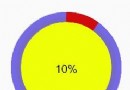 Android 自定義控件入門:用 Canvas 手寫一個圓形進度條
前言:為什麼要先把 Canvas 摸透 做 Android 自定義控件,幾乎繞不開 Canvas 的 2D 繪圖能力。想把控件寫得既好看又好維護,前提是理解它的繪圖機制。
 從零開始:用 Android Studio 創建並跑通你的第一個項目
一、創建 HelloWorld 項目 幾乎所有編程語言的第一個程序都是 Hello World,這個傳統從上世紀 70 年代流傳至今,早已成為編程界的經典儀式。這次我們就
 Android 進階筆記:用 AES + RSA 混合加密保護 HTTP 請求
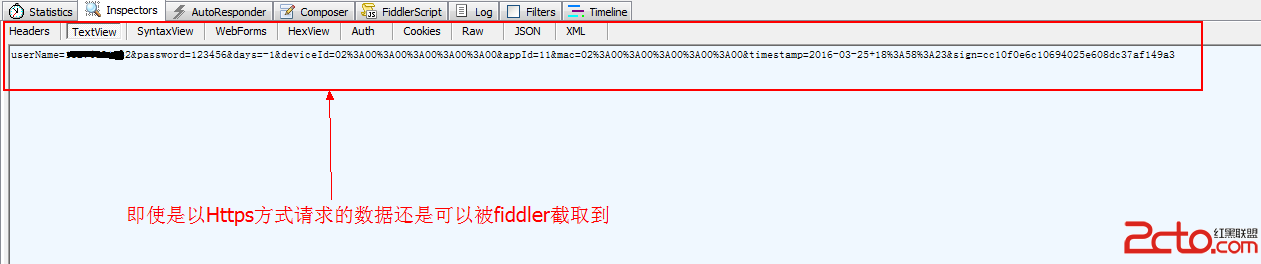
問題是怎麼被發現的 最近維護公司 App 的登入模組,測試同事用 Fiddler 一抓,登入資訊全以明文呈現。雖然走的是 HTTPS,但 Fiddler 作為中繼代理仍