

編輯:關於 Android 程式設計
網上講圖片縮放拖動的文章不少,但很多都是直接引入現成的庫。這裡不依賴任何第三方,純手寫一個 BaseDragZoomImageView,把原理攤開來看。
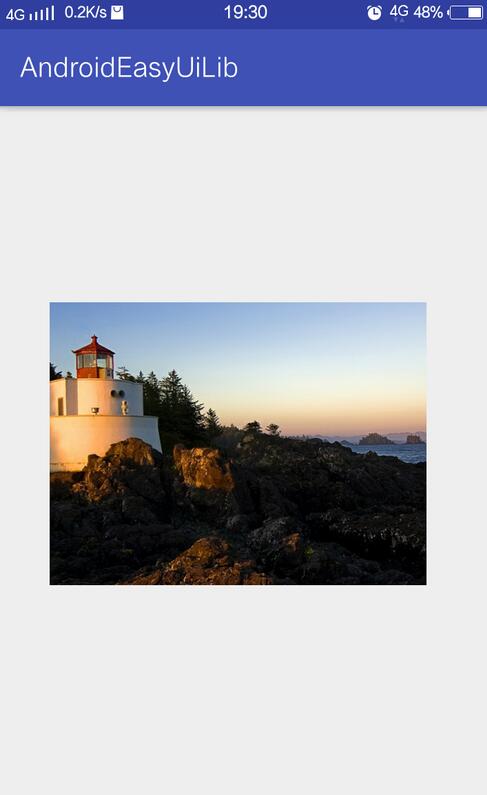
要在手機上實現縮放和拖動,靠的是手指——對應到代碼裡就是觸摸事件。ImageView 本身已經提供了 setImageMatrix(),我們只需要繼承它並攬下 View.OnTouchListener:
public class BaseDragZoomImageView extends ImageView implements View.OnTouchListener
然後在構造函數裡把自己設為監聽者:
public BaseDragZoomImageView(Context context, AttributeSet attrs, int defStyle) {
    super(context, attrs, defStyle);
    setOnTouchListener(this);
}

public BaseDragZoomImageView(Context context, AttributeSet attrs) {
    this(context, attrs, 0);
    setOnTouchListener(this);
}

public BaseDragZoomImageView(Context context) {
    this(context, null);
    setOnTouchListener(this);
}
手指動作多種多樣,Android 用幾個常量把它們分了類:
· ACTION_DOWN:手指按下螢幕
· ACTION_MOVE:手指在螢幕上移動
· ACTION_UP:手指離開螢幕
· ACTION_POINTER_DOWN:螢幕上已有一個觸點,第二個觸點按下
· ACTION_POINTER_UP:某個觸點離開,但螢幕上還有觸點
這幾種正好都能用得上:單指移動對應拖動,雙指距離變化對應縮放。
@Override
public boolean onTouch(View v, MotionEvent event) {
    // 按位與保留低八位,兼容多指場景
    switch (event.getAction() & MotionEvent.ACTION_MASK) {
        // 按下:記錄當前矩陣與起始點,進入拖動模式
        case MotionEvent.ACTION_DOWN:
            mode = MODE_DRAG;
            currentMatrix.set(getImageMatrix());
            startPoint.set(event.getX(), event.getY());
            break;

        // 移動:事件會被連續觸發
        case MotionEvent.ACTION_MOVE:
            if (mode == MODE_DRAG) {
                float dx = event.getX() - startPoint.x;
                float dy = event.getY() - startPoint.y;
                matrix.set(currentMatrix); // 基於移動前的狀態疊加位移
                matrix.postTranslate(dx, dy);
            } else if (mode == MODE_ZOOM) {
                float endDis = distance(event);
                if (endDis > 10f) { // 兩指距離過小時不縮放,避免跳變
                    float scale = endDis / startDis;
                    matrix.set(currentMatrix);
                    matrix.postScale(scale, scale, midPoint.x, midPoint.y);
                }
            }
            break;

        // 抬手:退出當前模式
        case MotionEvent.ACTION_UP:
        case MotionEvent.ACTION_POINTER_UP:
            mode = 0;
            break;

        // 第二指落下:切換到縮放模式,記錄初始跨度與中心點
        case MotionEvent.ACTION_POINTER_DOWN:
            mode = MODE_ZOOM;
            startDis = distance(event);
            if (startDis > 10f) {
                midPoint = mid(event);
                currentMatrix.set(getImageMatrix());
            }
            break;
    }
    setImageMatrix(matrix);
    return true;
}
package com.jonkming.easyui.image.dragzoom.ui;

import android.content.Context;
import android.graphics.Matrix;
import android.graphics.PointF;
import android.util.AttributeSet;
import android.view.MotionEvent;
import android.view.View;
import android.widget.ImageView;

/**
 * 圖片縮放和拖動類
 */
public class BaseDragZoomImageView extends ImageView implements View.OnTouchListener {
    private int mode = 0;                        // 初始狀態
    private static final int MODE_DRAG = 1;      // 拖拉模式
    private static final int MODE_ZOOM = 2;      // 縮放模式

    private PointF startPoint = new PointF();    // 按下時的坐標
    private Matrix matrix = new Matrix();        // 當前要應用的矩陣
    private Matrix currentMatrix = new Matrix(); // 手勢開始前的矩陣快照
    private float startDis;                      // 兩指初始距離
    private PointF midPoint;                     // 兩指中心點

    public BaseDragZoomImageView(Context context, AttributeSet attrs, int defStyle) {
        super(context, attrs, defStyle);
        setOnTouchListener(this);
    }

    public BaseDragZoomImageView(Context context, AttributeSet attrs) {
        this(context, attrs, 0);
        setOnTouchListener(this);
    }

    public BaseDragZoomImageView(Context context) {
        this(context, null);
        setOnTouchListener(this);
    }

    @Override
    public boolean onTouch(View v, MotionEvent event) {
        switch (event.getAction() & MotionEvent.ACTION_MASK) {
            case MotionEvent.ACTION_DOWN:
                mode = MODE_DRAG;
                currentMatrix.set(getImageMatrix());
                startPoint.set(event.getX(), event.getY());
                break;
            case MotionEvent.ACTION_MOVE:
                if (mode == MODE_DRAG) {
                    float dx = event.getX() - startPoint.x;
                    float dy = event.getY() - startPoint.y;
                    matrix.set(currentMatrix);
                    matrix.postTranslate(dx, dy);
                } else if (mode == MODE_ZOOM) {
                    float endDis = distance(event);
                    if (endDis > 10f) {
                        float scale = endDis / startDis;
                        matrix.set(currentMatrix);
                        matrix.postScale(scale, scale, midPoint.x, midPoint.y);
                    }
                }
                break;
            case MotionEvent.ACTION_UP:
            case MotionEvent.ACTION_POINTER_UP:
                mode = 0;
                break;
            case MotionEvent.ACTION_POINTER_DOWN:
                mode = MODE_ZOOM;
                startDis = distance(event);
                if (startDis > 10f) {
                    midPoint = mid(event);
                    currentMatrix.set(getImageMatrix());
                }
                break;
        }
        setImageMatrix(matrix);
        return true;
    }

    /** 兩指之間的距離,用勾股定理 */
    private float distance(MotionEvent event) {
        float dx = event.getX(1) - event.getX(0);
        float dy = event.getY(1) - event.getY(0);
        return (float) Math.sqrt(dx * dx + dy * dy);
    }

    /** 兩指之間的中點,作為縮放基準 */
    private PointF mid(MotionEvent event) {
        float midX = (event.getX(1) + event.getX(0)) / 2;
        float midY = (event.getY(1) + event.getY(0)) / 2;
        return new PointF(midX, midY);
    }
}
注意 scaleType 必須設為 matrix,否則 setImageMatrix 不生效——這是最容易漏掉的一步。
<?xml version="1.0" encoding="utf-8"?>
<LinearLayout xmlns:android="https://schemas.android.com/apk/res/android"
    android:orientation="vertical"
    android:layout_width="match_parent"
    android:layout_height="match_parent">
    <com.jonkming.easyui.image.dragzoom.ui.BaseDragZoomImageView
        android:layout_width="match_parent"
        android:layout_height="match_parent"
        android:src="@drawable/dragandzoombase"
        android:scaleType="matrix" />
</LinearLayout>
就這麼多。實際專案中通常還要補上邊界約束——拖動到圖片邊緣時給阻尼、縮小到小於螢幕寬度時自動居中,體驗會完整很多。
 【Android】給我路徑,還你動畫:PathAnimView 自定義路徑動畫
從一個小念頭開始 最初只是想重現 StoreHouse 那種帶有殘影流動感的視覺效果,沒想到在嘗試的過程中,慢慢整理成一套可重複使用的 Android 路徑動畫元件。它的
 Android 學習筆記(四):常用基本控制項與視圖整理
一、文字、按鈕與輸入框 這三者關係密切,先看它們的繼承結構: TextView 是它們的共同祖先,最基礎也最常用: android:text=文本 android:t
 用 Eclipse 為 Android 專案做代碼混淆打包:全局混淆與部分保留
App 被逆向分析之後,做了些基本防護,其中最直接有效的一招就是開啟 ProGuard 混淆。這裡把 Eclipse 下的設定方式整理出來,分成「全局混淆」與「部分保留」
 AndroidStudio 如何使用 aar 詳解
在 Android 開發中,aar 是一種常見的依賴打包格式。本文詳細介紹 aar 的概念、獲取方式以及如何在項目中使用。 一、簡介 aar 是一種類似於 jar 的文件