

編輯:關於 Android 程式設計
GitHub 上有許多好用的開源專案,但直接匯入 Android Studio 時,常會遇到 Gradle 版本、SDK 設定或專案結構問題。本文以圖片輪播專案為例,說明常見排查步驟。
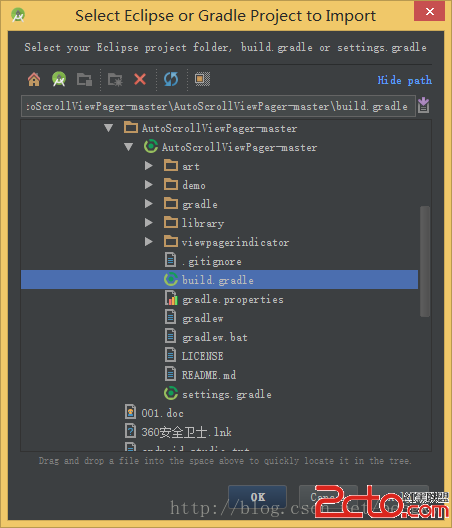
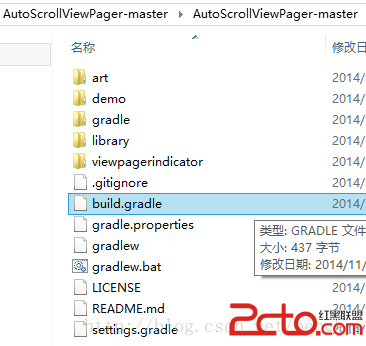
首先下載專案壓縮包並解壓。接著開啟 Android Studio,選擇 Import Project,注意要找到專案中的 build.gradle 檔案,而不是只選資料夾。
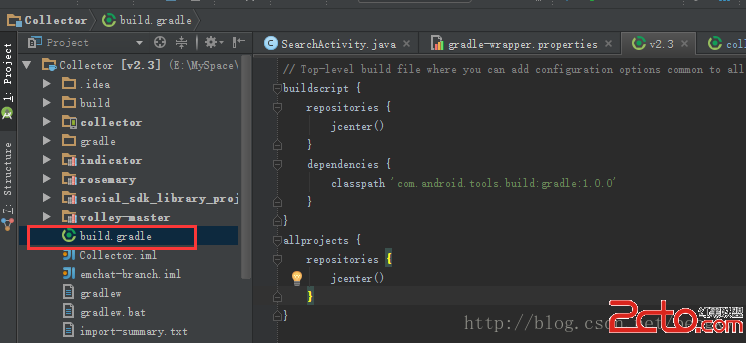
若本機 Gradle 版本與專案不一致,可能導致編譯異常。可先開啟自己專案的 build.gradle,複製內容,再覆蓋開源專案根目錄的 build.gradle。
若出現與 runProguard 相關的錯誤,通常是因為新版 Gradle 已改用 minifyEnabled。將 build.gradle 中的 runProguard false 改為 minifyEnabled false 即可。

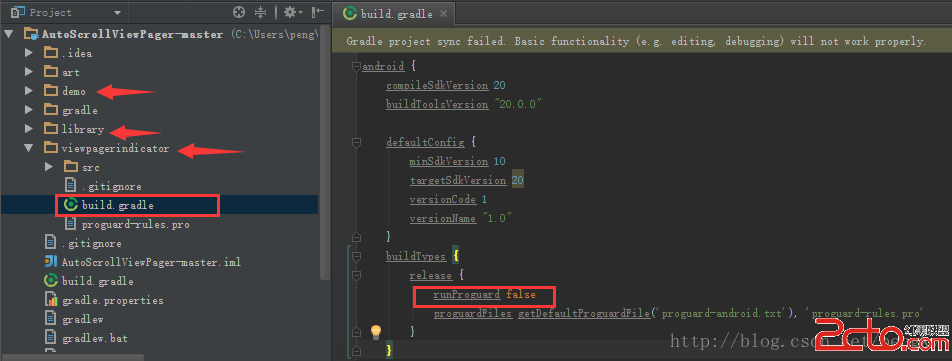
這類問題多發生在 Gradle 2.0.0 之後,官方已將相關設定名稱調整。
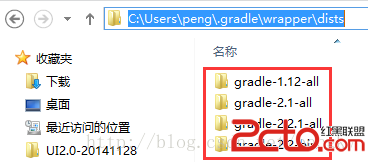
若出現 iml 相關錯誤,可嘗試刪除專案中的 iml 檔,再重新同步或匯入。
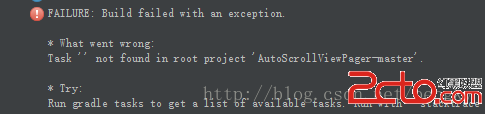
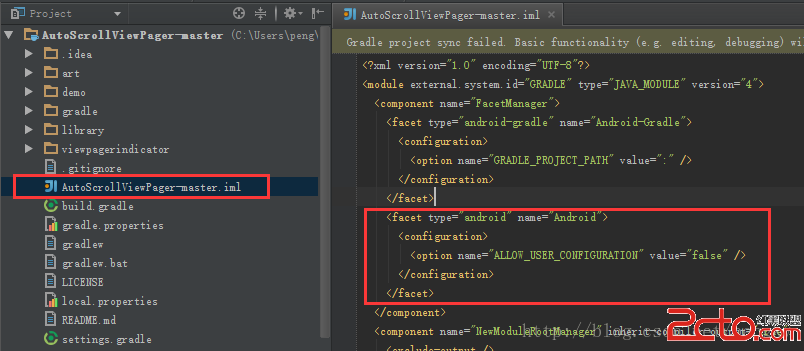
若類別檔顯示異常,或 Android Studio 無法識別專案,可檢查 Project Structure 中的 SDK 設定,選擇正確版本後重新建置。
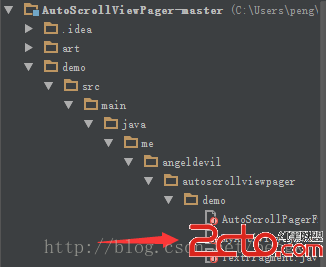
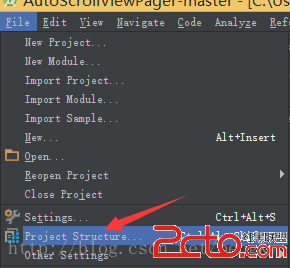
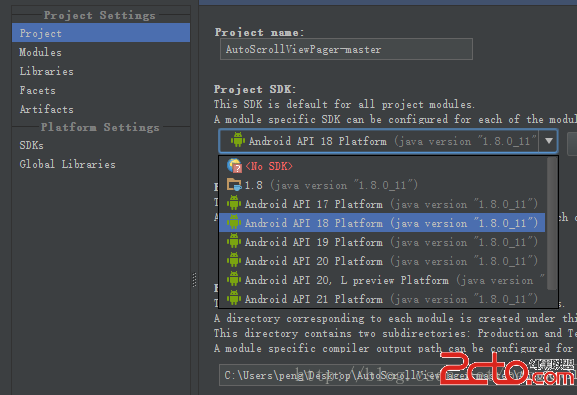
排除以上問題後,重新編譯並執行,專案通常就能正常運行。

 Android 7.0 適配重點整理:權限、FileProvider 與後台限制
Android 7.0 帶來的挑戰 Android 7.0 在提升系統安全與效能的同時,也改變了許多開發者熟悉的行為。從私有目錄訪問限制、StrictMode 政策,到
 Android Studio 開發環境貼身配置指南:從主題到快捷鍵一次搞定
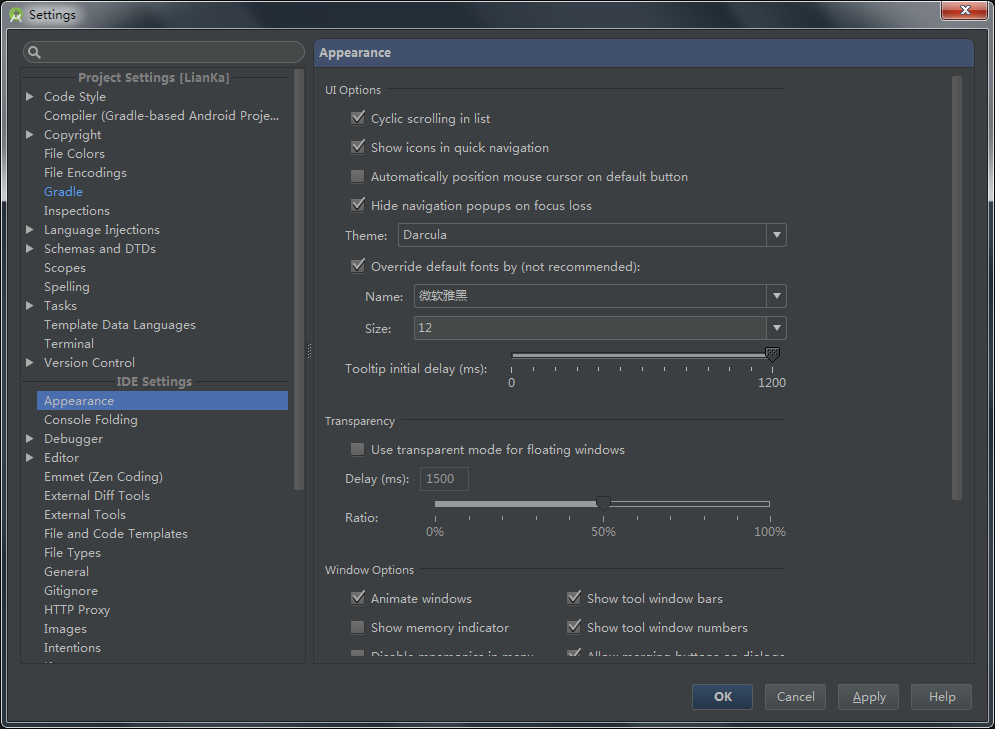
界面設置 默認的 Android Studio 採用灰色界面,如果你偏愛炫酷的黑色風格,可以這樣調整。 Settings-->Appearance-->The
 Android Telephony 學習筆記(二):TelephonyManager 常量與方法全解
上一篇看了 android.provider 下的 Telephony 相關類,這篇轉向 android.telephony 包。這個包裡的類別是 Android 提供給
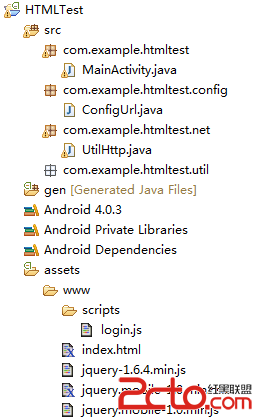 Android 用 WebView 登入,再把 Session Cookie 交棒給 HttpClient
前陣子做了一個小功能:登入介面用 HTML 頁面實作,登入成功後把 cookie 取出來,交給 HttpClient 去跑後續的業務請求。這樣的好處是登入表單可以隨時改版