

編輯:關於 Android 程式設計
之前的需求裡有一條:GridView 的 item 要能自由拖動排序。仔細想想並不難,核心就兩件事——拖動時的浮動視覺效果,以及節點在數據集裡的位置交換。
在通用 BaseAdapter 之上擴了幾個能力:維護一個「需要隱藏的位置」,以及提供 swapView 完成節點交換。
package com.dafasoft.dragablegridview;

import android.content.Context;
import android.view.LayoutInflater;
import android.view.View;
import android.view.ViewGroup;
import android.widget.AdapterView;
import android.widget.BaseAdapter;
import java.util.ArrayList;
import java.util.List;

public abstract class BaseDragableAdapter<T> extends BaseAdapter {
    protected List<T> mList;
    protected Context mContext;
    protected LayoutInflater mInflater;
    // 拖動過程中需要隱藏的位置
    protected int mHidePosition = AdapterView.INVALID_POSITION;

    public BaseDragableAdapter(Context context) {
        this.mContext = context;
        this.mInflater = LayoutInflater.from(context);
        mList = new ArrayList<T>();
    }

    @Override public int getCount() { return mList == null ? 0 : mList.size(); }
    @Override public Object getItem(int i) { return mList == null ? 0 : mList.get(i); }
    @Override public long getItemId(int i) { return i; }

    @Override
    public abstract View getView(int i, View view, ViewGroup viewGroup);

    public void setList(List<T> list) {
        if (this.mList != null) this.mList.clear(); // 避免髒數據
        if (list == null) return;
        this.mList = list;
    }

    public void setList(T[] list) {
        ArrayList<T> arrayList = new ArrayList<T>(list.length);
        for (T t : list) arrayList.add(t);
        setList(arrayList);
    }

    public List<T> getList() { return this.mList; }

    public void addAll(List<T> list) {
        if (list == null || list.size() == 0) return;
        this.mList.addAll(list);
    }

    public void addAll(int location, List<T> list) {
        if (list == null || list.size() == 0) return;
        this.mList.addAll(location, list);
    }

    public void clean() {
        if (getCount() == 0) return;
        mList.clear();
    }

    public void hideView(int position) {
        mHidePosition = position;
        notifyDataSetChanged();
    }

    public void showHideView() {
        mHidePosition = AdapterView.INVALID_POSITION;
        notifyDataSetChanged();
    }

    /**
     * 交換節點
     * @param draggedPos 拖拽起始位置
     * @param currentPos 當前經過的位置
     */
    public void swapView(int draggedPos, int currentPos) {
        if (draggedPos < currentPos) {
            // 從前往後拖:先插到當前位置之後,再刪掉原位置
            mList.add(currentPos + 1, mList.get(draggedPos));
            mList.remove(draggedPos);
        } else if (draggedPos > currentPos) {
            // 從後往前拖:先插到當前位置,再刪掉原位置(此時索引已後移一位)
            mList.add(currentPos, mList.get(draggedPos));
            mList.remove(draggedPos + 1);
        }
        mHidePosition = currentPos;
        notifyDataSetChanged();
    }
}
拖動的視覺效果靠一個浮在窗口最上層的 ImageView:長按時把 item 的 DrawingCache 取出來當貼圖,加進 WindowManager,之後跟著手指跑;抬手時移除。
package com.dafasoft.dragablegridview;

import android.content.Context;
import android.graphics.Bitmap;
import android.graphics.PixelFormat;
import android.util.AttributeSet;
import android.util.Log;
import android.view.Gravity;
import android.view.MotionEvent;
import android.view.View;
import android.view.WindowManager;
import android.widget.AdapterView;
import android.widget.GridView;
import android.widget.ImageView;

public class DragableGridView extends GridView {
    private static final int DRAG_IMG_SHOW = 1;
    private static final int DRAG_IMG_NOT_SHOW = 0;
    private static final String LOG_TAG = "DragGridView";
    private static final float AMP_FACTOR = 1.2f; // 拖動時放大 1.2 倍,增強懸浮感

    private ImageView dragImageView;
    private WindowManager.LayoutParams dragImageViewParams;
    private WindowManager windowManager;
    private boolean isViewOnDrag = false;
    private int preDraggedOverPositon = AdapterView.INVALID_POSITION; // 上次經過的位置
    private int downRawX;
    private int downRawY;

    public DragableGridView(Context context) { super(context); initView(); }
    public DragableGridView(Context context, AttributeSet attrs) { super(context, attrs); initView(); }
    public DragableGridView(Context context, AttributeSet attrs, int defStyleAttr) {
        super(context, attrs, defStyleAttr);
        initView();
    }

    public void initView() {
        setOnItemLongClickListener(mOnItemLongClickListener);
        dragImageView = new ImageView(getContext());
        dragImageView.setTag(DRAG_IMG_NOT_SHOW);
        dragImageViewParams = new WindowManager.LayoutParams();
        windowManager = (WindowManager) getContext().getSystemService(Context.WINDOW_SERVICE);
    }

    private OnItemLongClickListener mOnItemLongClickListener = new OnItemLongClickListener() {
        @Override
        public boolean onItemLongClick(AdapterView<?> parent, View view, int position, long id) {
            preDraggedOverPositon = position;
            // 取出被長按 item 的位圖
            view.destroyDrawingCache();
            view.setDrawingCacheEnabled(true);
            Bitmap dragBitmap = Bitmap.createBitmap(view.getDrawingCache());

            dragImageViewParams.gravity = Gravity.TOP | Gravity.LEFT;
            dragImageViewParams.width = (int) (AMP_FACTOR * dragBitmap.getWidth());
            dragImageViewParams.height = (int) (AMP_FACTOR * dragBitmap.getHeight());
            // 讓觸摸點落在浮層中心
            dragImageViewParams.x = downRawX - dragImageViewParams.width / 2;
            dragImageViewParams.y = downRawY - dragImageViewParams.height / 2;
            dragImageViewParams.flags = WindowManager.LayoutParams.FLAG_NOT_FOCUSABLE
                    | WindowManager.LayoutParams.FLAG_NOT_TOUCHABLE
                    | WindowManager.LayoutParams.FLAG_KEEP_SCREEN_ON
                    | WindowManager.LayoutParams.FLAG_LAYOUT_IN_SCREEN;
            dragImageViewParams.format = PixelFormat.TRANSLUCENT; // 支持透明
            dragImageViewParams.windowAnimations = 0;

            // 清理上一次的殘留
            if ((int) dragImageView.getTag() == DRAG_IMG_SHOW) {
                windowManager.removeView(dragImageView);
                dragImageView.setTag(DRAG_IMG_NOT_SHOW);
            }
            dragImageView.setImageBitmap(dragBitmap);
            windowManager.addView(dragImageView, dragImageViewParams);
            dragImageView.setTag(DRAG_IMG_SHOW);
            isViewOnDrag = true;
            // 原位置先隱藏
            ((BaseDragableAdapter) getAdapter()).hideView(position);
            return true;
        }
    };

    @Override
    public boolean onTouchEvent(MotionEvent ev) {
        // 按下時記錄初始坐標
        if (ev.getAction() == MotionEvent.ACTION_DOWN) {
            downRawX = (int) ev.getRawX();
            downRawY = (int) ev.getRawY();
        }
        // 拖動中:更新浮層位置,並判斷是否跨過了新的 item
        else if ((ev.getAction() == MotionEvent.ACTION_MOVE) && (isViewOnDrag == true)) {
            Log.i(LOG_TAG, "" + ev.getRawX() + " " + ev.getRawY());
            dragImageViewParams.x = (int) (ev.getRawX() - dragImageView.getWidth() / 2);
            dragImageViewParams.y = (int) (ev.getRawY() - dragImageView.getHeight() / 2);
            windowManager.updateViewLayout(dragImageView, dragImageViewParams);

            int currDraggedPosition = pointToPosition((int) ev.getX(), (int) ev.getY());
            // 只有跨到不同 item 時才交換,避免重複觸發
            if ((currDraggedPosition != AdapterView.INVALID_POSITION)
                    && (currDraggedPosition != preDraggedOverPositon)) {
                ((BaseDragableAdapter) getAdapter()).swapView(preDraggedOverPositon, currDraggedPosition);
                preDraggedOverPositon = currDraggedPosition;
            }
        }
        // 抬手:移除浮層並恢復被隱藏的 item
        else if ((ev.getAction() == MotionEvent.ACTION_UP) && (isViewOnDrag == true)) {
            ((BaseDragableAdapter) getAdapter()).showHideView();
            if ((int) dragImageView.getTag() == DRAG_IMG_SHOW) {
                windowManager.removeView(dragImageView);
                dragImageView.setTag(DRAG_IMG_NOT_SHOW);
            }
            isViewOnDrag = false;
        }
        return super.onTouchEvent(ev);
    }
}
繼承 BaseDragableAdapter,只需實現 getView,並記得根據 mHidePosition 控制可見性。
package com.dafasoft.dragablegridview;

import android.content.Context;
import android.view.View;
import android.view.ViewGroup;
import android.widget.TextView;

public class MyAdapter extends BaseDragableAdapter<String> {

    public MyAdapter(Context context) {
        super(context);
    }

    @Override
    public View getView(int i, View view, ViewGroup viewGroup) {
        ViewHolder viewHolder;
        if (view == null) {
            viewHolder = new ViewHolder();
            view = mInflater.inflate(R.layout.adapter_my, null);
            viewHolder.mItemTv = (TextView) view.findViewById(R.id.tv_item);
            view.setTag(viewHolder);
        } else {
            viewHolder = (ViewHolder) view.getTag();
        }
        // 被拖動的原位置隱藏,浮層取而代之
        view.setVisibility(mHidePosition == i ? View.GONE : View.VISIBLE);
        viewHolder.mItemTv.setText(mList.get(i));
        return view;
    }

    class ViewHolder {
        TextView mItemTv;
    }
}
package com.dafasoft.dragablegridview;

import android.app.Activity;
import android.os.Bundle;
import java.util.ArrayList;
import java.util.List;

public class MainActivity extends Activity {
    private DragableGridView mDragableGv;

    @Override
    protected void onCreate(Bundle savedInstanceState) {
        super.onCreate(savedInstanceState);
        setContentView(R.layout.activity_main);
        mDragableGv = (DragableGridView) findViewById(R.id.drag_grid_view);
        MyAdapter adapter = new MyAdapter(this);
        List<String> list = new ArrayList<String>();
        for (int i = 0; i < 30; i++) {
            list.add("position" + i);
        }
        adapter.setList(list);
        mDragableGv.setAdapter(adapter);
    }
}
幾個實作要點值得留意:浮層的底圖取自 item 的 DrawingCache,記得用完關閉緩存釋放內存;swapView 中「從前往後」和「從後往前」的插入索引不同,這是最容易寫錯的地方;拖動結束後若要持久化排序結果,記得把 mList 的最新順序存下來。
 Android 設定頁實作:Preference Screen 與 PreferenceFragment 兩種寫法
如果沒有特殊的客製需求,我們可以直接用 Android 提供的框架來建立系統風格的設定畫面(Preference Screen)。它內部可以包含 PreferenceCa
 Android Context 到底是什麼?一次講清楚它的由來、數量與關係
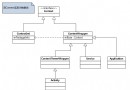
什麼是 Context? 一個 Context 意味著一個「場景」,而場景就是我們與軟體互動的過程。當你使用微信時,場景包含聊天介面、通訊錄、朋友圈,以及背後支撐它們的那
 靠譜助手卡頓怎麼辦:四個方向一次試
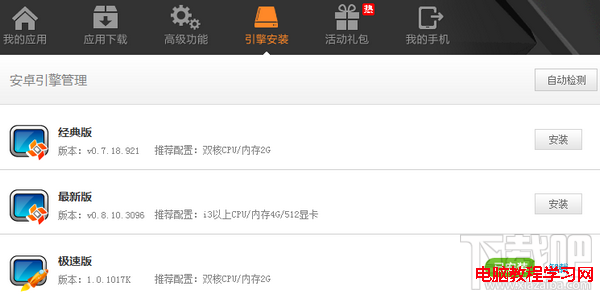
靠譜助手是國內相當知名的電腦端安卓模擬器,用的人不少。但它最被詬病的一點就是卡,而且幾乎沒有可調的空間——一個小程式都能跑得很滯,畫面與操作都不順。綜合官方與使用者回饋來
 Android Studio個性化設置實記:背景、快捷鍵與工具欄
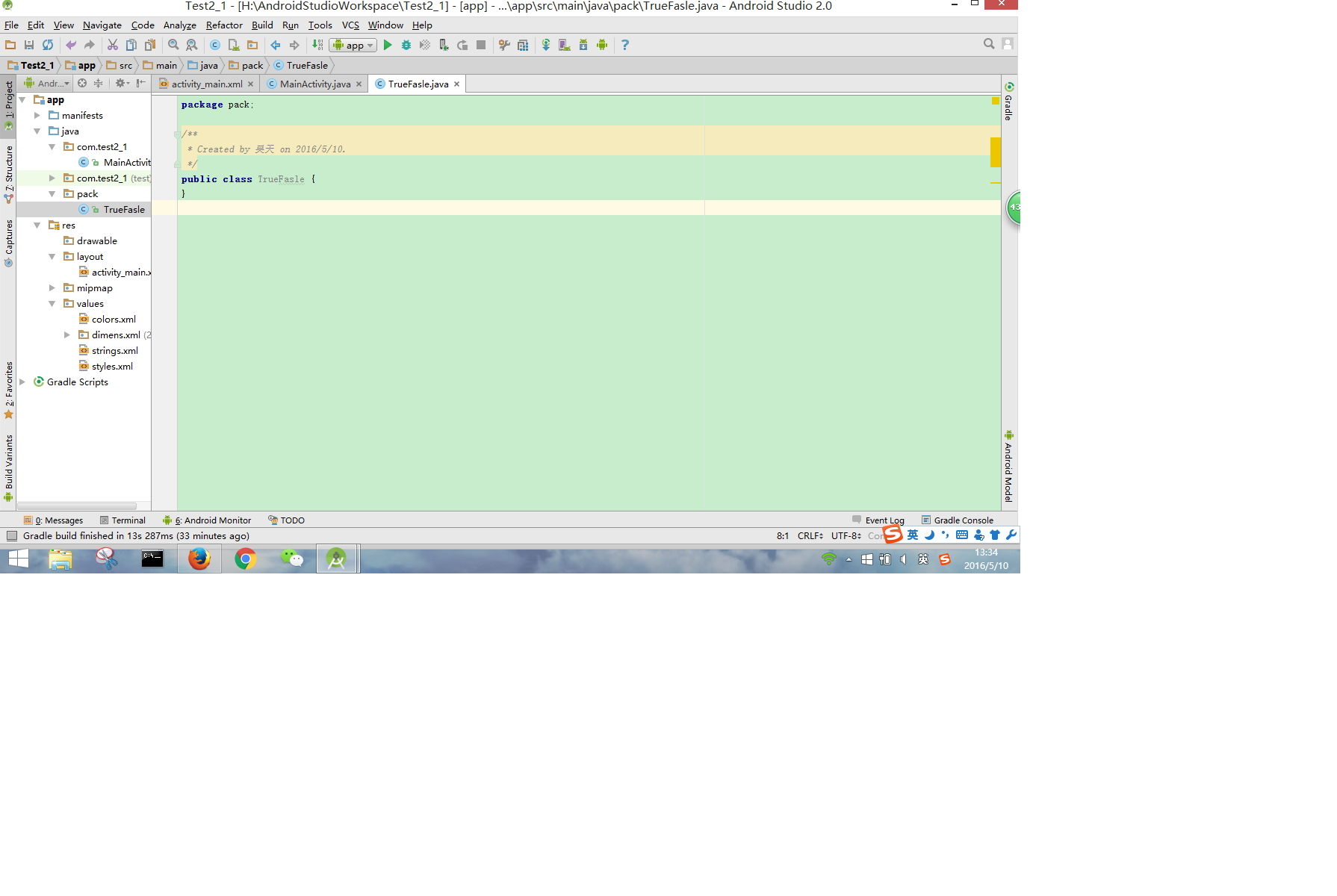
用Eclipse完成上一個專案之後,我決定全面轉向Android Studio 2.0。剛上手時,為了讓編碼更順手,主要做了三方面的設置: 1、修改代碼區的背景顏色;2、