

編輯:關於 Android 程式設計
音頻這個領域博大精深,這裡自然講不了太高深的內容,主要還是些基礎知識。首先介紹一下 Android 提供的錄音類,實際上它有兩個:一個是 MediaRecorder,另一個就是本文要用到的 AudioRecord。那它們之間有什麼區別呢?
一、兩者的區別
MediaRecorder 和 AudioRecord 都能錄製音頻,不同之處在於:MediaRecorder 錄製出的音頻文件是經過壓縮的,需要設置編碼器,並且生成的文件可以直接用系統自帶的 Music 播放器播放。
而 AudioRecord 錄製的是 PCM 格式的音頻文件,需要配合 AudioTrack 來播放,AudioTrack 更貼近底層。
可以這麼理解:PCM 相當於音頻的「源文件」。
二、各自的優缺點
AudioRecord
主要用於邊錄邊播以及對音頻的實時處理,這一特性讓它在語音場景中更具優勢。
優點:支持語音的實時處理,可以用代碼靈活實現各種音頻封裝。
缺點:輸出的是 PCM 格式,若直接存成音頻文件是無法被播放器識別的,必須自己寫代碼完成數據的編碼與壓縮。
MediaRecorder
已經集成了錄音、編碼、壓縮等能力,支持的音頻格式相對有限,大致有 aac、amr、3gp 等。
優點:高度集成,直接調用相關接口即可,代碼量小。
缺點:無法實時處理音頻;支持的輸出格式不多,例如不支持直接輸出 mp3。
三、前期準備
我們要做一個能實時錄音、播放、停止的測試案例,自然得先準備些東西。這裡先新建一個項目——PCMSample,然後寫好布局。
layout_main.xml
<?xml version="1.0" encoding="utf-8"?> <LinearLayout xmlns:android="https://schemas.android.com/apk/res/android" android:layout_width="match_parent" android:layout_height="match_parent" android:orientation="vertical" android:padding="10dp"> <Button android:id="@+id/startAudio" android:layout_width="match_parent" android:layout_height="wrap_content" android:background="@drawable/button_bg" android:text="開始錄音" android:textColor="@android:color/white"/> <Button android:id="@+id/stopAudio" android:layout_width="match_parent" android:layout_height="wrap_content" android:layout_marginBottom="10dp" android:layout_marginTop="5dp" android:background="@drawable/button_bg" android:enabled="false" android:text="停止錄音" android:textColor="@android:color/white"/> <Button android:id="@+id/playAudio" android:layout_width="match_parent" android:layout_height="wrap_content" android:background="@drawable/button_bg" android:enabled="false" android:text="播放音頻" android:textColor="@android:color/white"/> <Button android:id="@+id/deleteAudio" android:layout_width="match_parent" android:layout_height="wrap_content" android:layout_marginTop="5dp" android:background="@drawable/button_bg" android:text="刪除PCM" android:textColor="@android:color/white"/> <ScrollView android:id="@+id/mScrollView" android:layout_width="match_parent" android:layout_height="0dp" android:layout_marginTop="5dp" android:layout_weight="1"> <TextView android:id="@+id/tv_audio_succeess" android:layout_width="wrap_content" android:layout_height="wrap_content" android:text="初始化完成...." android:textColor="@color/colorAccent"/> </ScrollView> </LinearLayout>
預覽效果如下:
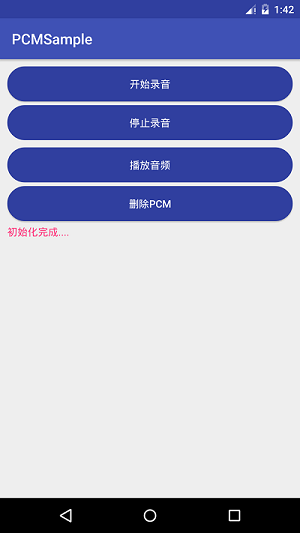
這裡給按鈕加了一個扁平風格的效果,實現起來很簡單,就是寫了個 xml:
button_bg.xml
<?xml version="1.0" encoding="utf-8"?> <selector xmlns:android="https://schemas.android.com/apk/res/android"> <item android:state_pressed="true"> <shape> <corners android:radius="30dp"/> <solid android:color="@color/colorPrimary"/> </shape> </item> <item android:state_pressed="false"> <shape> <corners android:radius="30dp"/> <solid android:color="@color/colorPrimaryDark"/> </shape> </item> </selector>
好,回到正題。界面上有四個按鈕,分別對應開始、停止、播放和刪除,我們要實現的正是這四個功能。在此之前,還需要添加權限,因為既要錄音又要寫入內存卡文件,所以只需這兩個權限即可。
<!--錄音--> <uses-permission android:name="android.permission.RECORD_AUDIO" /> <!--讀取SD卡--> <uses-permission android:name="android.permission.WRITE_EXTERNAL_STORAGE" />
至於初始化的部分就不贅述了,我們直接進入主題。
四、開始錄音
開始錄音這裡,我們定義一個變量 isRecording 來控制流程,這樣收尾時會更方便。另外要特別注意:錄音不能放在 UI 線程裡執行,否則容易引發 ANR。所以我們單獨寫一個開始錄音的方法:
//開始錄音 public void StartRecord() { Log.i(TAG,"開始錄音"); //16K采集率 int frequency = 16000; //格式 int channelConfiguration = AudioFormat.CHANNEL_CONFIGURATION_MONO; //16Bit int audioEncoding = AudioFormat.ENCODING_PCM_16BIT; //生成PCM文件 file = new File(Environment.getExternalStorageDirectory().getAbsolutePath() + "/reverseme.pcm"); Log.i(TAG,"生成文件"); //如果存在,就先刪除再創建 if (file.exists()) file.delete(); Log.i(TAG,"刪除文件"); try { file.createNewFile(); Log.i(TAG,"創建文件"); } catch (IOException e) { Log.i(TAG,"未能創建"); throw new IllegalStateException("未能創建" + file.toString()); } try { //輸出流 OutputStream os = new FileOutputStream(file); BufferedOutputStream bos = new BufferedOutputStream(os); DataOutputStream dos = new DataOutputStream(bos); int bufferSize = AudioRecord.getMinBufferSize(frequency, channelConfiguration, audioEncoding); AudioRecord audioRecord = new AudioRecord(MediaRecorder.AudioSource.MIC, frequency, channelConfiguration, audioEncoding, bufferSize); short[] buffer = new short[bufferSize]; audioRecord.startRecording(); Log.i(TAG, "開始錄音"); isRecording = true; while (isRecording) { int bufferReadResult = audioRecord.read(buffer, 0, bufferSize); for (int i = 0; i < bufferReadResult; i++) { dos.writeShort(buffer[i]); } } audioRecord.stop(); dos.close(); } catch (Throwable t) { Log.e(TAG, "錄音失敗"); } } 這裡首先要理解采樣率、編碼、音頻流等基本概念,剩下的主要就是讀寫流的常規操作。我們通過創建 AudioRecord 來寫入 pcm 文件,並用一個 while 循環,配合前面定義的 isRecording 控制,所以點擊事件這樣寫:
case R.id.startAudio: Thread thread = new Thread(new Runnable() { @Override public void run() { StartRecord(); Log.e(TAG,"start"); } }); thread.start(); printLog("開始錄音"); ButtonEnabled(false, true, false); break; 注意這裡用 thread.start() 開啟子線程,同時打印 log,具體代碼如下:
//打印log private void printLog(final String resultString) { tv_audio_succeess.post(new Runnable() { @Override public void run() { tv_audio_succeess.append(resultString + "\n"); mScrollView.fullScroll(ScrollView.FOCUS_DOWN); } }); } 為了防止 ANR,我還特意控制了一下按鈕的焦點狀態:
//獲取/失去焦點 private void ButtonEnabled(boolean start, boolean stop, boolean play) { startAudio.setEnabled(start); stopAudio.setEnabled(stop); playAudio.setEnabled(play); } 運行一下看看:
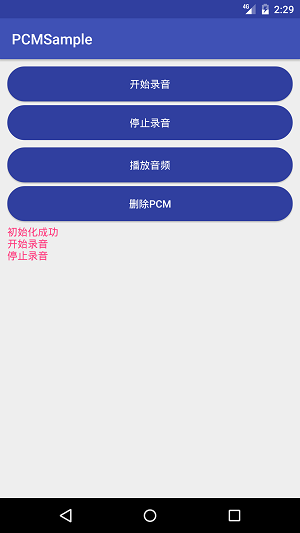
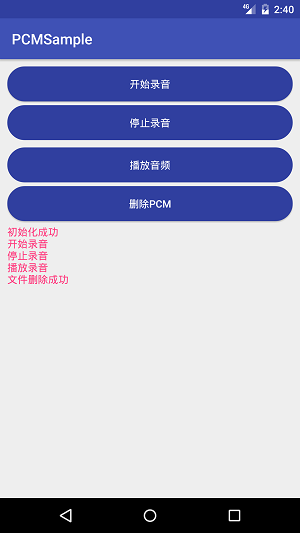
界面上看起來沒什麼變化,但你去內存卡裡就會發現多了一個 pcm 文件。
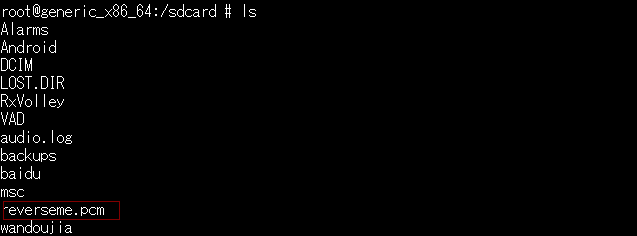
當然,僅僅點擊啟動錄音是不會生成 pcm 文件的,你必須點擊停止錄音按鈕後它才會落地。
五、停止錄音
停止錄音很簡單,只要改變寫入流的循環條件即可。
case R.id.stopAudio: isRecording = false; ButtonEnabled(true, false, true); printLog("停止錄音"); break; 這樣才會真正生成 PCM 文件。
六、播放音頻
有了 PCM 文件,就可以試著播放了,寫一個播放方法:
//播放文件 public void PlayRecord() { if(file == null){ return; } //讀取文件 int musicLength = (int) (file.length() / 2); short[] music = new short[musicLength]; try { InputStream is = new FileInputStream(file); BufferedInputStream bis = new BufferedInputStream(is); DataInputStream dis = new DataInputStream(bis); int i = 0; while (dis.available() > 0) { music[i] = dis.readShort(); i++; } dis.close(); AudioTrack audioTrack = new AudioTrack(AudioManager.STREAM_MUSIC, 16000, AudioFormat.CHANNEL_CONFIGURATION_MONO, AudioFormat.ENCODING_PCM_16BIT, musicLength * 2, AudioTrack.MODE_STREAM); audioTrack.play(); audioTrack.write(music, 0, musicLength); audioTrack.stop(); } catch (Throwable t) { Log.e(TAG, "播放失敗"); } } 正如前面所說,播放要用到 AudioTrack,調用它的 play 方法並設置好參數即可。
七、刪除音頻
刪除音頻只需刪掉這個 pcm 文件就行:
//刪除文件 private void deleFile() { if(file == null){ return; } file.delete(); printLog("文件刪除成功"); } 這就是大致的錄音邏輯。看起來雖然簡單,但它恰恰是如今很多語音、音頻功能最基礎的組成部分,尤其是語音領域。如果你從事相關開發,相信會受益匪淺。
最後放上完整代碼:
MainActivity
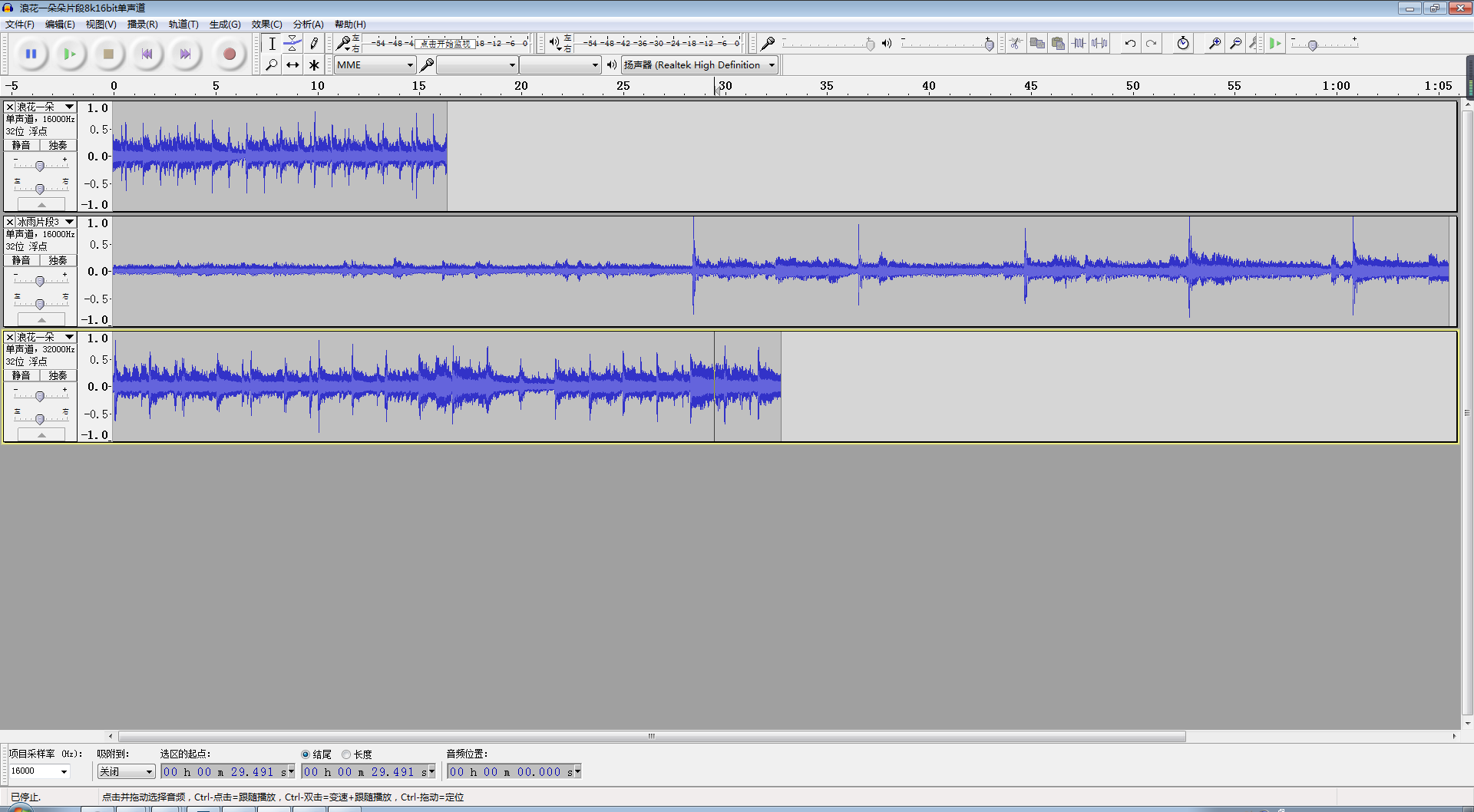
package com.liuguilin.pcmsample; import android.media.AudioFormat; import android.media.AudioManager; import android.media.AudioRecord; import android.media.AudioTrack; import android.media.MediaRecorder; import android.os.Bundle; import android.os.Environment; import android.support.v7.app.AppCompatActivity; import android.util.Log; import android.view.View; import android.widget.Button; import android.widget.ScrollView; import android.widget.TextView; import java.io.BufferedInputStream; import java.io.BufferedOutputStream; import java.io.DataInputStream; import java.io.DataOutputStream; import java.io.File; import java.io.FileInputStream; import java.io.FileOutputStream; import java.io.IOException; import java.io.InputStream; import java.io.OutputStream; public class MainActivity extends AppCompatActivity implements View.OnClickListener { public static final String TAG = "PCMSample"; //是否在錄制 private boolean isRecording = false; //開始錄音 private Button startAudio; //結束錄音 private Button stopAudio; //播放錄音 private Button playAudio; //刪除文件 private Button deleteAudio; private ScrollView mScrollView; private TextView tv_audio_succeess; //pcm文件 private File file; @Override protected void onCreate(Bundle savedInstanceState) { super.onCreate(savedInstanceState); setContentView(R.layout.activity_main); initView(); } //初始化View private void initView() { mScrollView = (ScrollView) findViewById(R.id.mScrollView); tv_audio_succeess = (TextView) findViewById(R.id.tv_audio_succeess); printLog("初始化成功"); startAudio = (Button) findViewById(R.id.startAudio); startAudio.setOnClickListener(this); stopAudio = (Button) findViewById(R.id.stopAudio); stopAudio.setOnClickListener(this); playAudio = (Button) findViewById(R.id.playAudio); playAudio.setOnClickListener(this); deleteAudio = (Button) findViewById(R.id.deleteAudio); deleteAudio.setOnClickListener(this); } //點擊事件 @Override public void onClick(View v) { switch (v.getId()) { case R.id.startAudio: Thread thread = new Thread(new Runnable() { @Override public void run() { StartRecord(); Log.e(TAG,"start"); } }); thread.start(); printLog("開始錄音"); ButtonEnabled(false, true, false); break; case R.id.stopAudio: isRecording = false; ButtonEnabled(true, false, true); printLog("停止錄音"); break; case R.id.playAudio: PlayRecord(); ButtonEnabled(true, false, false); printLog("播放錄音"); break; case R.id.deleteAudio: deleFile(); break; } } //打印log private void printLog(final String resultString) { tv_audio_succeess.post(new Runnable() { @Override public void run() { tv_audio_succeess.append(resultString + "\n"); mScrollView.fullScroll(ScrollView.FOCUS_DOWN); } }); } //獲取/失去焦點 private void ButtonEnabled(boolean start, boolean stop, boolean play) { startAudio.setEnabled(start); stopAudio.setEnabled(stop); playAudio.setEnabled(play); } //開始錄音 public void StartRecord() { Log.i(TAG,"開始錄音"); //16K采集率 int frequency = 16000; //格式 int channelConfiguration = AudioFormat.CHANNEL_CONFIGURATION_MONO; //16Bit int audioEncoding = AudioFormat.ENCODING_PCM_16BIT; //生成PCM文件 file = new File(Environment.getExternalStorageDirectory().getAbsolutePath() + "/reverseme.pcm"); Log.i(TAG,"生成文件"); //如果存在,就先刪除再創建 if (file.exists()) file.delete(); Log.i(TAG,"刪除文件"); try { file.createNewFile(); Log.i(TAG,"創建文件"); } catch (IOException e) { Log.i(TAG,"未能創建"); throw new IllegalStateException("未能創建" + file.toString()); } try { //輸出流 OutputStream os = new FileOutputStream(file); BufferedOutputStream bos = new BufferedOutputStream(os); DataOutputStream dos = new DataOutputStream(bos); int bufferSize = AudioRecord.getMinBufferSize(frequency, channelConfiguration, audioEncoding); AudioRecord audioRecord = new AudioRecord(MediaRecorder.AudioSource.MIC, frequency, channelConfiguration, audioEncoding, bufferSize); short[] buffer = new short[bufferSize]; audioRecord.startRecording(); Log.i(TAG, "開始錄音"); isRecording = true; while (isRecording) { int bufferReadResult = audioRecord.read(buffer, 0, bufferSize); for (int i = 0; i < bufferReadResult; i++) { dos.writeShort(buffer[i]); } } audioRecord.stop(); dos.close(); } catch (Throwable t) { Log.e(TAG, "錄音失敗"); } } //播放文件 public void PlayRecord() { if(file == null){ return; } //讀取文件 int musicLength = (int) (file.length() / 2); short[] music = new short[musicLength]; try { InputStream is = new FileInputStream(file); BufferedInputStream bis = new BufferedInputStream(is); DataInputStream dis = new DataInputStream(bis); int i = 0; while (dis.available() > 0) { music[i] = dis.readShort(); i++; } dis.close(); AudioTrack audioTrack = new AudioTrack(AudioManager.STREAM_MUSIC, 16000, AudioFormat.CHANNEL_CONFIGURATION_MONO, AudioFormat.ENCODING_PCM_16BIT, musicLength * 2, AudioTrack.MODE_STREAM); audioTrack.play(); audioTrack.write(music, 0, musicLength); audioTrack.stop(); } catch (Throwable t) { Log.e(TAG, "播放失敗"); } } //刪除文件 private void deleFile() { if(file == null){ return; } file.delete(); printLog("文件刪除成功"); } } 如果你想調試這些 pcm 文件來做音頻測試,推薦使用 Audacity 這款軟件。如下圖所示,直接點擊左上角的 file-導入-源文件,然後把采樣率設置為 16K 即可。
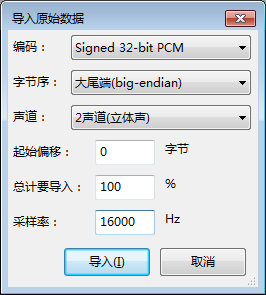
這樣就能輕鬆進行調試了。
最後,附上一張完整的運行截圖:
以上就是本文關於用 AudioRecord 保存 PCM 文件並實現錄製、播放、停止、刪除功能的分享,希望對你有所幫助。如有疑問,歡迎留言交流。
 微信支付 JSAPI 公眾號支付完整接入實戰教程
開始之前:你需要準備些什麼 這份教程面向已經具備一定基礎的開發者。在動手之前,請確認你已經滿足以下幾個前提條件:拥有一個通過微信認證的服務號,並且該服務號已成功開通微信支
 Android Activity 啟動模式之 singleTop 實例詳解
本文通過實例講解 Android Activity 的 singleTop 啟動模式,供感興趣的讀者參考。 在介紹默認的 standard 模式之後,本文繼續說明 sin
 Android 多解析度適配的實戰經驗分享
在開發 Android 專案時,多解析度適配一直是個令人頭痛的老問題。由於裝置碎片化嚴重,同一套介面往往要在各種尺寸的手機上都呈現良好效果。本文分享我在實際專案中走過的彎
 動手實作:仿手機 QQ 的列表左滑刪除動畫
新版手機 QQ 的對話列表藏著一個很順手的小設計:手指向左一劃,右側那顆平時隱藏的「刪除」按鈕會帶著動畫滑進視野。本文就來拆解它的可能原理,並自己動手做一個同效果的列表控