

編輯:關於 Android 程式設計
Google 推出 Material Design 已經有一段時間了。為了讓開發者更容易做出符合材料設計的介面,官方提供了 Android Support Design Library。以下整理幾個最常用到的控件。(順帶推薦官方的圖示庫:Material Icons)
design 包(compile 'com.android.support:design:23.2.1')主要包含:
NavigationView、FloatingActionButton、TextInputLayout、Snackbar、TabLayout、AppBarLayout、CoordinatorLayout、CollapsingToolbarLayout、Coordinator.Behavior
v7 包:RecyclerView、CardView、Palette、Toolbar
v4 包:DrawerLayout
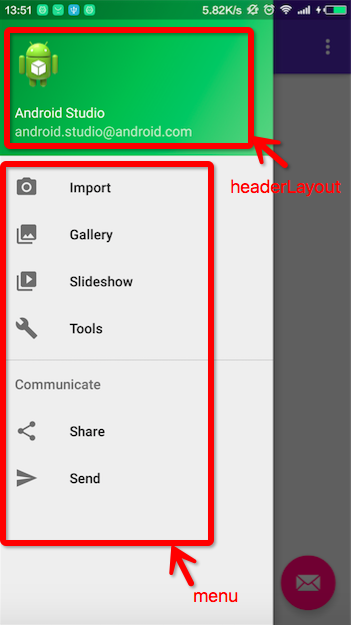
主要與 DrawerLayout 搭配,為抽屜導覽快速生成側邊欄。
<android.support.v4.widget.DrawerLayout
    ... >

    <!-- 主內容 -->
    <include
        layout="@layout/app_bar_main"
        android:layout_width="match_parent"
        android:layout_height="match_parent" />

    <!-- 側邊欄 -->
    <android.support.design.widget.NavigationView
        android:id="@+id/nav_view"
        android:layout_width="wrap_content"
        android:layout_height="match_parent"
        android:layout_gravity="start"
        app:headerLayout="@layout/nav_header_main"
        app:menu="@menu/activity_main_drawer" />

</android.support.v4.widget.DrawerLayout>
app:headerLayout 指定一個 layout 作為菜單頂部的 Header(可選);app:menu 指定菜單本身(幾乎必選,但也可以在執行期動態更換)。
<menu xmlns:android="https://schemas.android.com/apk/res/android">
    <group android:checkableBehavior="single">
        <item android:id="@+id/nav_camera" android:icon="@drawable/ic_menu_camera" android:title="Import" />
        <item android:id="@+id/nav_gallery" android:icon="@drawable/ic_menu_gallery" android:title="Gallery" />
        <item android:id="@+id/nav_slideshow" android:icon="@drawable/ic_menu_slideshow" android:title="Slideshow" />
        <item android:id="@+id/nav_manage" android:icon="@drawable/ic_menu_manage" android:title="Tools" />
    </group>
    <item android:title="Communicate">
        <menu>
            <item android:id="@+id/nav_share" android:icon="@drawable/ic_menu_share" android:title="Share" />
            <item android:id="@+id/nav_send" android:icon="@drawable/ic_menu_send" android:title="Send" />
        </menu>
    </item>
</menu>
標記 checked="true" 的項目會高亮顯示,讓使用者清楚知道目前選項。checkableBehavior 決定該 group 是否可勾選,有效值為 none、all(單選 radio)、single(多選 checkbox)。
點擊回呼透過 setNavigationItemSelectedListener 設定,OnNavigationItemSelectedListener 會把被點選的 MenuItem 傳給你,用法與 Activity 的 onOptionsItemSelected 相當類似。
NavigationView navigationView = (NavigationView) findViewById(R.id.nav_view);
navigationView.setNavigationItemSelectedListener(this);

@Override
public boolean onNavigationItemSelected(MenuItem item) {
    int id = item.getItemId();
    if (id == R.id.nav_camera) {
        // 處理相機
    } else if (id == R.id.nav_gallery) {
        // ...
    }
    DrawerLayout drawer = (DrawerLayout) findViewById(R.id.drawer_layout);
    drawer.closeDrawer(GravityCompat.START);
    return true;
}
Header 的 layout 大致長這樣:
<LinearLayout xmlns:android="https://schemas.android.com/apk/res/android"
    android:layout_width="match_parent"
    android:layout_height="@dimen/nav_header_height"
    android:background="@drawable/side_nav_bar"
    android:gravity="bottom"
    android:orientation="vertical"
    android:paddingBottom="@dimen/activity_vertical_margin"
    android:paddingLeft="@dimen/activity_horizontal_margin"
    android:paddingRight="@dimen/activity_horizontal_margin"
    android:paddingTop="@dimen/activity_vertical_margin"
    android:theme="@style/ThemeOverlay.AppCompat.Dark">

    <ImageView
        android:id="@+id/imageView"
        android:layout_width="wrap_content"
        android:layout_height="wrap_content"
        android:paddingTop="@dimen/nav_header_vertical_spacing"
        android:src="@android:drawable/sym_def_app_icon" />

    <TextView
        android:layout_width="match_parent"
        android:layout_height="wrap_content"
        android:paddingTop="@dimen/nav_header_vertical_spacing"
        android:text="Android Studio"
        android:textAppearance="@style/TextAppearance.AppCompat.Body1" />

    <TextView
        android:id="@+id/textView"
        android:layout_width="wrap_content"
        android:layout_height="wrap_content"
        android:text="android.studio@android.com" />
</LinearLayout>
FloatingActionButton 繼承自 ImageView,因此擁有 ImageView 的全部屬性,常與 CoordinatorLayout 搭配使用。
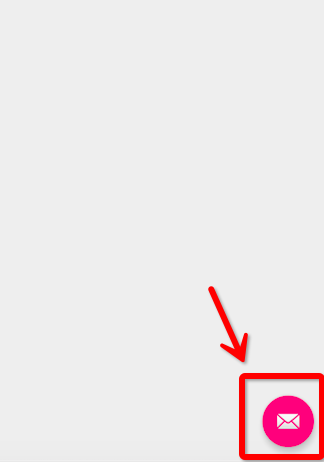
常用屬性:
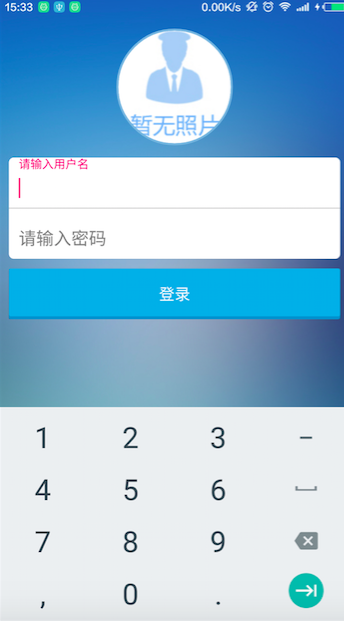
app:backgroundTint:背景色。app:rippleColor:點擊時的水波顏色。app:borderWidth:特別重要。若不設為 0dp,在 4.1 的裝置上 FAB 會顯示成正方形,且 5.0 以上會失去陰影效果,所以請設 borderWidth="0dp"。app:elevation:靜態狀態下的陰影大小。app:pressedTranslationZ:按下時的陰影大小。app:fabSize:尺寸,可選 normal(56dp)或 mini(40dp)。src:圖示,Google 建議符合 Design 規範的尺寸為 24dp。app:layout_anchor:錨點,指定以哪個控件為位置參考。app:layout_anchorGravity:相對錨點的位置,可取 bottom、center、right、left、top 等。TextInputLayout 是一個把 EditText 包在中間的佈局,當使用者輸入時,它会把 hint 文字「飄」到輸入框上方。它還能顯示錯誤提示。
<android.support.design.widget.TextInputLayout
    android:id="@+id/username_holder"
    android:layout_width="match_parent"
    android:layout_height="wrap_content">

    <EditText
        android:id="@+id/edt_username"
        android:layout_width="match_parent"
        android:layout_height="wrap_content"
        android:hint="請輸入用戶名"
        android:maxLength="48"
        android:saveEnabled="false" />
</android.support.design.widget.TextInputLayout>
mEdtUsername.addTextChangedListener(new TextWatcher() {
    @Override
    public void beforeTextChanged(CharSequence s, int start, int count, int after) { }

    // 輸入錯誤時,hint 會變紅並顯示提示
    @Override
    public void onTextChanged(CharSequence s, int start, int before, int count) {
        if (checkType(s.toString())) {
            mEdtUsernameHolder.setErrorEnabled(true);
            mEdtUsernameHolder.setError("輸入錯誤!");
        } else {
            mEdtUsernameHolder.setErrorEnabled(false);
        }
    }

    @Override
    public void afterTextChanged(Editable s) { }
});
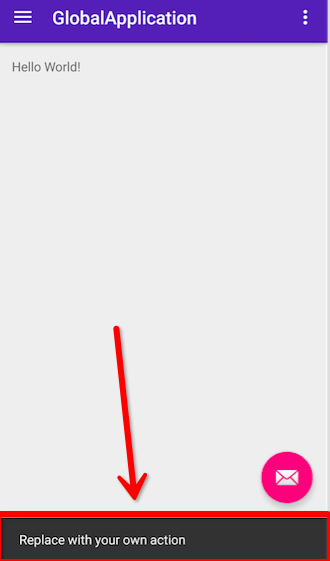
Snackbar 需要一個容器來容納。官方建議使用 CoordinatorLayout,因為在 CoordinatorLayout 中 Snackbar 可以讓使用者直接向右滑動關閉。
<android.support.design.widget.CoordinatorLayout
    android:id="@+id/container"
    android:layout_width="match_parent"
    android:layout_height="match_parent">

    <Button
        android:layout_width="match_parent"
        android:layout_height="wrap_content"
        android:onClick="createSnackbar"
        android:text="@string/snackbar_test_button_text" />
</android.support.design.widget.CoordinatorLayout>
public class SnackbarTestActivity extends Activity {
    CoordinatorLayout container;

    @Override
    protected void onCreate(Bundle savedInstanceState) {
        super.onCreate(savedInstanceState);
        setContentView(R.layout.activity_snackbar_test);
        container = (CoordinatorLayout) findViewById(R.id.container);
    }

    public void createSnackbar(View v) {
        Snackbar.make(container, "Replace with your own action", Snackbar.LENGTH_LONG).show();
    }
}
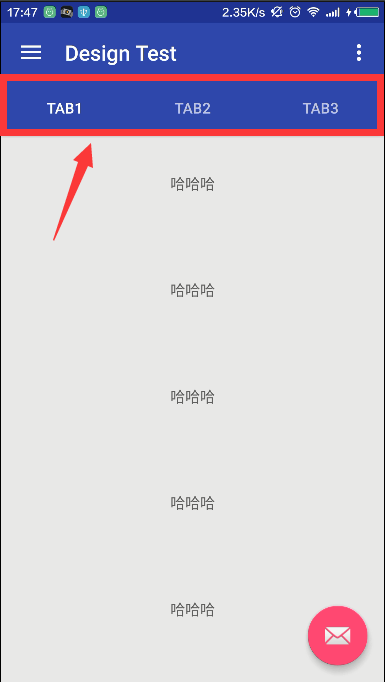
TabLayout 主要與 ViewPager 搭配,等於官方版的 TabPageIndicator,而且能相容到 2.2 以上版本。
<LinearLayout xmlns:android="https://schemas.android.com/apk/res/android"
    xmlns:app="https://schemas.android.com/apk/res-auto"
    android:layout_width="match_parent"
    android:layout_height="match_parent"
    android:orientation="vertical">

    <android.support.design.widget.TabLayout
        android:id="@+id/tabs"
        android:layout_width="match_parent"
        android:layout_height="wrap_content"
        app:tabIndicatorColor="#FFEB3B"
        app:tabSelectedTextColor="#FFEB3B"
        app:tabTextColor="#FFFFFF" />

    <android.support.v4.view.ViewPager
        android:id="@+id/viewpager"
        android:layout_width="match_parent"
        android:layout_height="match_parent" />
</LinearLayout>
屬性說明:app:tabIndicatorColor 為下方滑動指示線顏色;app:tabSelectedTextColor 為選中後的文字顏色;app:tabTextColor 為預設文字顏色。
mTabLayout.setTabMode(TabLayout.MODE_FIXED);
mTabLayout.addTab(mTabLayout.newTab().setText(mTitleList.get(0)));
mTabLayout.addTab(mTabLayout.newTab().setText(mTitleList.get(1)));
mTabLayout.addTab(mTabLayout.newTab().setText(mTitleList.get(2)));
mTabLayout.setupWithViewPager(mViewPager);   // 與 ViewPager 關聯
mTabLayout.setTabsFromPagerAdapter(mAdapter); // 設定适配器
AppBarLayout 是一個 ViewGroup,需與 Toolbar、CollapsingToolbarLayout 等搭配使用,通常再包在 CoordinatorLayout 裡。
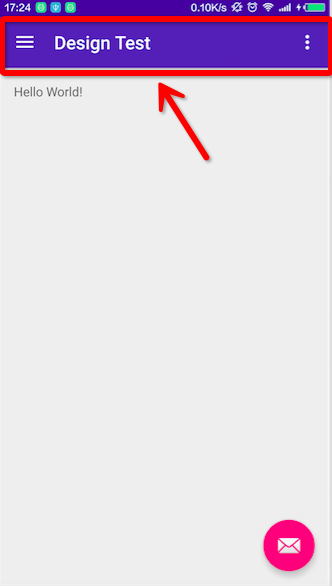
CoordinatorLayout 用全新的思路,透過協調調度子佈局,讓觸控能影響佈局並產生動畫效果。主要作為頂層佈局與子佈局的協調者。
CoordinatorLayout 與 AppBarLayout
<android.support.design.widget.CoordinatorLayout
    xmlns:android="https://schemas.android.com/apk/res/android"
    xmlns:app="https://schemas.android.com/apk/res-auto"
    android:layout_width="match_parent"
    android:layout_height="match_parent"
    android:fitsSystemWindows="true">

    <android.support.design.widget.AppBarLayout
        android:layout_width="match_parent"
        android:layout_height="wrap_content">

        <android.support.v7.widget.Toolbar
            android:id="@+id/toolbar"
            android:layout_width="match_parent"
            android:layout_height="?attr/actionBarSize"
            app:layout_scrollFlags="scroll|enterAlways" />

        <android.support.design.widget.TabLayout
            android:id="@+id/tabs"
            android:layout_width="match_parent"
            android:layout_height="wrap_content" />
    </android.support.design.widget.AppBarLayout>

    <android.support.v4.widget.NestedScrollView
        android:layout_width="match_parent"
        android:layout_height="match_parent"
        app:layout_behavior="@string/appbar_scrolling_view_behavior">

        <!-- 可滾動內容 -->
        <LinearLayout
            android:layout_width="match_parent"
            android:layout_height="match_parent"
            android:orientation="vertical">
            <!-- 一長串 TextView -->
        </LinearLayout>
    </android.support.v4.widget.NestedScrollView>
</android.support.design.widget.CoordinatorLayout>
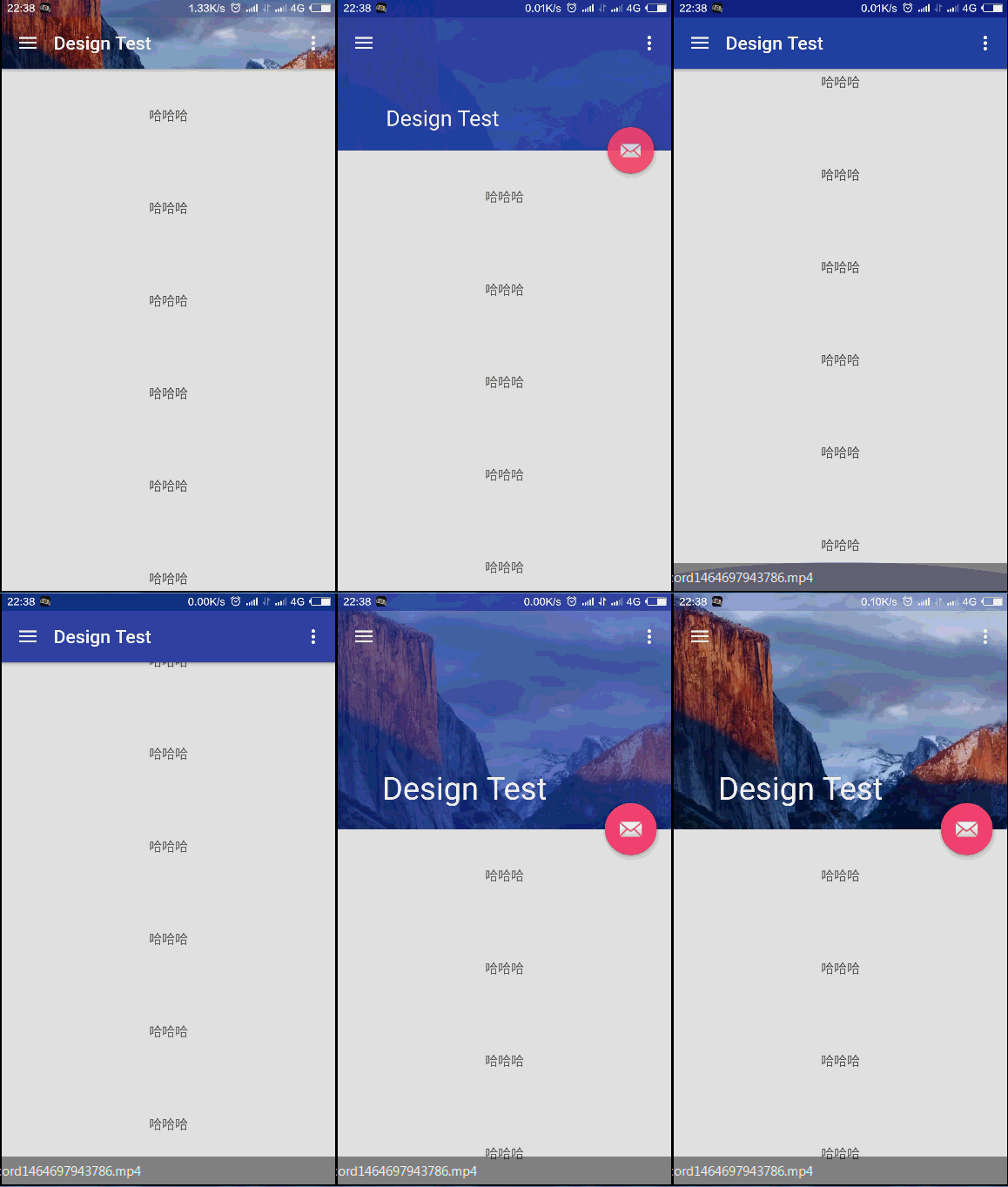
要让 Toolbar 產生滑動效果,必須同時滿足三個條件:
app:layout_scrollFlags="scroll|enterAlways";app:layout_behavior="@string/appbar_scrolling_view_behavior"。layout_scrollFlags 的常用值:
AppBarLayout 嵌套 CollapsingToolbarLayout
CollapsingToolbarLayout 可以實現 Toolbar 的摺疊效果,其子視圖的排列方式類似垂直方向的 LinearLayout。它提供的關鍵能力包括:
setTitle(CharSequence) 設定。setContentScrim(Drawable) 或 app:contentScrim="?attr/colorPrimary" 設定。setStatusBarScrim(Drawable) 設定,僅在 Android 5.0 以上有效。app:layout_collapseParallaxMultiplier="0.6" 調整,取值範圍 0.0~1.0,數值越大視差越明顯。pin(固定模式,摺疊後固定在頂端)與 parallax(視差模式,摺疊時帶有視差效果),透過 app:layout_collapseMode="parallax" 設定。另外 CoordinatorLayout 還提供 layout_anchor 與 layout_anchorGravity,用來放置與其他視圖關聯的懸浮元件(例如 FloatingActionButton)。
使用 CollapsingToolbarLayout 時要注意三點:AppBarLayout 高度要固定;CollapsingToolbarLayout 的子視圖要設 layout_collapseMode;懸浮視圖要設 app:layout_anchor 與 app:layout_anchorGravity。
CoordinatorLayout 之所以強大,關鍵在於 Behavior 物件——CoordinatorLayout 本身並不控制子 View,所有控制權都交給 Behavior,由它們實作複雜的互動邏輯。系統內建的 Behavior 畢竟有限,我們可以自己寫。
做法是繼承 CoordinatorLayout.Behavior,然後在佈局檔中透過 app:layout_behavior="com.example.app.YourView$Behavior" 指定。自訂 Behavior 至少要覆寫兩個方法:
public boolean layoutDependsOn(CoordinatorLayout parent, View child, View dependency)
public boolean onDependentViewChanged(CoordinatorLayout parent, View child, View dependency)
下面這個例子實作了「點擊 FloatingActionButton 旋轉 90 度,並在 Snackbar 出現時自動上移」的效果:
public class RotateBehavior extends CoordinatorLayout.Behavior<FloatingActionButton> {

    private static final String TAG = RotateBehavior.class.getSimpleName();

    public RotateBehavior() { }

    public RotateBehavior(Context context, AttributeSet attrs) {
        super(context, attrs);
    }

    // 宣告關心 Snackbar
    @Override
    public boolean layoutDependsOn(CoordinatorLayout parent, FloatingActionButton child,
                                   View dependency) {
        return dependency instanceof Snackbar.SnackbarLayout;
    }

    @Override
    public boolean onDependentViewChanged(CoordinatorLayout parent, FloatingActionButton child,
                                          View dependency) {
        float translationY = getFabTranslationYForSnackbar(parent, child);
        float percentComplete = -translationY / dependency.getHeight();
        child.setRotation(-90 * percentComplete);
        child.setTranslationY(translationY);
        return false;
    }

    private float getFabTranslationYForSnackbar(CoordinatorLayout parent,
                                               FloatingActionButton fab) {
        float minOffset = 0;
        final List<View> dependencies = parent.getDependencies(fab);
        for (int i = 0, z = dependencies.size(); i < z; i++) {
            final View view = dependencies.get(i);
            if (view instanceof Snackbar.SnackbarLayout
                    && parent.doViewsOverlap(fab, view)) {
                minOffset = Math.min(minOffset,
                        ViewCompat.getTranslationY(view) - view.getHeight());
            }
        }
        return minOffset;
    }
}
到這裡,Support Design Library 的主要控件就介紹完了。像 BottomSheet、BottomSheetDialog 這類 23 版之後新增的控件,以及 v7、v4 包中的常用控件,留待下一篇再整理。
 Android 自定義 View 實戰:用 Canvas 手繪雷達圖
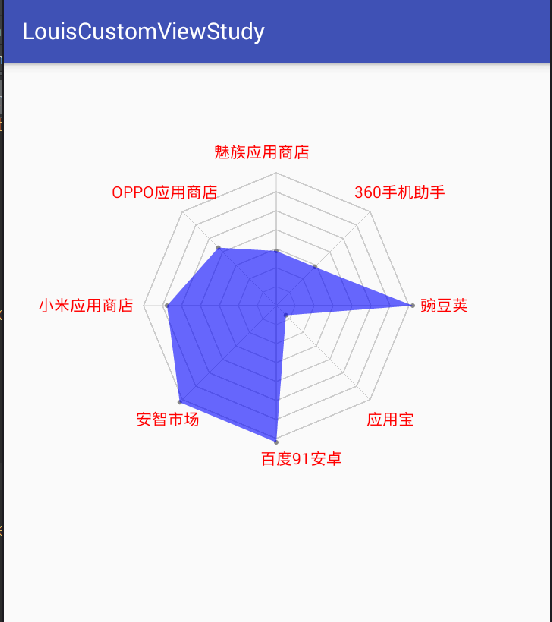
雷達圖(又稱蜘蛛圖、比重圖)很適合用來展示多維度指標的綜合表現,比如 several 個應用市場在某項指標上的佔比對比。本文記錄一個自定義 RadarView 的完整思
 PHP 郵件發送實戰:用 PHPMailer 實現郵箱驗證碼
註冊流程中的郵箱驗證碼,是幾乎每個網站都需要的功能。PHP 自帶的 mail() 函數看似方便,實際上因為缺乏 SPF、DKIM 等配置,絕大多數郵件都會被歸入垃圾箱。真
 Android 圖片自適應控件:.9.png 九宮格製作教學
要讓圖片能隨著控件尺寸自由伸縮又不變形,方法是把原本的 .png 轉成 .9.png 格式。.9.png 只是在副檔名前多了一個 .9,靠四邊的黑線標記「哪些區域可以拉伸
 Android 自訂控制項:實作 icon 與文字的多種排列效果
今天為大家帶來一個簡單卻相當實用的控制項 ButtonExtendM。在開發中,我們經常會用到圖片加文字的組合控制項,像這樣: 以上圖片皆擷取自微信(暫時還沒找到 ic