

編輯:關於 Android 程式設計
最近專案上用到卡片的翻轉效果,大致研究了一下,也參考了網上的一些 Demo,簡單實作如下:
activity_main.xml
 <?xml version="1.0" encoding="utf-8"?>
 <FrameLayout xmlns:android="https://schemas.android.com/apk/res/android"
 android:id="@+id/card_main_container"
 android:layout_height="match_parent"
 android:layout_width="match_parent">
 <include layout="@layout/activity_card_back"/>
 <include layout="@layout/activity_card_front"/>
 </FrameLayout>
可以看出,用到了兩個版面。
activity_card_back.xml
 <?xml version="1.0" encoding="utf-8"?>
 <LinearLayout xmlns:android="https://schemas.android.com/apk/res/android"
 android:id="@+id/card_back_container"
 android:layout_width="match_parent"
 android:layout_height="match_parent"
 android:layout_marginLeft="@dimen/activity_horizontal_margin"
 android:layout_marginTop="@dimen/activity_vertical_margin"
 android:layout_marginRight="@dimen/activity_horizontal_margin"
 android:layout_marginBottom="@dimen/activity_vertical_margin"
 android:background="@drawable/shape_card_back_bg"
 android:orientation="vertical">
 <TextView
 android:layout_width="match_parent"
 android:layout_height="match_parent"
 android:gravity="center"
 android:text="背面"
 android:textSize="30sp"/>
 </LinearLayout>
activity_card_front.xml
 <?xml version="1.0" encoding="utf-8"?>
 <LinearLayout xmlns:android="https://schemas.android.com/apk/res/android"
 android:id="@+id/card_font_container"
 android:layout_width="match_parent"
 android:layout_height="match_parent"
 android:layout_marginLeft="@dimen/activity_horizontal_margin"
 android:layout_marginTop="@dimen/activity_vertical_margin"
 android:layout_marginRight="@dimen/activity_horizontal_margin"
 android:layout_marginBottom="@dimen/activity_vertical_margin"
 android:background="@drawable/shape_card_front_bg"
 android:orientation="vertical">
 <TextView
 android:layout_width="match_parent"
 android:layout_height="match_parent"
 android:gravity="center"
 android:text="正面"
 android:textSize="30sp"/>
 </LinearLayout>
附上自訂的圖形資源 shape_card_back_bg.xml
 <?xml version="1.0" encoding="utf-8"?>
 <shape xmlns:android="https://schemas.android.com/apk/res/android">
 <corners android:radius="30dp"/>
 <solid android:color="@android:color/holo_red_light"/>
 </shape>
shape_card_front_bg.xml
 <?xml version="1.0" encoding="utf-8"?>
 <shape xmlns:android="https://schemas.android.com/apk/res/android">
 <corners android:radius="30dp"/>
 <solid android:color="@android:color/darker_gray"/>
 </shape>
主要邏輯如下:
 package com.jackie.flipanimationdemo;
 import android.animation.Animator;
 import android.animation.AnimatorInflater;
 import android.animation.AnimatorListenerAdapter;
 import android.animation.AnimatorSet;
 import android.os.Bundle;
 import android.support.v7.app.AppCompatActivity;
 import android.view.View;
 import android.widget.FrameLayout;
 import android.widget.LinearLayout;
 public class MainActivity extends AppCompatActivity implements View.OnClickListener {
 private FrameLayout mCardMainContainer;
 private LinearLayout mCardFontContainer, mCardBackContainer;
 private AnimatorSet mRightOutAnimatorSet, mLeftInAnimatorSet;
 private boolean mIsShowBack = false; //是否顯示背面
 @Override protected void onCreate(Bundle savedInstanceState) {
 super.onCreate(savedInstanceState);
 setContentView(R.layout.activity_main);
 initView();
 initEvent();
 }
 private void initView() {
 mCardMainContainer = (FrameLayout) findViewById(R.id.card_main_container);
 mCardFontContainer = (LinearLayout) findViewById(R.id.card_font_container);
 mCardBackContainer = (LinearLayout) findViewById(R.id.card_back_container);
 setAnimators(); // 設置動畫
 setCameraDistance(); // 設置鏡頭距離
 }
 private void initEvent() {
 mCardMainContainer.setOnClickListener(this);
 }
 private void setAnimators() {
 mRightOutAnimatorSet = (AnimatorSet) AnimatorInflater.loadAnimator(this, R.animator.anim_right_out);
 mLeftInAnimatorSet = (AnimatorSet) AnimatorInflater.loadAnimator(this, R.animator.anim_left_in);
 // 設置點擊事件
 mRightOutAnimatorSet.addListener(new AnimatorListenerAdapter() {
 @Override public void onAnimationStart(Animator animation) {
 super.onAnimationStart(animation);
 mCardMainContainer.setClickable(false);
 }
 });
 mLeftInAnimatorSet.addListener(new AnimatorListenerAdapter() {
 @Override public void onAnimationEnd(Animator animation) {
 super.onAnimationEnd(animation);
 mCardMainContainer.setClickable(true);
 }
 });
 }
 private void setCameraDistance() {
 int distance = 16000;
 float scale = getResources().getDisplayMetrics().density * distance;
 mCardFontContainer.setCameraDistance(scale);
 mCardBackContainer.setCameraDistance(scale);
 }
 private void flipCard() {
 if (!mIsShowBack) {
 // 正面朝上
 mRightOutAnimatorSet.setTarget(mCardFontContainer);
 mLeftInAnimatorSet.setTarget(mCardBackContainer);
 mRightOutAnimatorSet.start();
 mLeftInAnimatorSet.start();
 mIsShowBack = true;
 } else {
 // 背面朝上
 mRightOutAnimatorSet.setTarget(mCardBackContainer);
 mLeftInAnimatorSet.setTarget(mCardFontContainer);
 mRightOutAnimatorSet.start();
 mLeftInAnimatorSet.start();
 mIsShowBack = false;
 }
 }
 @Override public void onClick(View v) {
 switch (v.getId()) {
 case R.id.card_main_container:
 flipCard();
 break;
 }
 }
 }
用到的動畫資源:
anim_left_in.xml
 <?xml version="1.0" encoding="utf-8"?>
 <set xmlns:android="https://schemas.android.com/apk/res/android">
 <!--消失-->
 <objectAnimator
 android:duration="0"
 android:propertyName="alpha"
 android:valueFrom="1.0"
 android:valueTo="0.0"/>
 <!--旋轉-->
 <objectAnimator
 android:duration="@integer/anim_length"
 android:propertyName="rotationY"
 android:valueFrom="-180"
 android:valueTo="0"/>
 <!--出現-->
 <objectAnimator
 android:duration="0"
 android:propertyName="alpha"
 android:startOffset="@integer/anim_half_length"
 android:valueFrom="0.0"
 android:valueTo="1.0"/>
 </set>
anim_right_out.xml
 <?xml version="1.0" encoding="utf-8"?>
 <set xmlns:android="https://schemas.android.com/apk/res/android">
 <!--旋轉-->
 <objectAnimator
 android:duration="@integer/anim_length"
 android:propertyName="rotationY"
 android:valueFrom="0"
 android:valueTo="180"/>
 <!--消失-->
 <objectAnimator
 android:duration="0"
 android:propertyName="alpha"
 android:startOffset="@integer/anim_half_length"
 android:valueFrom="1.0"
 android:valueTo="0.0"/>
 </set>
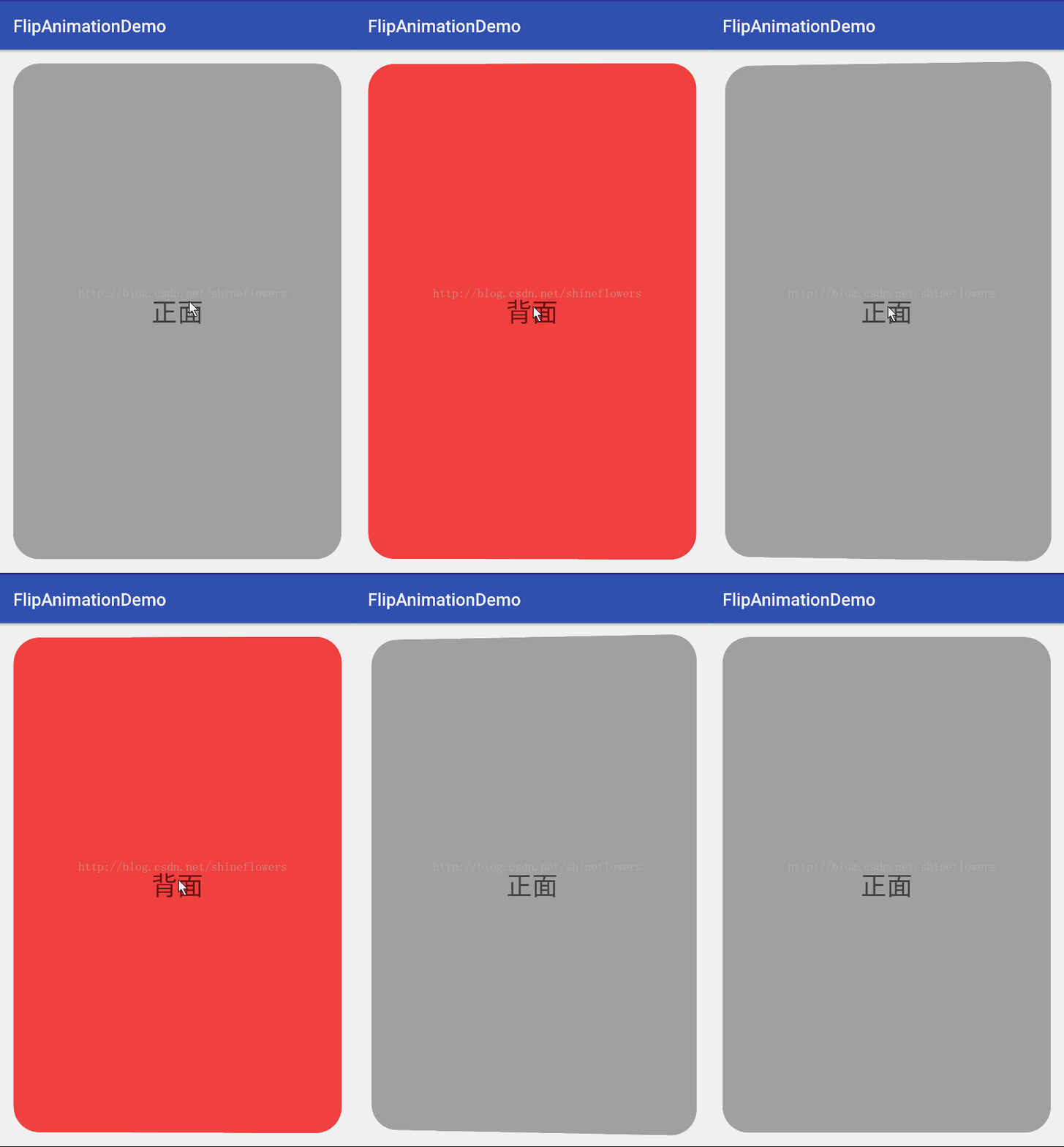
這裡用到了屬性動畫,為了兼顧相容性,別忘了在版面中進行相關配置。整體原理是:將卡片的正面與背面疊放在同一個 FrameLayout 中,翻轉時一張卡片沿 Y 軸旋轉出去、另一張旋轉進來,並搭配透明度變化,營造出立體翻牌的效果;而 setCameraDistance 則用來調整透視距離,讓翻轉更有層次感。
效果圖如下:

動態效果:
希望這份卡片翻轉動畫的分享能對大家有所幫助。
 Android ViewFlipper 動畫圖片輪播實作
在 Android 應用中,圖片輪播是常見的展示方式。本文以 ViewFlipper 為核心,搭配 AnimationUtils 載入動畫資源,示範如何讓圖片在「上一張」
 Android 客戶端性能優化實踐:指標、定位與工具
本文由魅族科技有限公司資深 Android 開發工程師 degao 撰寫,內容整理自其主導魅族多個專案過程中沉澱的性能優化經驗,實踐性很強。 功能強大之外,性能同樣決定產
 Android 5.0 Material Design(四):用 elevation 定義陰影與裁剪 View
原文:developer.android.com/training/material/shadows-clipping 深度(Depth)帶來的資訊 Material D
 Android 視圖、控件與組件:常用開源 UI 庫整理
在 Android 開發中,我們經常會接觸到視圖、控件和組件這幾個概念。理解它們之間的關係,並掌握一批優秀的開源 UI 庫,可以大幅提升開發效率。基本概念視圖通常指 Vi