

編輯:關於 Android 程式設計
本文以完整範例說明如何為 ListView 加上「滑到底自動載入下一頁」的效果,做法與應用市集的分頁瀏覽相當接近,分享給大家參考。
前幾天研究 ListView 的分頁加載與滾動加載,最直覺的做法就是掛上 OnScrollListener。這個監聽器會在每次滑動後回報三個關鍵資訊:目前可見的第一個位置 firstVisibleItem、可見項目數量 visibleItemCount,以及資料總數 totalItemCount。只要判斷「可見的最後一項是否已經等於總數」,就能知道使用者是否滑到了尾端,接著觸發載入下一批資料的動作。
此外,為了讓使用者明確感受到「正在載入」,我們會在 ListView 底部掛一個包含進度條與提示文字的 FooterView,作為載入中的視覺回饋。
package zy.lucifer.ListViewScroll;

import android.app.Activity;
import android.os.Bundle;
import android.util.Log;
import android.view.Gravity;
import android.view.View;
import android.view.ViewGroup;
import android.widget.AbsListView;
import android.widget.BaseAdapter;
import android.widget.LinearLayout;
import android.widget.ListView;
import android.widget.ProgressBar;
import android.widget.TextView;
import android.widget.Toast;
import android.widget.AbsListView.OnScrollListener;
import android.widget.LinearLayout.LayoutParams;

public class ListViewScroll extends Activity {
    private LayoutParams mLayoutParams = new LinearLayout.LayoutParams(
            LinearLayout.LayoutParams.WRAP_CONTENT,
            LinearLayout.LayoutParams.WRAP_CONTENT);
    /** 讓子元件填滿可用空間 */
    private LayoutParams FFlayoutParams = new LinearLayout.LayoutParams(
            LinearLayout.LayoutParams.FILL_PARENT,
            LinearLayout.LayoutParams.FILL_PARENT);
    ListView listView;
    private int lastItem = 0;
    LinearLayout loadingLayout;
    private listViewAdapter adapter;

    @Override
    public void onCreate(Bundle savedInstanceState) {
        super.onCreate(savedInstanceState);
        setContentView(R.layout.main);
        listView = (ListView) findViewById(R.id.myList);

        // 組裝頁腳:進度條 + 提示文字
        LinearLayout layout = new LinearLayout(this);
        layout.setOrientation(LinearLayout.HORIZONTAL);

        ProgressBar progressBar = new ProgressBar(this);
        progressBar.setPadding(0, 0, 15, 0);
        layout.addView(progressBar, mLayoutParams);

        TextView textView = new TextView(this);
        textView.setText("加載中...");
        textView.setGravity(Gravity.CENTER_VERTICAL);
        layout.addView(textView, FFlayoutParams);

        layout.setGravity(Gravity.CENTER);

        loadingLayout = new LinearLayout(this);
        loadingLayout.addView(layout, mLayoutParams);
        loadingLayout.setGravity(Gravity.CENTER);
        listView.addFooterView(loadingLayout);

        adapter = new listViewAdapter();
        listView.setAdapter(adapter);

        listView.setOnScrollListener(new OnScrollListener() {
            @Override
            public void onScroll(AbsListView view, int firstVisibleItem,
                                 int visibleItemCount, int totalItemCount) {
                Log.i("test", "Scroll>>>first: " + firstVisibleItem
                        + ", visible: " + visibleItemCount
                        + ", total: " + totalItemCount);
                lastItem = firstVisibleItem + visibleItemCount - 1;
                Log.i("test", "Scroll>>>lastItem:" + lastItem);

                // 因為 onScroll 是在滑動結束後才觸發,這裡以 101 作為資料上限判斷
                int scrolllength = 101;
                if (adapter.count <= scrolllength) {
                    if (firstVisibleItem + visibleItemCount == totalItemCount) {
                        adapter.count += 10;
                        adapter.notifyDataSetChanged();
                        listView.setSelection(lastItem);
                        int currentPage = adapter.count / 10;
                        Toast.makeText(getApplicationContext(),
                                "第" + currentPage + "頁", Toast.LENGTH_LONG).show();
                    }
                } else {
                    // 資料已全部載入,移除頁腳
                    listView.removeFooterView(loadingLayout);
                }
            }

            @Override
            public void onScrollStateChanged(AbsListView view, int scrollState) {
            }
        });
    }

    class listViewAdapter extends BaseAdapter {
        int count = 10; /* 起始筆數 */

        public int getCount() {
            return count;
        }

        public Object getItem(int pos) {
            return pos;
        }

        public long getItemId(int pos) {
            return pos;
        }

        public View getView(int pos, View v, ViewGroup p) {
            Log.i("test", "getView>>>pos:" + pos);
            TextView view;
            if (v == null) {
                view = new TextView(ListViewScroll.this);
            } else {
                view = (TextView) v;
            }
            view.setText("ListItem " + pos);
            view.setTextSize(20f);
            view.setGravity(Gravity.CENTER);
            view.setHeight(60);
            return view;
        }
    }
}
<?xml version="1.0" encoding="utf-8"?>
<LinearLayout xmlns:android="https://schemas.android.com/apk/res/android"
    android:orientation="vertical"
    android:layout_width="fill_parent"
    android:layout_height="fill_parent" >

    <ListView
        android:cacheColorHint="#00000000"
        android:id="@+id/myList"
        android:layout_width="fill_parent"
        android:layout_height="fill_parent" >
    </ListView>
</LinearLayout>
這個範例把焦點放在「機制」而非「 production 級實作」,因此有幾點值得你在真正專案中調整。第一,addFooterView() 必須在 setAdapter() 之前呼叫,否則會失效;這也是範例中的順序安排。第二,判斷是否滑到底端時,除了比較位置數字,實務上更穩妥的做法是同時檢查 scrollState,避免在快速滑動過程中重複觸發載入。第三,範例用「增加 count」模擬載入資料,真實場景通常要發出網路請求,此時必須加上載入旗標(flag)防止重複請求,並在請求失敗時把頁腳還原成可重試的狀態。
更多 Android 相關內容有興趣的讀者,可延伸閱讀本站專題:《Android 視圖 View 技巧總結》、《Android 佈局 layout 技巧總結》、《Android 圖形與圖像處理技巧總結》、《Android 開發入門與進階教程》、《Android 調試技巧與常見問題解決方法彙總》、《Android 多媒體操作技巧彙總(音訊、視訊、錄音等)》、《Android 基本元件用法總結》及《Android 控制元件用法總結》。
希望本文所述對你的 Android 程式設計有所幫助。
 Android 左右雙向側滑選單實作:SlidingMenu 搭配 Fragment 的完整流程
側滑選單已經是國內 App 的標準配備,但大多數教學只示範單側滑出。本文實作的是左右皆可滑出的版本:左側與右側各掛一個 Fragment,滑出來的內容既能是 Fragme
 Android Fragment 入門:碎片化設計的概念與特性
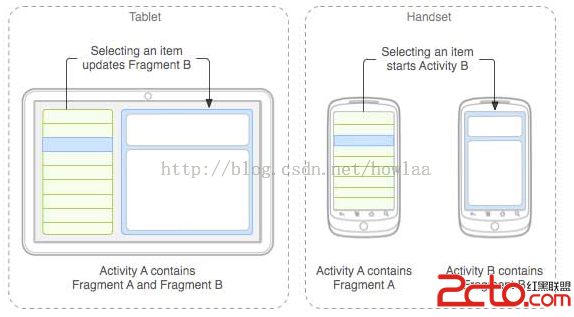
當你想對 Activity 進行模組化設計時,就可以使用碎片化的 Fragment。簡單來說,Fragment 就像是一個「子 Activity」,它把介面與行為拆分成可
 使用 AnyRTC SDK 實作直播連麥互動教學
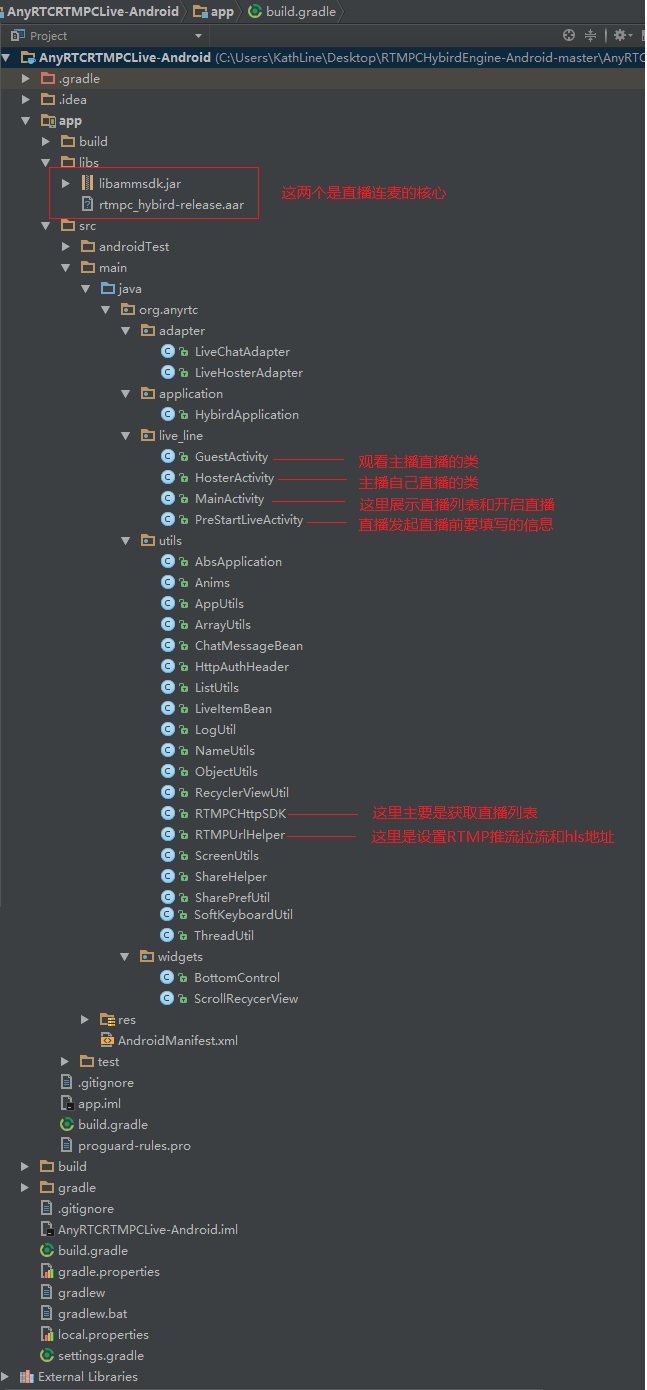
先準備 SDK 與帳號 使用 AnyRTC SDK 實作直播連麥前,需先下載 RTMPCHybirdEngine-Android,並在 Android Studio 中完
 Android Dialog 對話框使用詳解
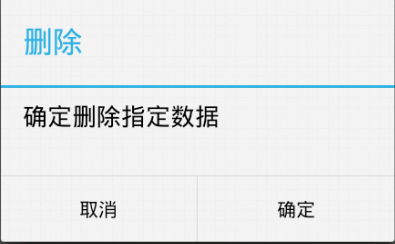
常見 Dialog 形式一次整理 Dialog 是 Android 中常見的互動元件,可用於確認、輸入、選擇與自定義提示。透過 AlertDialog.Builder,可