

編輯:關於 Android 程式設計
側滑選單已經是國內 App 的標準配備,但大多數教學只示範單側滑出。本文實作的是左右皆可滑出的版本:左側與右側各掛一個 Fragment,滑出來的內容既能是 Fragment,也能是動態 inflate 出來的任意 View。側滑手勢本身交由 Fragment 化的 SlidingMenu 規則處理。
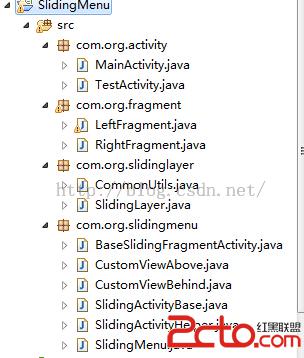
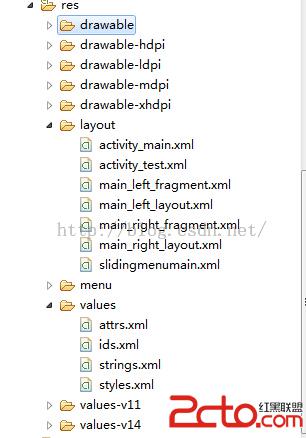
註解都寫在程式碼裡。先看成效,再看專案結構與資源分布,最後拆程式碼。

左側面板做的事情很單純:載入自己的版面配置、綁定按鈕,點下去之後從 Fragment 內部啟動一個 Activity。要注意的是 Fragment 不在 Activity 的 context 裡,取得 LayoutInflater 必須透過 getActivity()。
public class LeftFragment extends Fragment implements OnClickListener {

    private LayoutInflater mInflater;

    @Override
    public View onCreateView(LayoutInflater inflater, ViewGroup container,
                             Bundle savedInstanceState) {
        View view = inflater.inflate(R.layout.main_left_fragment, container, false);
        initView(view);
        return view;
    }

    private void initView(View view) {
        // 必須從 getActivity() 取得 Context,才能載入其他需要的 View
        mInflater = LayoutInflater.from(getActivity());
        view.findViewById(R.id.button1).setOnClickListener(this);
    }

    @Override
    public void onClick(View v) {
        switch (v.getId()) {
            case R.id.button1:
                // 在 Fragment 中啟動 Activity
                startActivity(new Intent(getActivity(), TestActivity.class));
                break;
        }
    }
}
右側面板多了一個能力:透過 SlidingLayer 承載任意 View。這裡先 inflate 一個測試用的版面配置,把裡面的文字改掉,再按鈕時才把這個 View 塞進 SlidingLayer 並展開。
有兩個細節容易踩雷:一是加入 View 之前必須先 removeAllViews(),否則重複加入會出錯;二是「誰的 View 就用誰的 findViewById」,mTestView 的子元件要在 mTestView 上找,不能拿 Fragment 根 View 去找。
public class RightFragment extends Fragment implements OnClickListener, OnInteractListener {

    private LayoutInflater mInflater;
    private SlidingLayer mSlidingLayer;
    private View mTestView;

    @Override
    public View onCreateView(LayoutInflater inflater, ViewGroup container,
                             Bundle savedInstanceState) {
        View view = inflater.inflate(R.layout.main_right_fragment, container, false);
        initView(view);
        return view;
    }

    private void initView(View view) {
        view.findViewById(R.id.button1).setOnClickListener(this);

        mSlidingLayer = (SlidingLayer) view.findViewById(R.id.right_sliding_layer);
        mSlidingLayer.setOnInteractListener(this);

        mInflater = LayoutInflater.from(getActivity());

        // 以 LayoutInflater 動態產生要展示的 View
        mTestView = mInflater.inflate(R.layout.activity_test, null);
        TextView testTextView = (TextView) mTestView.findViewById(R.id.textView1);
        testTextView.setText("測試顯示view");
    }

    @Override
    public void onClick(View v) {
        switch (v.getId()) {
            case R.id.button1:
                mSlidingLayer.removeAllViews();   // 先清空,否則會出錯
                if (!mSlidingLayer.isOpened()) {
                    mSlidingLayer.addView(mTestView);
                    mSlidingLayer.openLayer(true);
                }
                break;
        }
    }

    @Override public void onOpen()   { }
    @Override public void onClose()  { }

    @Override
    public void onClosed() {
        mSlidingLayer.removeAllViews();   // 關閉後順手回收
    }

    @Override public void onOpened() { }
}
這一頁是整個實作的關鍵。流程可以拆成兩半:
左側設定——先用 setBehindContentView() 塞進一個預設版面配置當「容器」,再用 FragmentTransaction.replace() 把容器裡的佔位 Fragment 換成真正的 LeftFragment。少了這一步,滑出來的只會是空白預設版面。
右側設定——邏輯一樣,改用 setSecondaryMenu(),並把 RightFragment 換進去。
接著才是各種外觀參數:滑動模式、陰影寬度、面板寬度、淡入淡出比例、觸控模式、左右各自的陰影圖,以及滑動時的拖曳縮放效果。這裡的寬度都用螢幕寬度的比例計算,這樣在不同尺寸的手機上視覺比例才會一致。
public class MainActivity extends BaseSlidingFragmentActivity implements OnClickListener {

    protected SlidingMenu mSlidingMenu;

    @Override
    public void onCreate(Bundle savedInstanceState) {
        super.onCreate(savedInstanceState);
        requestWindowFeature(Window.FEATURE_NO_TITLE);
        initSlidingMenu();
        setContentView(R.layout.activity_main);
        initView(savedInstanceState);
    }

    private void initSlidingMenu() {
        // 先放一個預設版面配置當容器,再用 Fragment 把它替換掉
        setBehindContentView(R.layout.main_left_layout);

        FragmentTransaction transaction = getSupportFragmentManager().beginTransaction();
        transaction.replace(R.id.main_left_fragment, new LeftFragment());
        transaction.commit();

        DisplayMetrics dm = new DisplayMetrics();
        getWindowManager().getDefaultDisplay().getMetrics(dm);
        int screenWidth = dm.widthPixels;

        mSlidingMenu = getSlidingMenu();
        mSlidingMenu.setMode(SlidingMenu.LEFT_RIGHT);          // 左右都可滑
        mSlidingMenu.setShadowWidth(screenWidth / 40);         // 陰影寬度
        mSlidingMenu.setBehindOffset(screenWidth / 8);         // 面板寬度
        mSlidingMenu.setFadeDegree(0.35f);                     // 淡入淡出比例
        mSlidingMenu.setTouchModeAbove(SlidingMenu.TOUCHMODE_MARGIN);
        mSlidingMenu.setShadowDrawable(R.drawable.slidingmenu_shadow);  // 左側陰影圖
        mSlidingMenu.setSecondaryShadowDrawable(R.drawable.right_shadow); // 右側陰影圖
        mSlidingMenu.setFadeEnabled(true);                     // 滑動時是否淡入淡出
        mSlidingMenu.setBehindScrollScale(0.333f);             // 拖曳縮放效果
    }

    private void initView(Bundle savedInstanceState) {
        mSlidingMenu.setSecondaryMenu(R.layout.main_right_layout);

        FragmentTransaction transaction = getSupportFragmentManager().beginTransaction();
        transaction.replace(R.id.main_right_fragment, new RightFragment());
        transaction.commit();

        ((Button) findViewById(R.id.buttonLeft)).setOnClickListener(this);
        ((Button) findViewById(R.id.buttonRight)).setOnClickListener(this);
    }

    @Override
    public void onClick(View v) {
        switch (v.getId()) {
            case R.id.buttonLeft:
                mSlidingMenu.showMenu(true);
                break;
            case R.id.buttonRight:
                mSlidingMenu.showSecondaryMenu(true);
                break;
        }
    }

    /** 連續按兩次返回鍵才結束程式 */
    private long firstTime;

    @Override
    public void onBackPressed() {
        if (System.currentTimeMillis() - firstTime < 3000) {
            finish();
        } else {
            firstTime = System.currentTimeMillis();
            showShort(this, "再按一次退出!");
        }
    }

    static Toast toast;

    public static void showShort(Context context, String message) {
        if (toast == null) {
            toast = Toast.makeText(context, message, Toast.LENGTH_SHORT);
        } else {
            toast.setText(message);
        }
        toast.show();
    }
}
第一,Fragment 替換順序不可顛倒:一定要先 setBehindContentView/setSecondaryMenu 建立容器,再 replace,反過來會找不到那個 id。
第二,右側面板的 View 生命週期不在 Fragment 的控制下,所以 onClosed 裡主動 removeAllViews() 是必要的收尾,否則反覆開關會累積殘留。
第三,陰影與偏移量建議一律用螢幕比例推算,寫死像素值在多/Abstract螢幕上很容易跑掉。
把這三點顧好,左右雙向側滑就能穩定運作,而側滑面板裡要放 Fragment 還是純 View,就完全看你自己的版面需求了。
 Android 進程保活機制與常見方案解析
Android 應用常希望提升進程存活能力,以降低被系統或管理工具回收的概率,並在進程結束後重新啟動。本文從進程優先級、內存回收機制與常見拉活方案三個方面進行整理。需要說
 Android 下拉選單 Spinner 的實作範例
Spinner 的作用有點像 HTML 裡的下拉框 <select></select>:使用者點開後從清單中挑選一項。本文分享具體的實現代碼,供大
 Android 7.1 應用快捷鍵:App Shortcuts 實作指南
Android 7.1 引入 App Shortcuts,讓使用者長按桌面圖標即可快速進入應用內的關鍵功能。它類似 iOS 的 3D Touch,但也能將常用捷徑固定到桌
 Android 介面跳轉與資料交換完整教學
本文透過一個小 Demo,完整演示 Android 中兩個 Activity 之間的介面跳轉與資料交換流程。核心概念是:利用 Bundle 封裝要傳遞的資料,再透過 In