

編輯:關於 Android 程式設計
在這篇教程中,我們要設定先前加入的 Button 元素,讓它能偵測並回應使用者的點擊。為此,我們需要應用的主 Activity 類別裡稍微寫一點 Java。就算你 Java 經驗不多也不必擔心,只要照著步驟走就能學會。本系列的下一篇會深入探討 Java 語法,確保你具備初步 Android 開發所需的程式語言知識。
Android 可以透過多種方式實現使用者互動。我們會學習兩種最典型的處理方案,讓按鈕能對點擊做出反應——兩者都會用到一點 XML 與 Java 實作。Android 內含幾種互動 UI 元素,足以感應各類輸入操作。輸入的處理方式必須與 UI 項相符,但整個過程大同小異。我們以按鈕為起點,因為它無疑是最簡單也最常用的介面元素。
在深入細節前,先為剛入門的朋友解釋幾項 UI 概念。要實現互動,我們得用特定元素偵測使用者操作。看過上一篇文章的朋友應該記得,Android 中有 View,本例具體指 Button。要實現互動,我們得先「監聽」使用者的操作。雖然 Android 主要跑在觸控螢幕的行動裝置上,但你仍能用程式語言處理互動開發。舉例來說,後文提到「點擊」時,指的是用滑鼠點擊或手指觸摸對應位置。
使用者與應用的互動方式多樣:他們可以點觸、滑動,或「長按」某個項目。這些動作發生時,我們稱之為一個「事件」。因此,我們要讓應用監聽特定 UI 項上是否發生了特定事件。本例中,我們要監聽針對 Button 的點擊(或點觸/觸摸)操作。
我們要監聽並回應這類事件。做法是向 Java Activity 類別添加程式碼,實現對按鈕點擊的監聽與回應;只要按鈕上出現點擊事件,這段程式碼就會執行。雖然其他互動類型會涉及不同的方法程式碼與事件類型,但基本流程是相通的。
為了指明互動指向哪個 View,我們得在應用裡為每個可互動的 View 做識別。本文只討論一個 View,但你日後實際開發時可能會用到多種互動 View。為了讓它們井然有序地運作,我們要為每個 View 設一個獨特的 ID 屬性,並套用到整個應用。先在 Eclipse 中打開主版面配置檔案並切到 XML 編輯分頁,找到 Button 元素的程式碼,用下列語法為它分配 ID:
android:id="@+id/myButton"
我們要為 Android 版面配置中使用的每個元素分配 ID 屬性,方便識別每個 View。請注意「@+id」語法:它會提示 Android 工具在專案資源「R.java」中建立一個新 ID,並指定一個在應用內唯一的文字字串,也就是「myButton」。之後在 XML 版面配置乃至其他 XML 與 Java 檔案中,我們都用這個名稱來指定該 Button View。接著儲存版面配置檔案。
打開主 Activity 檔案。我們要加一點 Java 程式碼,但你不用為 Java 底子擔心,只要理解處理互動的大致流程即可。若你從未接觸過 Java,敬請期待下一篇教程,回頭再看會發現現在的內容其實很簡單。我們要在 Activity 類別中建立一個變數來引用 Button View。在類別宣告開頭、起始內容之後:
public class MainActivity extends Activity {
加上變數宣告:
private Button theButton;
這個宣告包含存取修飾、變數類型與變數名稱。Eclipse 可能在「Button」處畫上底線並提示「Button 不能被解析為一個類型」。由於我們用的是 Android 平台提供的 Button 類型,必須把它 import 進類別檔案。將滑鼠懸停在「Button」上方,Eclipse 會顯示建議清單,選擇「Import 'Button' (android.widget)」。如此一來,類別檔案頂部便會出現可展開收起的 import 宣告清單。
現在我們能在版面配置中取回指向 Button View 的參照,並把它存進剛建立的變數。在 Activity 的 onCreate 方法中,緊接著設定版面配置的程式碼行:
setContentView(R.layout.activity_main);
換行輸入以下程式碼以取回 Button:
theButton = (Button) findViewById(R.id.myButton);
在「findViewById()」的括號中輸入「R.」,Eclipse 會提示資源類型清單,選「id」;再輸入一個句號「.」,Eclipse 會列出既有 ID 值,目前只有一個,選我們設定的「myButton」。日後你會經常用這種方法在 Java 程式碼中引用資源。這條敘述把 Button View 的參照分配給新變數,透過它的 ID 來識別 View。
Android 系統只會在我們要求時才偵測 View 上的事件,因此我們要為 View 分配一個監聽器。分配方式有好幾種,我們先從最簡單的入手:由 Activity 類別自身來監聽並回應點擊。在類別開頭擴充宣告行:
public class MainActivity extends Activity implements OnClickListener {
與先前一樣,Eclipse 又會對「OnClickListener」提出警告。老方法,把滑鼠懸停在錯誤處並按需 import——選擇「Import 'OnClickListener' (android.view.View)」。你會看到 Eclipse 如何幫我們管理專案各部分。這次它又提示我們需要實作一個方法,先別理它,稍後再解決。
程式碼中「implements OnClickListener」代表該 Activity 類別將採用一套特定介面。下次我們會更深入探討——本質上它意味著該類別將提供某種特殊功能,在我們的例子中就是允許處理點擊。
回到 onCreate 方法,在透過 ID 把 Button View 參照分配給變數的程式碼行下方,加上:
theButton.setOnClickListener(this);
這行讓應用監聽 Button 上的點擊,括號中的「this」指定處理點擊的物件,本例即 Activity 類別的執行實例本身。
現在我們已能回應按鈕點擊。在類別 onCreate 方法的右括號之後,加入方法概要:
public void onClick(View v) {
    // 回應點擊
}
再次進行 import,在「View」上方懸停並選擇「Import 'View' (android.view)」。由於我們已命令該類別監控按鈕點擊,因此點擊發生時這個方法就會執行(其內容,或稱「方法本體」,位於兩大括號之間)。其中的「View v」是該方法的參數,代表它會作為指向被點擊 View 的參照,讓我們得以識別。
在 onClick 方法中,我們得先檢查被點擊的是哪個 View。我們只設了一種點擊監聽,但應用日後可能處理多種 View 點擊。在方法本體中,檢查傳入的 View 參數是否就是我們參照的那個按鈕:
if (v.getId() == theButton.getId()) {
    // 該按鈕被點擊
}
這是一個條件敘述(之後我們再詳談其結構),用來檢查被點擊的 View 是否擁有與我們變數相同的 ID。若成立,就能斷定確實是設定好的按鈕被點擊。若互動元素只有這一個,這測試似乎多此一舉;但請想像當可點擊元素越來越多時,我們必然要在 onClick 執行時判斷到底是哪一個被觸發。
在 onClick 的 if 條件區塊中,我們就能對點擊做出回應。回應取決於按鈕在應用中的作用,本例只是為了示範流程。加入:
theButton.setText("Ouch");
這裡我們只是在按鈕被點擊後改變它顯示的文字。現在你的 onClick 方法應該長這樣:
public void onClick(View v) {
    // 回應點擊
    if (v.getId() == theButton.getId()) {
        // 該按鈕被點擊
        theButton.setText("Ouch");
    }
}
我們示範了一種處理按鈕點擊的方法,但方法不止這一種。另一個值得注意的替代方案,是在 XML 版面配置的 Button 內加上:
android:onClick="buttonClicked"
這會在按鈕被點擊後指定要執行的方法名稱,對應方法要加在顯示該版面配置的 Activity 類別中。如此一來,我們就不必在 Activity 類別裡寫一大堆程式碼(建立 Button 變數、保存 View 參照、實作 OnClickListener、為按鈕設監聽器)。本例中,我們可用下列程式碼取代 onClick 方法,達到相同效果:
public void buttonClicked(View v) {
    Button theButton = (Button) v;
    theButton.setText("Ouch");
}
這種方法看似更簡單,但它用 Java 讓參照指向版面元素的過程值得留意——你日後開發會經常用到。此外,若你的版面配置包含多個可點擊項目,可能更傾向在同一個方法裡處理所有點擊,那麼前面提到的方案會更合適。
除了這兩套方案,還有許多其他途徑能實現 View 上的點擊處理,但那些做法更複雜,不太適合作為新手教材。
本文示範了以最基本方式處理 Android 的按鈕點擊事件。該平台還為不同 View 類型提供長按、按鍵、觸摸等一系列事件處理能力,有興趣的朋友可查閱 Android 開發者指南,了解未來專案可能用到的各類事件處理任務。
本部分探討了如何以基本流程實現 Android UI 對按鈕點擊的回應。今天的內容與整套使用者互動機制相比僅是九牛一毛,但你應該能從這種通用方法中領略主幹,指導未來專案做出符合使用者輸入習慣的成果。本系列其他教程將介紹 Java 最關鍵的特性,助你在 Android 開發路上再下一城。
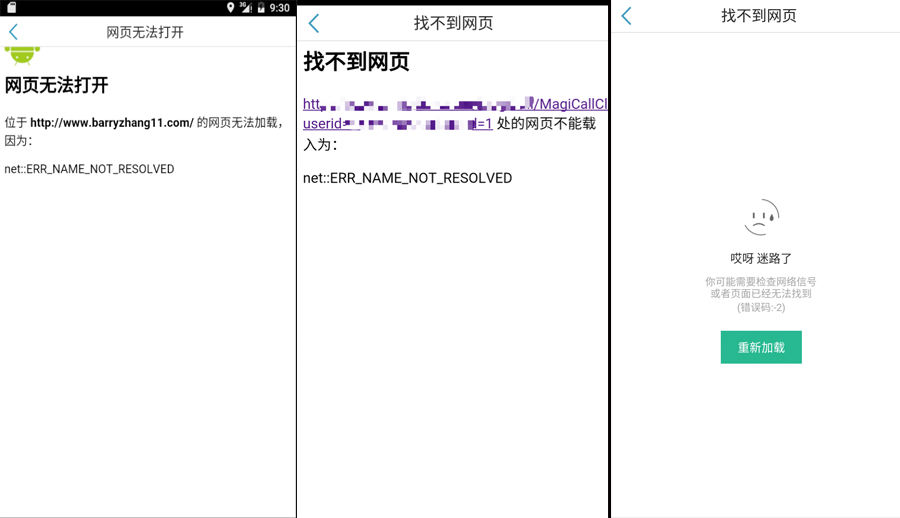 Android WebView:onReceivedError 的應用與版本變遷
WebView 的 onReceivedError 是處理網頁載入錯誤的重要 callback。不過它在不同 Android 版本中的行為有變化,若沒有妥善處理,可能會在
 Android APK 打包全流程拆解:從 aapt 到 zipalign
先看全局 Android 的打包過程,一張流程圖說得最清楚。這張圖引自《Android 開發權威指南》,把各工具的先後關係交代得很明白: 簡單講:aapt 把資源編譯成
 Android 鬧鐘功能的完整實作方案與踩坑記錄
先前有人在後台問有沒有設定鬧鐘的範例,當時答應要寫,一直騰不出時間,最近又有人催,於是決定認真做一個。鬧鐘這件事看起來簡單,實際坑不少。我把常用邏輯抽成了一個可直接呼叫的
 Android 沉浸式狀態欄實作:Toolbar 與自訂 TopBar 兩種方案
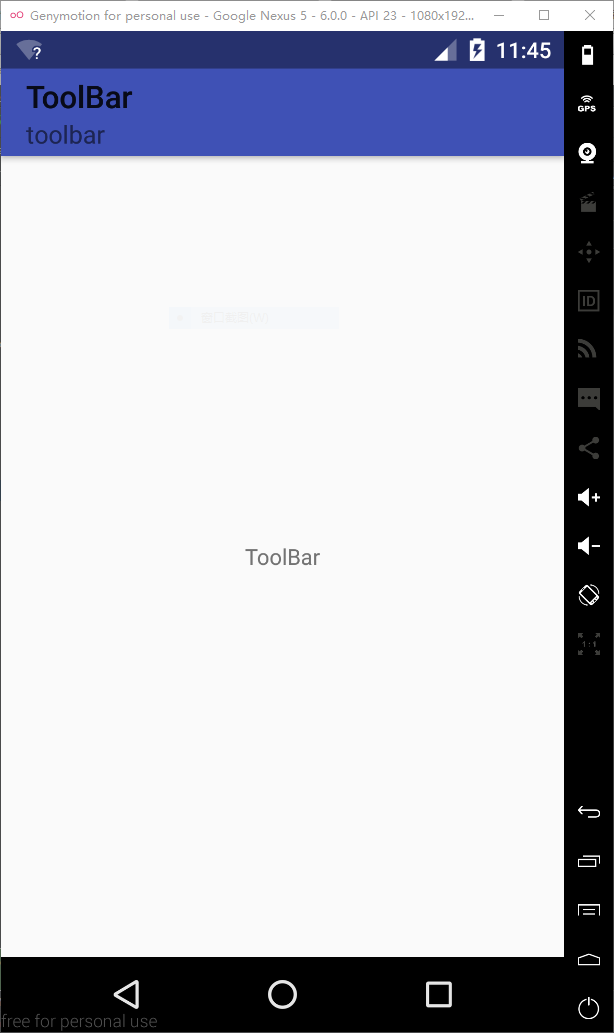
沉浸式狀態欄可讓狀態欄與 App 內容更自然地融合。使用 Toolbar 時,可先關閉 ActionBar,再為 Toolbar 設定 fitsSystemWindows