

編輯:關於 Android 程式設計
電子書 App 的翻頁動畫是很好的自訂 View 練習題,它同時考驗版面組合、手勢處理與 Canvas 繪圖。本文示範一個可翻頁的 eBook 控制項。
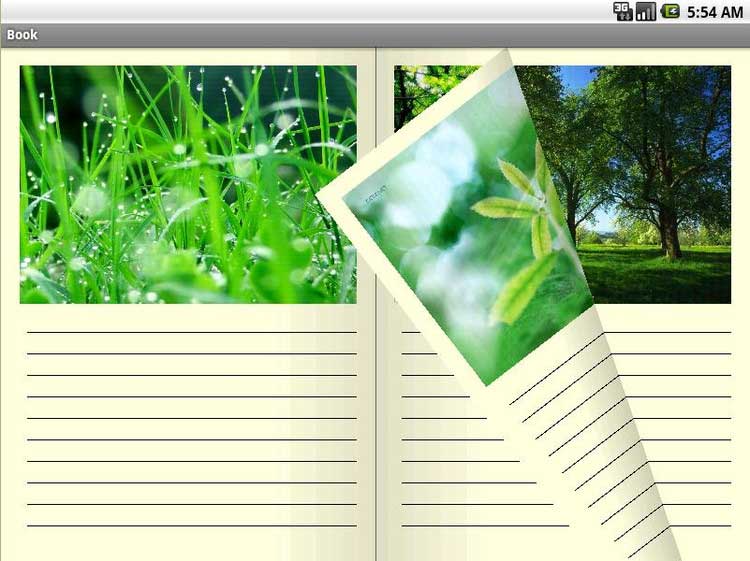
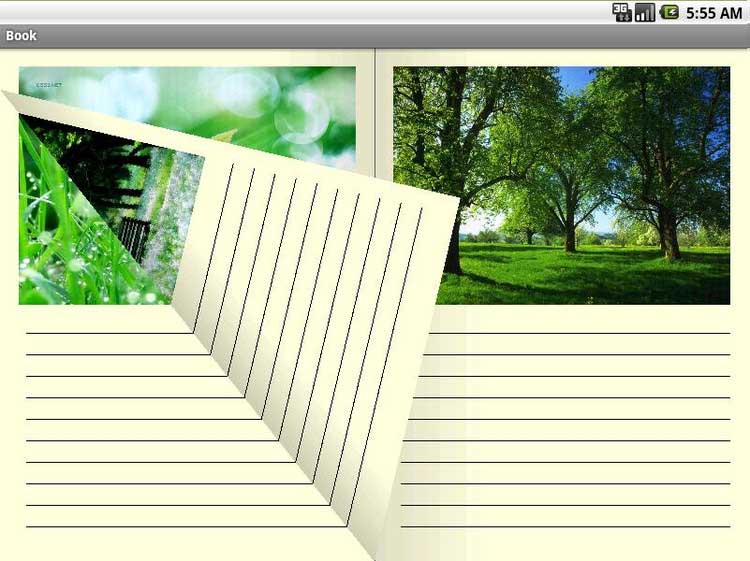
eBook 繼承 FrameLayout,這是關鍵選擇——FrameLayout 有圖層堆疊特性,後加入的子 View 會蓋在原本的上面。因此我們分成兩層:
mView(LinearLayout):放「書頁內容」,也就是左右兩頁的實際 View。mBookView(自訂的 bookView):放「翻頁特效」,只在動畫期間绘制翻翹的頁面與陰影。
package com.book;

import android.app.Activity;
import android.os.Bundle;
import android.util.Log;
import android.view.View;
import android.widget.ImageView;

public class Book extends Activity {
    eBook mBook;

    public void onCreate(Bundle savedInstanceState) {
        super.onCreate(savedInstanceState);
        setContentView(R.layout.main);

        mBook = (eBook) findViewById(R.id.my_book);
        mBook.addLayoutRecForPage(R.layout.page, 21);

        mBook.setListener(new eBook.Listener() {
            public void onPrevPage() { updateContent(); }
            public void onNextPage() { updateContent(); }
            public void onInit() { updateContent(); }
        });
    }

    private void updateContent() {
        int index = mBook.getIndexForLeftPage();

        View left = mBook.getLeftPage(), right = mBook.getRightPage();
        View next1 = mBook.getNextPage1(), next2 = mBook.getNextPage2();
        View prev1 = mBook.getPrevPage1(), prev2 = mBook.getPrevPage2();

        if (left != null) setImg(left, index);
        if (right != null) setImg(right, index + 1);
        if (next1 != null) setImg(next1, index + 2);
        if (next2 != null) setImg(next2, index + 3);
        if (prev1 != null) setImg(prev1, index - 1);
        if (prev2 != null) setImg(prev2, index - 2);

        mBook.invalidate();
    }

    private void setImg(View v, int index) {
        if (index >= 0 && index < 20) {
            ImageView img = (ImageView) v.findViewById(R.id.book_img);
            if (img == null) return;
            Log.d("eBook", "set Img");
            switch (index % 6) {
                case 0: img.setImageResource(R.drawable.p1); break;
                case 1: img.setImageResource(R.drawable.p2); break;
                case 2: img.setImageResource(R.drawable.p3); break;
                case 3: img.setImageResource(R.drawable.p4); break;
                case 4: img.setImageResource(R.drawable.p5); break;
                case 5: img.setImageResource(R.drawable.p6); break;
                default: break;
            }
        }
    }
}
這裡有個值得學的設計:updateContent() 一次準備了六個頁面——目前左右頁、後面兩頁、前面兩頁。這是因為翻頁動畫過程中,使用者會同時看到「正在翻的那頁」與「即將露出來的下一頁」,預先備好才能避免動畫中途閃白。
<?xml version="1.0" encoding="utf-8"?>
<LinearLayout xmlns:android="https://schemas.android.com/apk/res/android"
    android:orientation="vertical"
    android:layout_width="fill_parent"
    android:layout_height="fill_parent">
    <com.book.eBook android:id="@+id/my_book"
        android:layout_width="fill_parent"
        android:layout_height="fill_parent"/>
</LinearLayout>
<?xml version="1.0" encoding="utf-8"?>
<LinearLayout xmlns:android="https://schemas.android.com/apk/res/android"
    android:orientation="vertical"
    android:layout_width="fill_parent"
    android:layout_height="fill_parent"
    android:padding="20dip"
    android:background="#FFFFDD">

    <ImageView android:layout_width="fill_parent"
        android:id="@+id/book_img"
        android:layout_height="fill_parent"
        android:layout_weight="1"
        android:scaleType="fitXY" />

    <com.book.TelEdit android:id="@+id/book_text"
        android:layout_width="fill_parent"
        android:background="#ffffdd"
        android:gravity="top"
        android:typeface="sans"
        android:capitalize="sentences"
        android:lineSpacingExtra="5dip"
        android:textSize="15dip"
        android:textColor="#000000"
        android:layout_height="fill_parent"
        android:paddingTop="30dip"
        android:layout_weight="1"/>
</LinearLayout>
這個元件為了解決一個常見問題——EditText 沒有內建的「橫線稿紙」樣式,需要自己在 onDraw 裡補畫。
package com.book;

import android.content.Context;
import android.graphics.Canvas;
import android.graphics.Color;
import android.graphics.Paint;
import android.util.AttributeSet;
import android.view.WindowManager;
import android.widget.EditText;

public class TelEdit extends EditText {
    Context mContext;

    public TelEdit(Context context) {
        super(context);
        mContext = context;
    }

    public TelEdit(Context context, AttributeSet attrs) {
        super(context, attrs);
        mContext = context;
    }

    public TelEdit(Context context, AttributeSet attrs, int defStyle) {
        super(context, attrs, defStyle);
        mContext = context;
    }

    protected void onDraw(Canvas canvas) {
        WindowManager wm = (WindowManager) mContext.getSystemService("window");
        int windowWidth = wm.getDefaultDisplay().getWidth();

        Paint paint = new Paint();
        paint.setStyle(Paint.Style.FILL);
        paint.setColor(Color.BLACK);

        int paddingTop = getPaddingTop();
        int paddingBottom = getPaddingBottom();
        int scrollY = getScrollY();
        int scrollX = getScrollX() + windowWidth;
        int innerHeight = scrollY + getHeight() - paddingBottom;
        int lineHeight = getLineHeight();

        // 依行高對齊,讓線剛好落在每行文字下方
        int baseLine = scrollY + (lineHeight - ((scrollY - paddingTop) % lineHeight));
        int x = 8;

        while (baseLine < innerHeight) {
            canvas.drawLine(x, baseLine, scrollX - x, baseLine, paint);
            baseLine += lineHeight;
        }

        super.onDraw(canvas);
    }
}
關鍵是 getLineHeight() 與取餘數的計算,讓橫線在捲動時仍能與文字行距精準對齊。注意最後要呼叫 super.onDraw(canvas),而且是在畫完線之後——這樣文字才會蓋在線上面,不會被遮掉。
package com.book;

import java.util.ArrayList;
import java.util.Date;
import java.util.List;
import android.content.Context;
import android.graphics.Bitmap;
import android.graphics.Canvas;
import android.graphics.Color;
import android.graphics.LinearGradient;
import android.graphics.Paint;
import android.graphics.Path;
import android.graphics.Point;
import android.graphics.PorterDuffXfermode;
import android.graphics.Shader;
import android.graphics.PorterDuff.Mode;
import android.util.AttributeSet;
import android.view.GestureDetector;
import android.view.LayoutInflater;
import android.view.MotionEvent;
import android.view.View;
import android.view.GestureDetector.OnGestureListener;
import android.widget.FrameLayout;
import android.widget.LinearLayout;

public class eBook extends FrameLayout {
    public static final String LOG_TAG = "eBook";

    List<Integer> myRecPages;
    int totalPageNum;
    Context mContext;
    boolean hasInit = false;

    final int defaultWidth = 600, defaultHeight = 400;
    int contentWidth = 0;
    int contentHeight = 0;

    View leftPage, rightPage, llPage, lrPage, rrPage, rlPage;
    LinearLayout mView;
    bookView mBookView;
    boolean closeBook = false;

    private enum Corner { LeftTop, RightTop, LeftBottom, RightBottom, None }
    private Corner mSelectCorner;
    final int clickCornerLen = 250 * 250;   // 約 50dip 的觸發範圍(平方比較用)

    float scrollX = 0, scrollY = 0;
    int indexPage = 0;

    private enum State { ABOUT_TO_ANIMATE, ANIMATING, ANIMATE_END, READY, TRACKING }
    private State mState;

    private Point aniStartPos;
    private Point aniStopPos;
    private Date aniStartTime;
    private long aniTime = 2000;
    private long timeOffset = 900;

    Listener mListener;
    private GestureDetector mGestureDetector;

    public eBook(Context context) {
        super(context);
        Init(context);
    }

    public eBook(Context context, AttributeSet attrs) {
        super(context, attrs);
        Init(context);
    }
    // ... 其餘方法省略
}
1. 為什麼選 FrameLayout。因為需要圖層覆蓋:內容層在下、特效層在上。用 FrameLayout 後加入的子 View 自然會疊上去,不必額外處理 z 軸。
2. 初始化流程。宣告一個 LinearLayout 成員 mView,把 page.xml inflate 成 View 並分別以 leftPage、rightPage 引用、填入內容,用 addView 加進 mView,再把 mView 加進 eBook。接著定義私有類 bookView extends View 與成員 mBookView,同樣加進 eBook。這樣 mView 負責書面內容、mBookView 負責特效。
3. 手勢處理。用 GestureDetector 接收 onScroll,在 mBookView 的畫布上依手勢進度即時畫出翻翹的頁面與折痕陰影。這裡用 LinearGradient 做漸層來模擬紙張彎曲時的光影變化,是讓效果「像真的」的關鍵。
4. 狀態機。用 State 列舉管理 ABOUT_TO_ANIMATE → ANIMATING → ANIMATE_END → READY 的流轉,搭配 aniStartTime 與 aniTime 計算動畫進度,並在動畫結束時透過 Listener 通知外部更新內容。用狀態機而不是散落的 boolean 旗標,能避免「動畫還沒結束又收到新手勢」導致的畫面錯亂。
5. 觸發區域判定。clickCornerLen 存的是 250×250 的平方值,判定時用「手勢距離的平方」直接比較,避開 sqrt 運算——這是繪圖類應用常見的微優化。
以上就是 eBook 翻書控制項的架構與實作要點。若要精進,可以再考慮:用 Bitmap 快取頁面避免動畫中重新 inflate、以 Choreographer 取代 postInvalidateDelayed 讓動畫更順,以及處理橫屏/不同頁寬的版面適配。
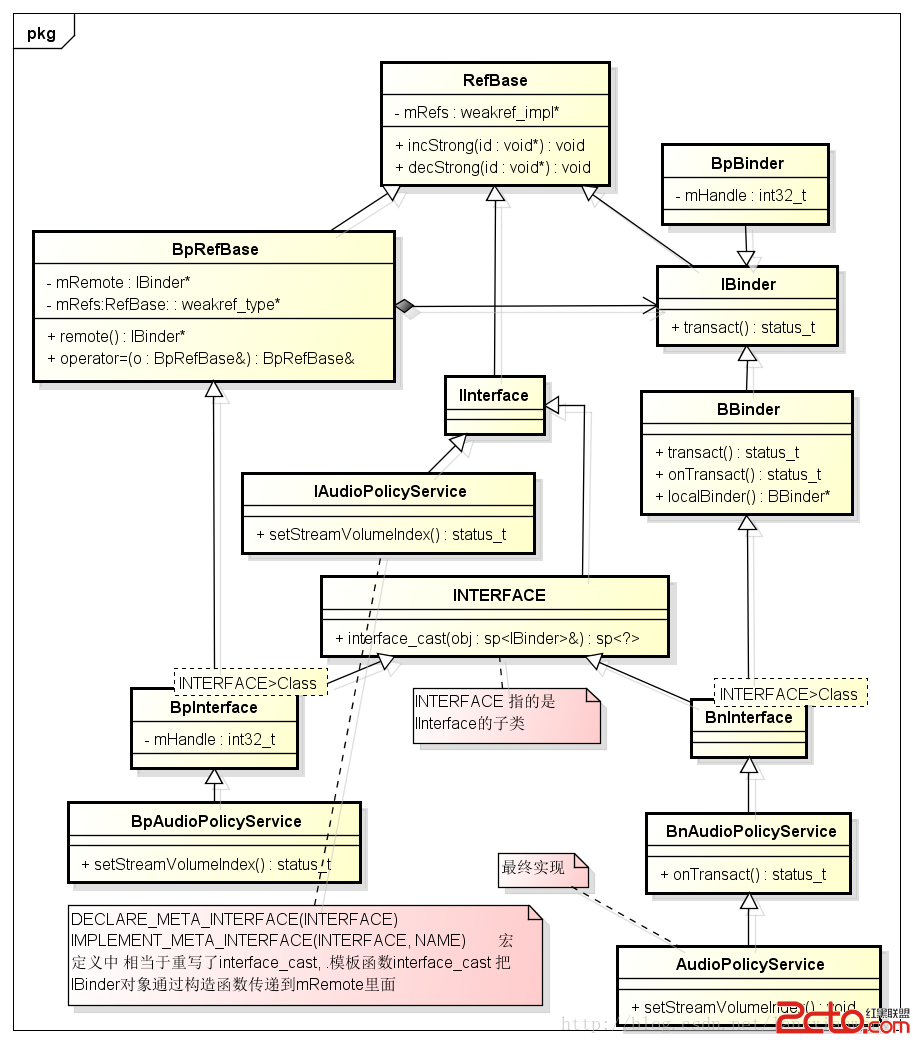 Android Framework 回顧(3):Binder 的利用與 IBinder、BpRefBase、IInterface 的關係
先來看一段與音量設置相關的代碼。在 AudioSystem 中:status_t AudioSystem::setStreamVolumeIndex(audio_stre
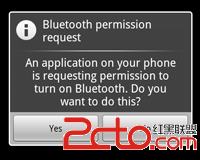 Android Bluetooth 開發指南(官方文檔中文整理)
Android 自 2.0 起完整支持藍牙開發。透過藍牙 API,一個應用可以做到:掃描周邊設備、查詢已配對設備、建立 RFCOMM 通道、透過服務發現連接遠端設備、雙向
 Android 平台移植 FFmpeg 踩坑筆記:編譯、畫面變形與 Seek 實作
軟體產業本質上是站在巨人肩膀上往前走的行業,把基礎建設重做一遍往往沒有意義。本文的移植工作同樣以 havlenapetr 的 FFmpeg Android 移植版本為基礎
 Android 插件化實戰:360 DroidPlugin 源碼解析
先前寫過 Android 插件化方向的文章,解析了插件的基本原理與運行方式。那時有不少朋友問:為什麼不把自己做的插件開源?只能說,那是任職期間的專案產物,涉及商業機密,確