

編輯:關於 Android 程式設計
除了 Android 內建的觸控手勢,開發者也能自訂「輸入法手勢」或筆畫手勢,例如畫圓形切換背景、畫叉叉關閉功能,或用於解鎖畫面。這類手勢通常由 GestureOverlayView 畫出,再由 GestureLibrary 儲存與比對。
GestureOverlayView 是手寫繪圖區,使用者可在上面畫出筆畫;GestureLibrary 則像手勢倉庫,負責新增、刪除、讀取與辨識手勢。手勢可分為單一筆畫與多筆畫,前者一筆完成,後者可在短時間內連續畫多筆。
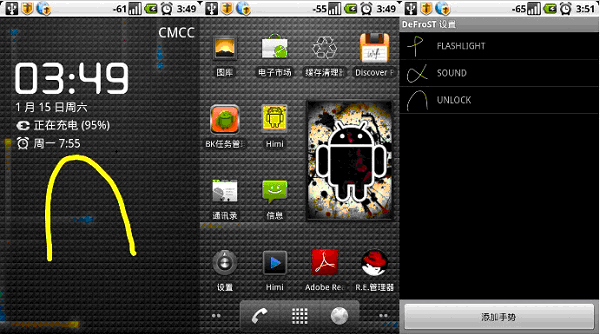
先建立 GestureLibrary,並指定儲存路徑。畫完手勢後,可加入名稱並儲存:
GestureLibrary gestureLib = GestureLibraries.fromFile(path);
gestureLib.addGesture(name, gesture);
gestureLib.save();
若儲存在 SD 卡或外部儲存空間,記得加入讀寫權限。GestureOverlayView 也可設定筆畫類型,例如僅允許單一筆畫或多筆畫。
啟動時可載入既有手勢,並透過 getGestureEntries 取得所有名稱。比對時使用 recognize,結果通常包含多個候選,可取出分數最高者:
List results = gestureLib.recognize(gesture);
Prediction prediction = results.get(0);
if (prediction.score >= 1) {
    // 使用 prediction.name
}
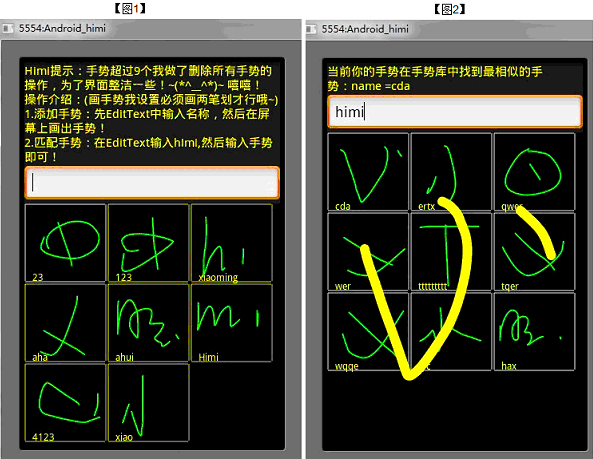
實作時要特別注意:即使設定為多筆畫,手指每次離開螢幕仍可能觸發結束事件,因此可搭配 getStrokesCount 判斷筆畫數,避免誤觸。
 Android Studio 永久顯示代碼行數的設置方法
Android Studio 其實也能像 Eclipse 一樣設置顯示代碼行數。在打開的文件左側單擊鼠標右鍵,即可臨時開啟行號顯示。不過它跟 Eclipse 有個很大的區
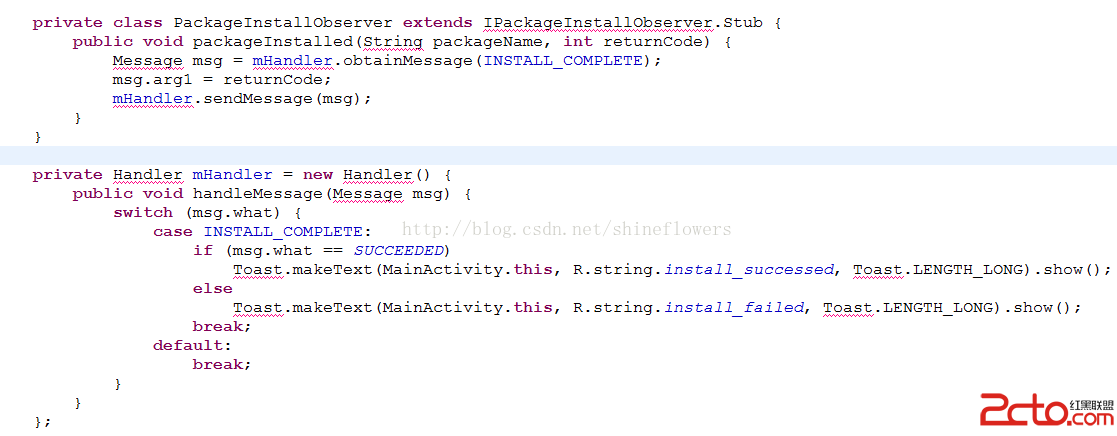 Android 靜默安裝實作:installPackage 隱藏 API 與 Android.mk 編譯要點
一般情況下,在 Android 上安裝 APK 都會跳出安裝介面,由使用者自行決定繼續或取消。但在專案實務中經常會遇到另一種訴求:讓 APK 在後台悄悄完成安裝,不出現任
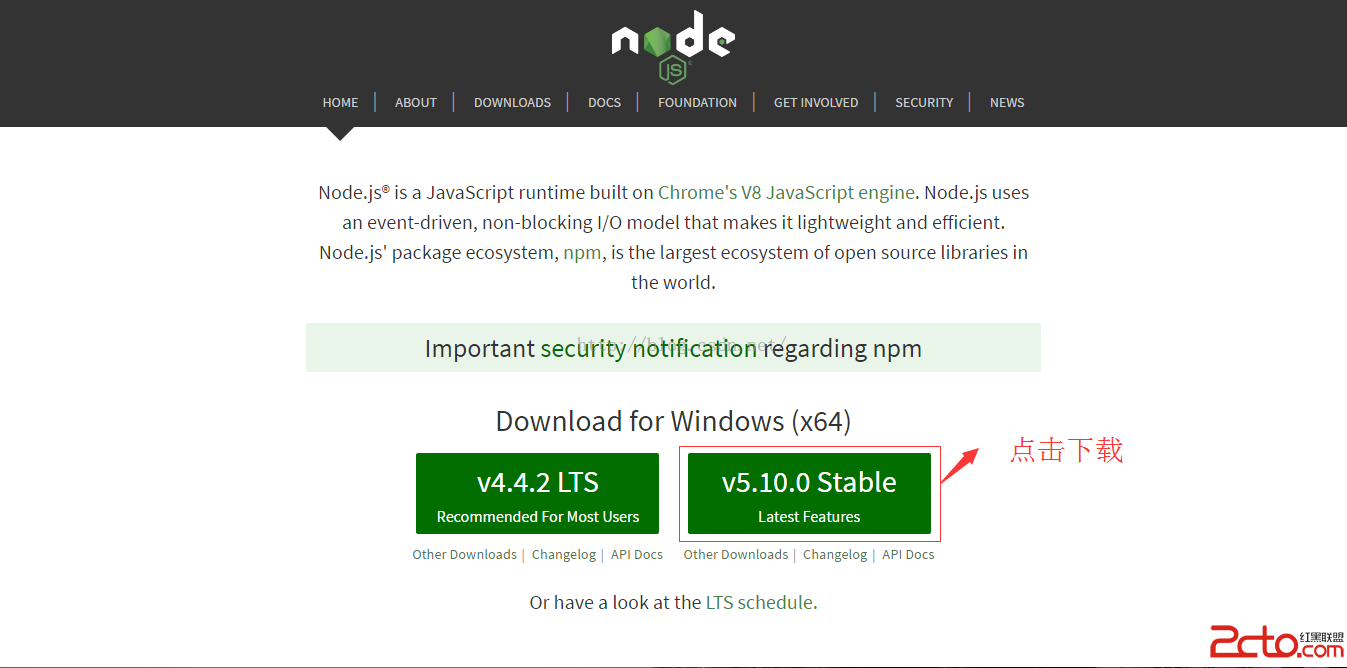 用 Node.js、Ionic、Cordova 與 IntelliJ IDEA 建置 Web App 開發環境
工具與安裝包準備 第一次搭建 Node.js、Ionic、Cordova 與 IntelliJ IDEA 的 Web App 開發環境,最容易卡住的就是依賴與環境變數。建
 為 UITableView 打造長按拖動排序功能
效果預覽 項目地址:DraggableTableView 所有 Cell 均可自由拖拽。 固定首個 Cell 不被拖動。 限制長按的觸發區域。 實現原理 為 UI