

編輯:關於 Android 程式設計
Spinner 是一個下拉列表控制項,使用上可以分成兩條路線:一是直接沿用系統預設樣式,二是自訂每一列的版面。監聽選擇動作的介面則是 OnItemSelectedListener。
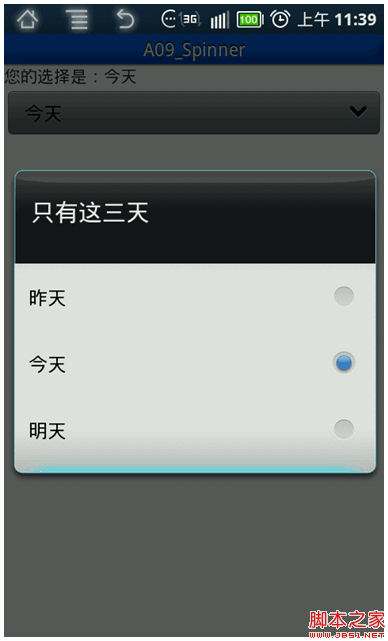
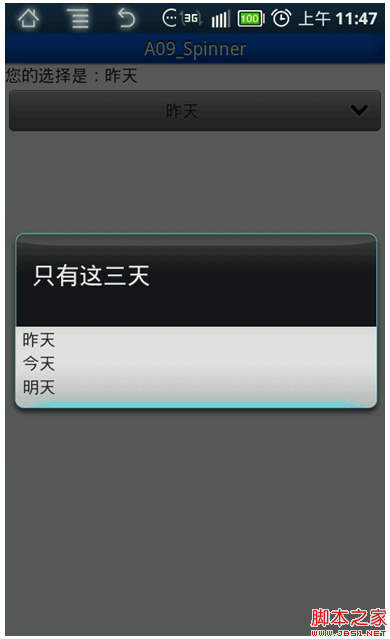
因為只塞了一個 TextView 進去,視覺上確實比較陽春,後續還有很大的優化空間。這裡我重新定義了下拉列表的樣式,改用 list.xml 作為列的版面:
<RelativeLayout xmlns:android="https://schemas.android.com/apk/res/android"
    xmlns:tools="https://schemas.android.com/tools"
    android:layout_width="match_parent"
    android:layout_height="match_parent"
    tools:context=".MainActivity" >

    <TextView
        android:id="@+id/textViewId"
        android:layout_width="wrap_content"
        android:layout_height="wrap_content"
        android:text="測試:"
        android:layout_alignParentLeft="true" />

    <Spinner
        android:id="@+id/spinner"
        android:layout_below="@id/textViewId"
        android:layout_width="match_parent"
        android:layout_height="wrap_content" />

</RelativeLayout>
<?xml version="1.0" encoding="UTF-8"?>
<LinearLayout xmlns:android="https://schemas.android.com/apk/res/android"
    android:layout_width="wrap_content"
    android:layout_height="wrap_content"
    android:orientation="vertical" >

    <TextView
        android:id="@+id/list_textViewId"
        android:layout_width="fill_parent"
        android:layout_height="wrap_content" />

</LinearLayout>
把選項寫成 string-array 是常見做法,方便日後做多語系;若要動態產生選項,則改用 List 直接餵給 ArrayAdapter。
<?xml version="1.0" encoding="utf-8"?>
<resources>
    <string name="app_name">A09_Spinner</string>
    <string name="hello_world">Hello world!</string>
    <string name="menu_settings">Settings</string>
    <string-array name="ThreeDays">
        <item >昨天</item>
        <item >今天</item>
        <item >明天</item>
    </string-array>
</resources>
程式裡同時示範了兩種餵資料的方式:註解掉的是「從 XML 資源讀取」,實際採用的是「動態建立 List」。兩者的差別只在資料來源,Adapter 的設定方式並無不同。
ArrayAdapter 的四個參數依序是:上下文物件、自訂下拉選項的版面 id、該版面中要填入文字的控制項 id、以及資料列表。若使用系統樣式,則改用 createFromResource 搭配 setDropDownViewResource 指定展開後的樣式。
package com.haut.a09_spinner;

import java.util.ArrayList;
import java.util.List;

import android.app.Activity;
import android.os.Bundle;
import android.view.Menu;
import android.view.View;
import android.widget.AdapterView;
import android.widget.AdapterView.OnItemSelectedListener;
import android.widget.ArrayAdapter;
import android.widget.Spinner;
import android.widget.TextView;
import android.widget.Toast;

public class MainActivity extends Activity {

    private Spinner spinner;
    private TextView textView;

    @Override
    protected void onCreate(Bundle savedInstanceState) {
        super.onCreate(savedInstanceState);
        setContentView(R.layout.activity_main);
        spinner = (Spinner) findViewById(R.id.spinner);
        textView = (TextView) findViewById(R.id.textViewId);

        /**
         * 靜態使用 xml 檔案設定下拉列表內容
         * ArrayAdapter 參數說明:
         * 第一個:上下文物件
         * 第二個:下拉選單資料來源的 id
         * 第三個:下拉選單的樣式
         */
        // ArrayAdapter<CharSequence> adapter = ArrayAdapter.createFromResource(
        //         this, R.array.ThreeDays, android.R.layout.simple_spinner_item);
        // adapter.setDropDownViewResource(android.R.layout.simple_spinner_dropdown_item);

        // 動態設定下拉列表內容
        List<String> list = new ArrayList<String>();
        list.add("昨天");
        list.add("今天");
        list.add("明天");

        /**
         * 參數
         * 第一個:上下文物件
         * 第二個:自訂下拉選項的版面樣式
         * 第三個:自訂下拉選項控制項的 id
         * 第四個:列表資料
         */
        ArrayAdapter<String> adapter = new ArrayAdapter<String>(
                this, R.layout.list, R.id.list_textViewId, list);

        spinner.setAdapter(adapter);
        spinner.setPrompt("只有這三天");
        spinner.setOnItemSelectedListener(new SpinnerListener());
    }

    /** 監聽使用者對 spinner 的操作 */
    class SpinnerListener implements OnItemSelectedListener {

        /**
         * 使用者選擇選項時呼叫
         * 參數一:當前下拉列表,也就是第三個參數的父 view
         * 參數二:當前選中的選項 view
         * 參數三:所選選項的位置
         * 參數四:所選選項的 id
         */
        public void onItemSelected(AdapterView<?> adapterView, View view,
                int position, long id) {
            String selected = "您的選擇是:"
                    + adapterView.getItemAtPosition(position).toString();
            textView.setText(selected);
            Toast.makeText(MainActivity.this, selected, Toast.LENGTH_SHORT).show();
        }

        /** 使用者未做任何選擇時呼叫 */
        public void onNothingSelected(AdapterView<?> arg0) {
            Toast.makeText(MainActivity.this, "您沒有選擇任何選項", Toast.LENGTH_SHORT).show();
        }
    }

    @Override
    public boolean onCreateOptionsMenu(Menu menu) {
        getMenuInflater().inflate(R.menu.activity_main, menu);
        return true;
    }
}
實務上有兩個小提醒。第一,setPrompt 設定的標題只有在以對話框形式呈現時才看得到,若用預設的下拉模式,這個字串不會出現在畫面上。第二,onItemSelected 在初始化綁定 Adapter 的當下就會被觸發一次(因為預設會選中第 0 項),若你的邏輯不希望被誤觸,記得加一個「首次進入」的旗標來排除。
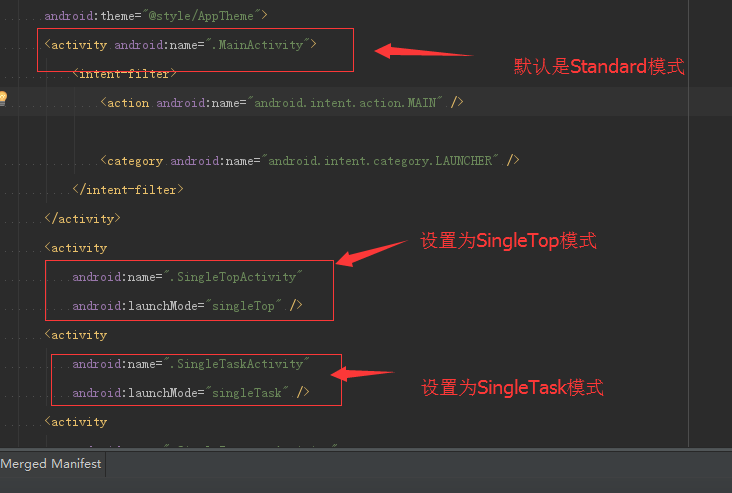 Android 啟動模式詳解:Standard、SingleTop、SingleTask 與 SingleInstance
啟動模式與任務堆疊在 Android 中,Activity 的啟動模式決定了當一個頁面被開啟時,系統要建立新實例、重用既有實例,或是把既有實例移到堆疊頂端。理解啟動模式之
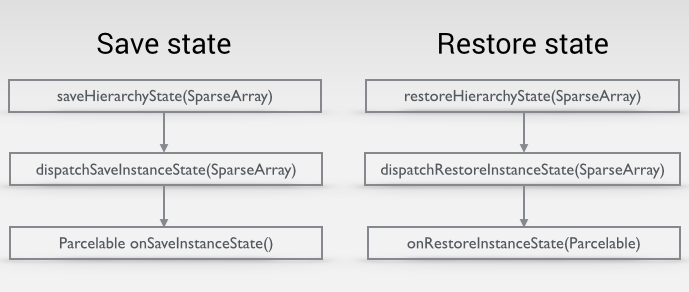 從源碼看 Android View 如何保存與恢復狀態
自定義控件是每個 Android 開發者的必經之路。走到某一步就會撞上同一個問題:狀態怎麼存? 如果不管這件事,用戶橫屏一下、或者按了返回再進來,控件就回到初始模樣——T
 用 Movie 類自製 GifView:在 Android 上順暢播放 GIF 動畫
GIF 動畫在社群與聊天類應用裡需求很高。網路上開源的 GIF 播放器不少,但真正下載來用往往會發現一堆限制:不能調整大小、無法暫停、記憶體控制不佳。與其不停改別人的庫,
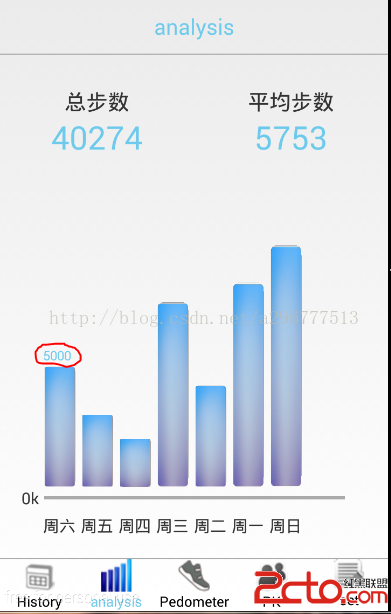 基於 Android 的計步器(Pedometer)講解(二)——柱狀圖分析
寫正文之前先小小吐槽一下:還有一個月就放假了,作業、考試、實習的種種考量擠在一起,加上基於 Hadoop 的數據分析馬上要驗收,最近真的忙得「外焦裡嫩」。目前定下的方向是