

編輯:關於 Android 程式設計
在 Android 專案中整合 OpenCV,常用於影像處理、人臉檢測、特徵比對與機器視覺等場景。本文整理在 Android Studio 中導入 OpenCV、設定 Gradle、加入相依與測試範例的流程。
可以從 OpenCV 官方網站下載 Android SDK,例如 OpenCV-2.4.9-android-sdk。解壓後通常會看到 sdk、samples、doc 與 apk 等目錄。
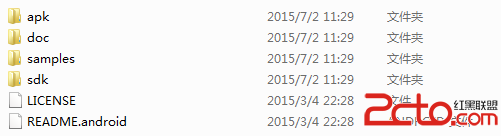
sdk 目錄包含開發時需要的類庫。
samples 目錄提供範例,例如人臉檢測等應用,可作為開發參考。
doc 目錄包含 API 文件與使用說明。
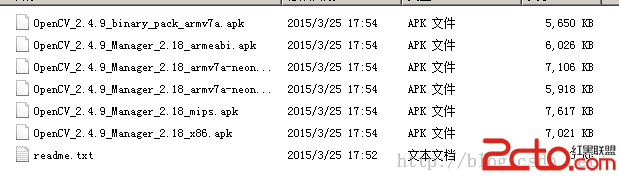
apk 目錄則包含 OpenCV Manager 安裝包。若要在裝置上執行 OpenCV 應用,通常需要先安裝對應版本的 OpenCV Manager。
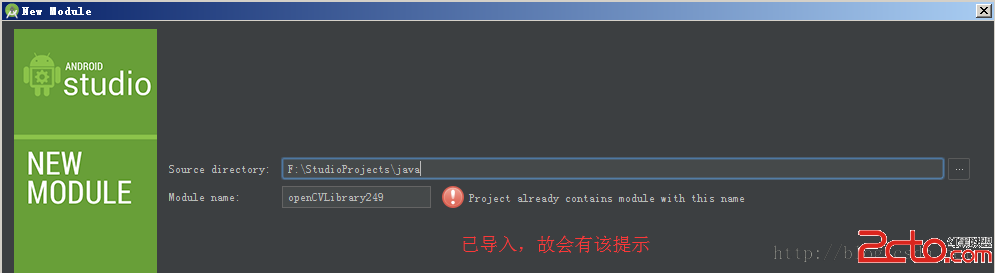
可以透過 File 選單中的 Import Module 匯入 OpenCV 的 sdk/java 目錄。
若希望專案結構更清楚,也可以先把 sdk/java 複製到 Android Studio 專案目錄中,再進行匯入。
匯入後,通常會因為 Gradle 設定不一致而編譯失敗。此時需要開啟 OpenCVLibrary 模組中的 build.gradle,將 compileSdkVersion、buildToolsVersion、minSdkVersion 與 targetSdkVersion 調整成與 app 模組一致。
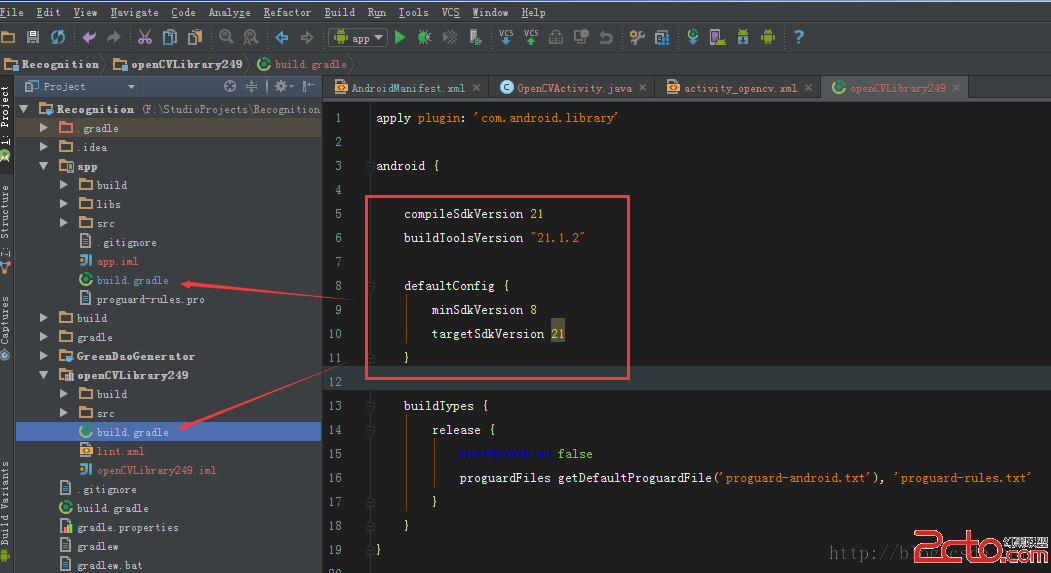
修改完成後,點擊 Gradle 同步,讓 Android Studio 重新整理專案設定。
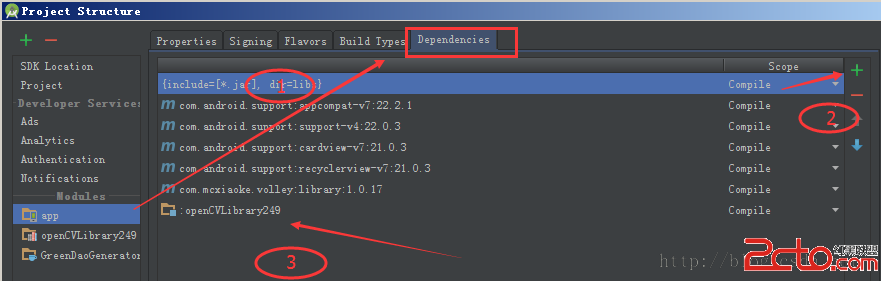
開啟 File 中的 Project Structure,在 app 模組的 Dependencies 頁面中,點擊新增按鈕,將 OpenCVLibrary 加入相依。
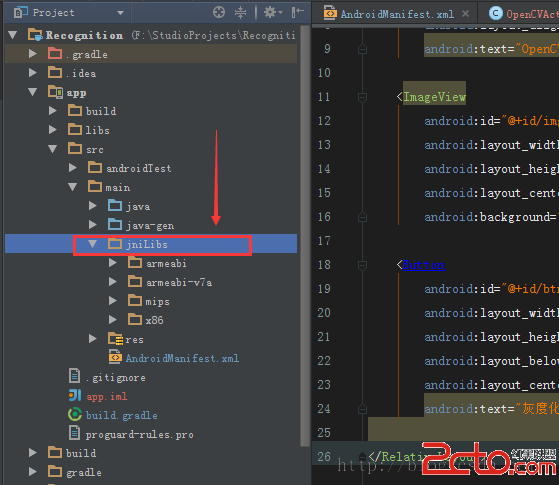
OpenCV 的 native 函式庫位於解壓目錄的 sdk/native/libs 中。將這個 libs 目錄複製到專案的 app/src/main 下,並重新命名為 jniLibs。
完成環境設定後,可以用一個簡單範例測試。在 Activity 中載入 OpenCV,並透過 BaseLoaderCallback 確認 OpenCV 是否初始化成功。
核心流程如下:
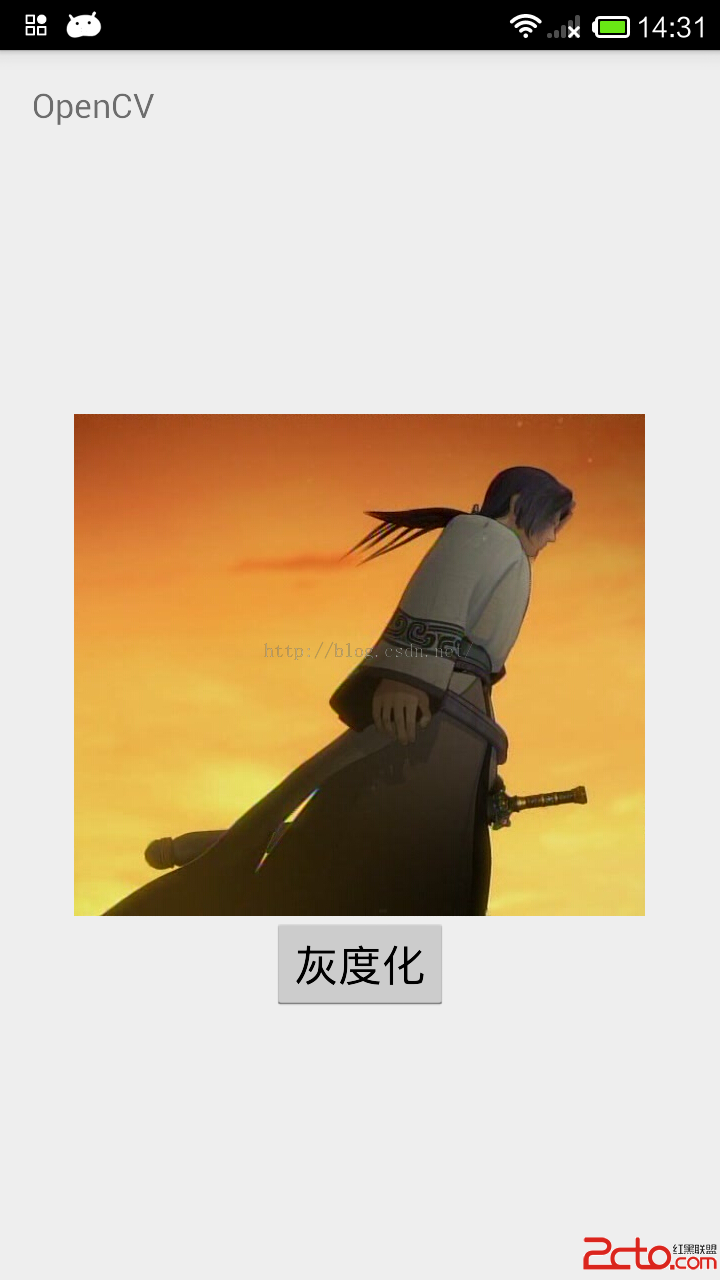
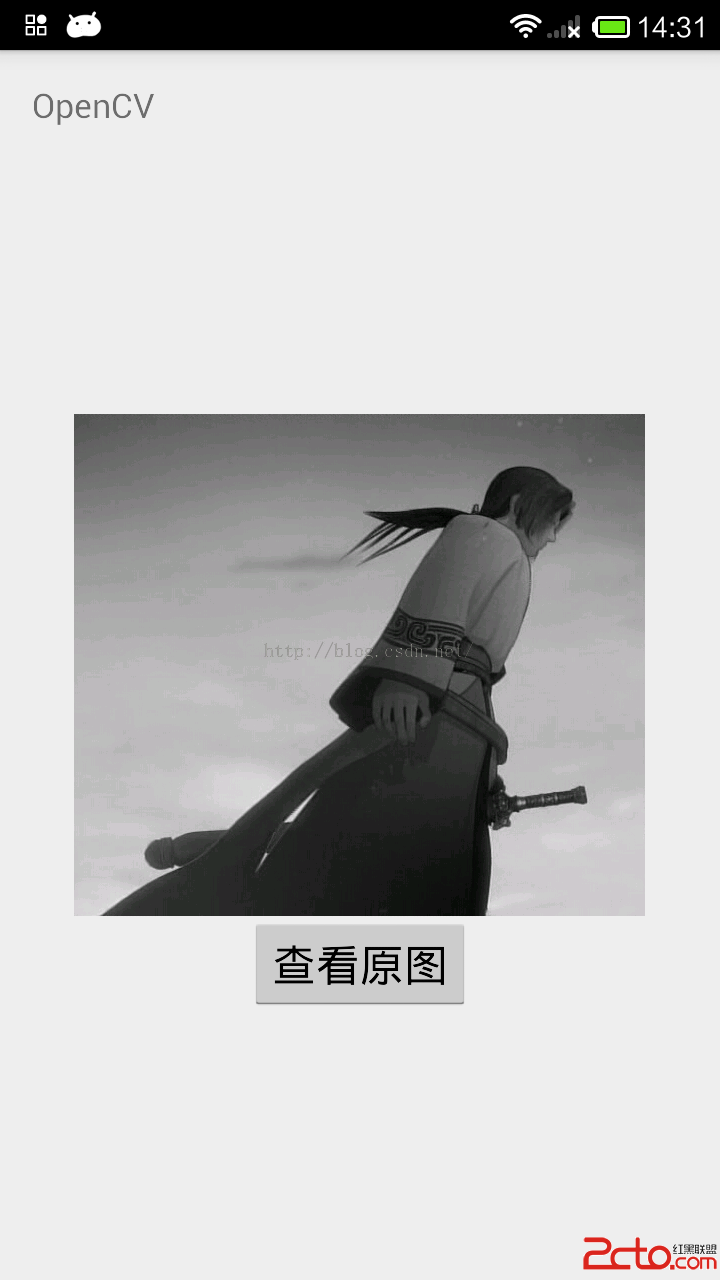
先將 Bitmap 轉成 Mat,再使用 Imgproc.cvtColor 將 RGB 圖像轉成灰階,最後把 Mat 轉回 Bitmap 顯示在 ImageView 中。
在 onResume 中,可以呼叫 OpenCVLoader.initAsync 來初始化 OpenCV。初始化成功後,會進入 BaseLoaderCallback 的 onManagerConnected 回呼。
點擊按鈕時,可以切換原圖與灰階圖,藉此確認 OpenCV 是否已正確載入並可正常處理影像。
若下載範例專案,請注意 jniLibs 中是否包含對應 ABI 的 so 檔。若沒有,需要從 OpenCV 解壓目錄的 sdk/native/libs 中複製對應架構的函式庫到專案。
此外,若在真機或模擬器上執行,也要確保 OpenCV Manager 已安裝,且版本與專案使用的 OpenCV 版本相容。
整體而言,Android Studio 整合 OpenCV 的關鍵在於三件事:正確匯入 OpenCVLibrary、統一 Gradle 設定、確實加入 native 函式庫。完成這些步驟後,就能開始使用 OpenCV 進行影像處理。
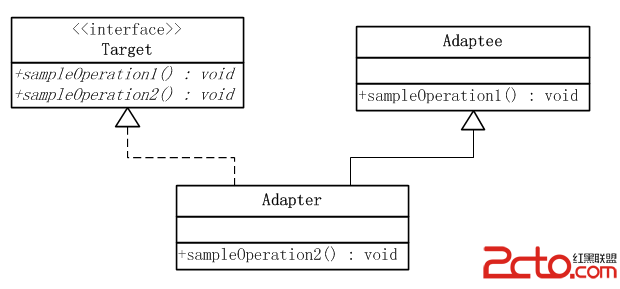 Android 源碼中的適配器模式:從 ListView 的 Adapter 說起
模式的定義 適配器模式把一個類的介面轉換成客戶端所期待的另外一種介面,讓原本因為介面不匹配而無法協同工作的兩個類能夠一起運作。 什麼時候會用到 用電源接口當例子最直觀:
 Android 自定義環形進度條實作
自定義屬性在 attrs.xml 宣告 radius、strokeWidth、circleColor、ringColor、textColor、textSize,方便在布局
 OkHttp 框架入門實戰:Android 網路請求一篇搞定
自 Android 6.0 起,Google 移除了 HttpClient 相關 API,改用 HttpURLConnection 取代。在實際開發中,網路請求幾乎是每個
 不想Root也能清掉預裝App?三星禁用應用教學
不想Root又要處理三星預裝APP,可用禁用應用程序功能。在程式列表長按不需要的APP,拖到禁用應用程序即可,效果接近移除。 想恢復時,到設定、應用程式管理、已關閉中重新